No sistema Shop, o Movimento de Estoque centraliza o lançamento manual e a importação de documentos fiscais de entrada e saída. Ao longo do procedimento, consulte o Detalhamento de Campos para entender a função de cada informação solicitada.
Antes de começar
Cadastrar ou revisar as Séries de documentos que serão usadas no lançamento manual e na importação.
Configurar a Operação fiscal usada no lançamento manual e as Operações padrão para importação de NF-e.
Confirmar se a empresa possui Certificado Digital válido ou acesso ao NFStock, quando a importação ocorrer pela SEFAZ.
Ter em mãos o arquivo XML ou a chave de acesso da NF-e que será importada.
Cadastrar ou revisar Fornecedores, Transportadoras, Produtos, Unidades de Compra e regras fiscais usadas no documento.
Validar no Configurador do Shop o rateio de Substituição Tributária para os itens sujeitos a ST.
Definir a conta e os valores de pagamento no WCash (Livro Caixa), se a empresa utilizar essa integração.
Confirmar se o usuário possui permissão para lançar, importar, vincular produtos, alterar impostos e gravar documentos fiscais.
Iniciar lançamento manual
Na tela principal do Shop, acesse Estoque e clique em Nota Fiscal Eletrônica.
Clique em Nova NF-e para abrir a tela Inclusão de Movimento.
Em Dados Principais, informe Operação, Série, Cliente ou Fornecedor, Vendedor, Modelo e Nº Documento.
Inclua os itens usando Incluir Item ou Incluir Itens de Grade. Quando necessário, use Editar Item ou Remover Item.
Nota: A Assistente Virtual Alterdata (AVA) apresenta os impostos considerados pela operação antes da gravação do documento.
📋 Detalhamento de Campos - Dados Principais
Considere os campos e opções disponíveis na tela Inclusão de Movimento > abas Dados Principais e Itens:
Campo
Objetivo
Utilize o cabeçalho da tabela para ordenar as colunas.
Use a ordenação para localizar rapidamente campos ou objetivos durante a conferência do lançamento.
Operação
Determina a natureza fiscal do movimento, como entrada, saída, compra ou venda, e direciona regras de tributação, estoque, financeiro e escrituração usadas pela AVA no cálculo do documento.
Série
Identifica a sequência fiscal do documento. A série separa numerações por finalidade, modelo ou ponto de emissão e pode ser usada como padrão para novos lançamentos.
Cliente
Vincula o destinatário da operação em documentos de saída, permitindo aplicar dados cadastrais, fiscais e comerciais necessários à emissão ou ao controle do movimento.
Fornecedor
Vincula o emitente da operação em documentos de entrada, permitindo associar a compra ao cadastro correto e manter histórico fiscal, financeiro e de estoque.
Vendedor
Associa o responsável comercial ao documento para controle de atendimento, comissões e relatórios de venda quando a operação exigir esse vínculo.
Modelo
Define o tipo oficial do documento fiscal, como 01, 02, 55 ou 66. O modelo orienta validações, obrigações acessórias e tratamento fiscal do lançamento.
Nº Documento
Registra a numeração fiscal do documento. Alterações manuais podem impactar a sequência de emissão e devem ser usadas apenas quando houver necessidade operacional ou fiscal.
Chave de acesso
Identifica de forma única a NF-e na SEFAZ. A chave permite localizar, consultar ou importar a nota eletrônica e validar sua relação com o documento lançado.
Incluir Item
Abre a inclusão manual de produtos ou serviços no movimento, permitindo informar quantidade, valor, impostos e demais dados necessários para compor o documento.
Incluir Itens de Grade
Inclui produtos que possuem variações, como tamanho ou cor, distribuindo quantidades por grade sem criar cada item individualmente.
Quantidade total a distribuir
Controla a quantidade total que deve ser rateada entre as variações da grade, indicando diferença quando a soma distribuída não corresponde ao total informado.
Valor unitário para todos os itens
Aplica o mesmo preço unitário aos itens selecionados da grade, evitando divergências de valor quando a operação usa preço uniforme para as variações.
Exibir itens em ordem de inclusão
Organiza a lista de itens conforme a sequência em que foram lançados, facilitando conferência operacional com documentos físicos, pedidos ou arquivos de origem.
Preencher dados adicionais e gravar o documento
Em Dados Adicionais, confira o usuário informado no campo Criado por.
Preencha Código Externo, Situação, Emissão própria, Transportadora, Placa do veículo, Frete por Conta, Observação e Complemento da Observação.
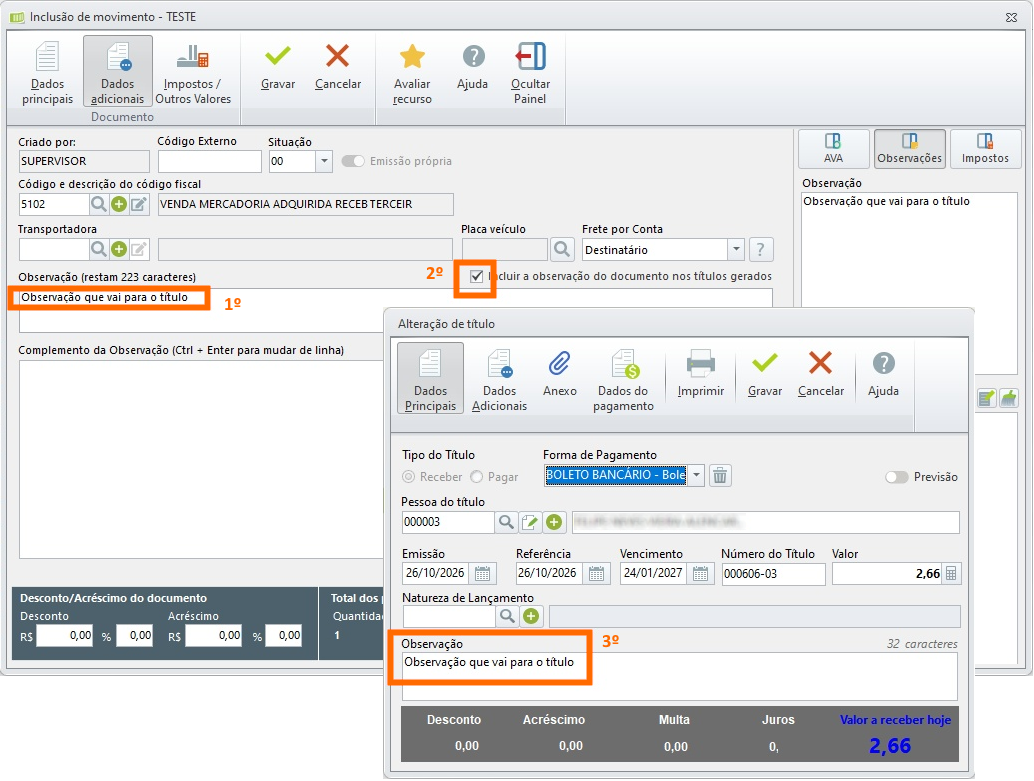
Marque a opção Incluir a observação do documento nos títulos gerados para o sistema levar a observação digitada para a observação de todos os títulos gerados a partir desse documento.
No campo Observação, insira os detalhes que facilitam a identificação do título (ex: "Material de escritório").
Dica de Produtividade: Para evitar o retrabalho de digitar a mesma informação no financeiro, marque a opção Incluir a observação do documento nos títulos gerados.
Quando a emissão do documento for feita pela própria empresa, habilite a opção Emissão própria. Para nota de saída, essa opção será marcada automaticamente pelo sistema.
Revise Impostos / Outros Valores e, se aplicável, preencha a aba Declaração de Importação.
Clique em Gravar, informe a forma de pagamento e pressione F10 ou clique novamente em Gravar.
Se utilizar WCash (Livro Caixa), informe a conta e o valor do pagamento e confirme.
Aviso: Alterar o número sequencial gerado automaticamente pode impactar a próxima inclusão de documento e deve ser feito apenas quando necessário.
Sucesso: Após a gravação, o documento fica registrado no Movimento de Estoque com itens, impostos e informações fiscais definidos.
📋 Detalhamento de Campos - Dados Adicionais
Considere os campos e opções disponíveis na tela Inclusão de Movimento > aba Dados Adicionais:
Campo
Objetivo
Utilize o cabeçalho da tabela para ordenar as colunas.
Use a ordenação para localizar rapidamente campos ou objetivos durante a conferência do lançamento.
Criado por
Mostra o usuário que iniciou o documento, apoiando rastreabilidade, auditoria interna e identificação de responsabilidade pelo lançamento.
Código Externo
Registra uma referência de outro sistema, pedido, integração ou controle manual para facilitar conciliação e busca posterior do documento.
Situação
Classifica o status fiscal do documento, como regular, cancelado, denegado, inutilizado, complementar ou regime especial, influenciando consultas e integrações fiscais.
Emissão própria
Indica se a empresa emitiu o documento. Em notas de saída, a marcação tende a ser automática e interfere na interpretação fiscal da origem do documento.
Transportadora
Vincula a empresa responsável pelo transporte para registrar dados logísticos, frete e informações exigidas em documentos fiscais quando aplicável.
Placa do veículo
Identifica o veículo usado no transporte, quando essa informação é necessária para controle logístico ou composição de dados fiscais do documento.
Frete por Conta
Define quem assume a responsabilidade pelo frete, como emitente, destinatário, terceiros ou sem frete, impactando custos, totalização e informações fiscais.
Observação
Registra informações fiscais, operacionais ou financeiras relevantes para o documento e pode ser aproveitada nos títulos gerados quando a opção correspondente estiver marcada.
Complemento da Observação
Amplia a descrição da observação quando há necessidade de detalhar condições, instruções ou dados adicionais sem alterar os campos principais do documento.
Conferir impostos e outros valores
Acesse a área Impostos / Outros Valores.
Confira Impostos de Produtos, Impostos Serviços e Demais valores do documento.
Quando necessário, ajuste o valor de Substituição Tributária.
Revise os reflexos da alteração na emissão do arquivo para o Sintegra e na integração com o Escrita Fiscal.
Aviso: O valor de Substituição Tributária será rateado entre os itens sujeitos a essa regra, conforme configuração do Configurador do Shop em Produtos > Custo > Rateio > Outros > Frete > Seguro > Outras Despesas.
📋 Detalhamento de Campos - Impostos e Outros Valores
Considere os campos e opções disponíveis na tela Inclusão de Movimento > aba Impostos > Outros Valores:
Campo
Objetivo
Utilize o cabeçalho da tabela para ordenar as colunas.
Use a ordenação para localizar rapidamente campos ou objetivos durante a conferência fiscal do documento.
Impostos de Produtos
Agrupa tributos incidentes sobre mercadorias, como ICMS, IPI, PIS e COFINS, para conferência dos valores calculados pela operação fiscal.
Impostos Serviços
Apresenta tributos aplicáveis a serviços quando o documento possuir itens dessa natureza, permitindo validar a apuração conforme a regra fiscal configurada.
Demais valores do documento
Reúne acréscimos, descontos, frete, seguro e outras despesas que compõem o total da nota e podem afetar custo, financeiro e escrituração.
Substituição Tributária
Registra o valor de ICMS-ST, regime em que o imposto é recolhido antecipadamente por outro contribuinte da cadeia. O valor pode ser rateado entre itens sujeitos à regra conforme configuração do Shop.
Observação
Permite registrar informações complementares úteis à análise fiscal ou financeira do documento, especialmente quando houver justificativas para valores e impostos lançados.
Incluir a observação do documento nos títulos gerados
Replica a observação do documento nos títulos financeiros criados na gravação, facilitando identificação da origem da cobrança ou pagamento no financeiro.
Incluir dados de declaração de importação
Se for uma nota de importação, ou seja, documento cuja pessoa vinculada possua UF no exterior, a aba Declaração de Importação será habilitada para preenchimento dos dados fiscais e logísticos da importação.
Informe Número DI/DSI/DA, Data de Registro e dados de Desembaraço Aduaneiro.
Na seção Forma de Importação, selecione a modalidade e revise o campo Intermediação.
Quando aplicável, informe Dados Encomendante/Adquirente, com CNPJ e UF.
Em Transporte Internacional, informe a Via de Transporte e, quando a via for marítima, o Adicional ao Frete Marinha Mercante.
Nota: Na importação de NF-e do exterior, o PIS / COFINS pode ser considerado no custo do produto conforme a configuração da operação de importação.
Aviso: Para que os custos de importação sejam tratados corretamente, revise nas opções do sistema a configuração Zerar outros custos referentes aos impostos de importação quando estes não forem informados no documento de compra ou o documento não for de importação.
Sucesso: Ao gerar uma nova NF-e, se a última nota utilizou intermediador, o sistema sugere essa informação automaticamente. Se a nota anterior não utilizou intermediador, o campo permanece vazio e pode ser alterado manualmente.
📋 Detalhamento de Campos - Declaração de Importação
Considere os campos e opções disponíveis na tela Inclusão de Movimento > aba Declaração de Importação:
Campo
Objetivo
Utilize o cabeçalho da tabela para ordenar as colunas.
Use a ordenação para localizar rapidamente campos ou objetivos durante a conferência dos dados de importação.
Número DI/DSI/DA
Registra o identificador da declaração usada no processo de importação. DI, DSI e DA são documentos aduaneiros que formalizam a entrada da mercadoria no país.
Data de Registro
Informa a data registrada no Siscomex, sistema oficial de comércio exterior, para compor a rastreabilidade fiscal da importação e apoiar a apuração de custos.
Desembaraço Aduaneiro
Registra data, UF e local em que a mercadoria foi liberada pela fiscalização aduaneira, etapa necessária para comprovar a regularidade da importação.
Forma de Importação / Intermediação
Define se a importação é própria, por conta e ordem ou por encomenda, e identifica o intermediador quando houver. O sistema pode sugerir o último intermediador usado em NF-e anterior.
Dados Encomendante/Adquirente
Registra CNPJ e UF do encomendante ou adquirente quando a modalidade de importação exige a identificação de quem contratou ou adquiriu a mercadoria.
Transporte Internacional / Via de Transporte
Indica a via logística usada para trazer a mercadoria ao país, como marítima, fluvial ou aérea, informação relevante para custos, obrigações e dados fiscais da importação.
Adicional ao Frete Marinha Mercante
Registra o AFRMM, contribuição incidente sobre o frete aquaviário, quando a importação usa transporte marítimo e o valor deve compor os dados e custos do processo.
Importar NF-e por XML
Na tela principal do Shop, clique na aba Estoque.
Clique em Movimento de Estoque.
Na aba Nota Fiscal Eletrônica, clique em Importar NF-e por XML.
Selecione o arquivo XML da nota e clique em Abrir.
Selecione a operação, quando ela não estiver definida nas opções de Operações padrão para importação de NF-e.
Na tela Importação de NF-e, confira e ajuste os dados de Fornecedor, Transportadora, Código exibido na Importação de NF-e e Data de Referência.
Use as funcionalidades de CFOP Original, Unidade de Compra, Fator de Conversão, Converter Unidade, Vincular Produtos, Desvincular Produtos, Cadastrar Produto e Distribuir Quantidade nos Itens da Grade conforme a necessidade da nota.
Confira as abas Alteração de Impostos e Duplicatas, preenchendo prazos, impostos e informações de Conhecimento de Transporte quando aplicável.
Se houver pedido relacionado, use Baixar Pedidos de Compras e finalize a conciliação.
Clique em Confirmar para finalizar a importação e gravar o documento.
Custo 100% exato na importação! Ao importar uma NF-e com Desoneração de ICMS, o sistema agora abate automaticamente o valor desonerado do custo do produto no cadastro, desde que a operação esteja configurada para calcular a desoneração e atualizar o custo. Isso elimina a necessidade de ajustes manuais após a compra.
Aviso: Na importação de NF-e, campos obrigatórios em branco são destacados em vermelho até o preenchimento. Ao cancelar a importação, o sistema pode questionar se os vínculos de produtos devem ser mantidos.
Nota: Não foram criados novos caminhos de menu além dos já existentes no conteúdo original. Onde houver ícones sem descrição textual suficiente, valide a ação diretamente na tela do Shop.
📋 Detalhamento de Campos - Importação por XML
Considere os campos e opções disponíveis na tela Importação de NF-e:
Campo
Objetivo
Utilize o cabeçalho da tabela para ordenar as colunas.
Use a ordenação para localizar rapidamente campos ou objetivos durante a conferência da importação.
Importar NF-e por XML
Inicia a entrada de uma NF-e a partir do arquivo XML, que contém os dados fiscais autorizados da nota eletrônica para gravação no Movimento de Estoque.
XML
Arquivo estruturado da NF-e com emitente, destinatário, itens, tributos e chave de acesso. Serve como fonte para preencher o documento importado.
Fornecedor
Relaciona o emitente da NF-e ao cadastro de fornecedor do Shop, permitindo manter histórico de compras, vínculos de produto e dados fiscais consistentes.
Atualizar códigos dos produtos nesse fornecedor
Atualiza o código usado pelo fornecedor para cada item, facilitando próximas importações e reduzindo divergências entre o XML e o cadastro interno.
Transportadora
Relaciona a transportadora informada na NF-e ao cadastro do Shop para manter dados logísticos e fiscais do transporte vinculados ao documento.
Código exibido na Importação de NF-e
Define se a grade de importação exibirá o EAN ou o código do fornecedor, ajudando a identificar produtos conforme a referência usada na conferência.
Data de Referência
Define a data usada como base do lançamento importado, normalmente a data da importação, influenciando controles de estoque, financeiro e competência.
CFOP Original
Mostra o CFOP informado no XML autorizado pela SEFAZ. O CFOP indica a natureza da circulação da mercadoria e pode exigir equivalência para entrada no sistema.
Unidade de Compra
Define a unidade usada na compra do item, como caixa, unidade ou pacote, permitindo compatibilizar a quantidade do XML com o cadastro do produto.
Fator de Conversão
Indica a relação entre a unidade de compra e a unidade de estoque, garantindo que quantidades e custos sejam convertidos corretamente.
Converter Unidade
Aplica a conversão configurada para transformar a quantidade comprada na unidade controlada em estoque, evitando saldo e custo incorretos.
Vincular Produtos
Associa o item do XML ao produto cadastrado no Shop, etapa essencial para atualizar estoque, custo, impostos e histórico do item correto.
Desvincular Produtos
Remove uma associação incorreta entre item importado e produto do cadastro, permitindo corrigir o vínculo antes da confirmação da importação.
Cadastrar Produto
Cria cadastro para item ainda inexistente no Shop a partir dos dados importados, permitindo concluir a entrada da mercadoria no estoque.
CEST
Identifica mercadorias sujeitas à substituição tributária conforme classificação fiscal. Quando vem no XML ou na SEFAZ, ajuda a validar divergências fiscais no produto.
Distribuir Quantidade nos Itens da Grade
Rateia a quantidade importada entre variações de grade, como tamanho ou cor, para atualizar corretamente o saldo de cada variação do produto.
Alteração de Impostos
Permite revisar ou ajustar tributos da nota, como ICMS-ST, PIS, COFINS e outros impostos, antes de gravar o documento e integrar dados fiscais.
Duplicatas
Registra parcelas, vencimentos e vínculos financeiros da NF-e importada, permitindo que a compra gere títulos conforme as condições de pagamento.
Baixar Pedidos de Compras
Concilia a NF-e importada com pedidos de compra existentes, baixando saldos pendentes e alinhando pedido, estoque e financeiro.
Imprimir DANFE de NF-e de Importada por XML
No Shop, para imprimir o DANFE de notas importadas por XML, e facilitar a gestão de notas, siga os passos:
Antes de começar
Versão do Shop, IShop, Shop Simples 6.1515 ou superior.
O módulo Movimento de Estoque deve estar configurado para trabalhar com NFEasyDll.
A nota fiscal deve possuir o XML importado ou estar autorizada no sistema.
No Shop, acesse a aba Estoque.
Clique em Movimento de Estoque.
Acesse a aba Nota Fiscal Eletrônica.
Selecione a nota desejada e clique em Imprimir DANFE.
Ao imprimir uma nota importada por XML, o sistema apresentará um alerta informando que o DANFE não é o original, mas o documento será gerado normalmente.
Notas lançadas manualmente sem chave de acesso não permitem a impressão do DANFE. Para notas lançadas manualmente com chave, mas sem XML, o sistema alertará sobre a ausência do arquivo e não gerará o documento.
Importar NF-e por Certificado Digital ou NFStock
Na tela principal do Shop, clique na aba Estoque.
Clique em Movimento de Estoque.
Na aba Nota Fiscal Eletrônica, clique em Importar NF-e por Certificado Digital ou NFStock.
Se a tela Configurar importação de NF-e for exibida, selecione Certificado A1 ou Certificado A3, localize o Certificado Digital, informe a Senha do Certificado, marque a autorização de uso na SEFAZ e clique em Vamos lá!.
Na tela Busca de NF-e, selecione a nota desejada. Se ela não estiver na lista, informe a chave de acesso ou clique em Verificar novamente.
Quando necessário, use os filtros Importadas e Incluir NFes ignoradas, consulte Certificado digital ou acesse o Log de importação.
Informe a operação para importação da NF-e.
Na tela Importação de NF-e, revise fornecedor, transportadora, produtos, impostos, duplicatas e pedido de compras conforme o mesmo padrão da importação por XML.
Clique em Confirmar para finalizar a importação e gravar o documento.
Aviso: Caso a empresa utilize Certificado modelo A3, ao clicar em Importar NFe o sistema pode baixar as notas e deixar o certificado indisponível temporariamente para gerar NF-e e NFC-e.
Nota: O NFStock consulta periodicamente os status das notas baixadas da SEFAZ. Isso ajuda a identificar notas canceladas antes da entrada no estoque.
📋 Detalhamento de Campos - Certificado Digital ou NFStock
Considere os campos e opções disponíveis nas telas Configurar importação de NF-e e Busca de NF-e:
Campo
Objetivo
Utilize o cabeçalho da tabela para ordenar as colunas.
Use a ordenação para localizar rapidamente campos ou objetivos durante a conferência da busca e importação.
Importar NF-e por Certificado Digital ou NFStock
Inicia a consulta de notas eletrônicas emitidas contra a empresa usando certificado digital ou NFStock, evitando seleção manual de arquivo XML quando a nota está disponível na SEFAZ.
Configurar importação de NF-e
Concentra a configuração do certificado e da autorização de consulta necessária para buscar NF-e na SEFAZ ou usar o serviço NFStock.
Certificado A1
Usa certificado digital em arquivo, permitindo consultas automáticas ou silenciosas conforme a configuração do sistema e a permissão concedida.
Certificado A3
Usa certificado físico ou token. Durante a baixa de notas, pode ficar indisponível temporariamente para emissão de NF-e e NFC-e.
Certificado Digital
Identifica o certificado usado para autenticar a empresa perante a SEFAZ, órgão fazendário que autoriza e disponibiliza consultas de documentos fiscais eletrônicos.
Senha do Certificado
Autoriza o uso do certificado digital na consulta. A senha protege o acesso à identidade fiscal da empresa e deve ser informada corretamente para iniciar a busca.
Autorizo a utilização desse certificado para a importação das minhas notas na SEFAZ
Registra a permissão do usuário para que o sistema utilize o certificado na consulta de NF-e, atendendo à necessidade de consentimento para acesso aos dados fiscais.
Busca de NF-e
Lista notas encontradas para a empresa e permite localizar documentos pela chave de acesso, selecionar a NF-e correta e iniciar sua importação.
Verificar novamente
Executa nova consulta quando a NF-e esperada ainda não aparece, útil para notas recém-autorizadas ou pendentes de sincronização pelo serviço.
Importadas
Filtra notas que já foram trazidas para o sistema, ajudando a evitar duplicidade de entrada no estoque e no financeiro.
Incluir NFes ignoradas
Exibe notas que foram marcadas para não aparecer na rotina padrão, permitindo reavaliar documentos descartados ou ignorados por engano.
Log de importação
Mostra registros de eventos, falhas e mensagens do processo de importação, facilitando diagnóstico de problemas de comunicação, certificado ou validação.
Operação
Define a operação fiscal usada para gravar a NF-e importada no Movimento de Estoque, determinando impactos em estoque, impostos, financeiro e escrituração.
Recursos complementares
Acessar mais opções
Use o menu de contexto da tela de Inclusão de Movimento enquanto faz o lançamento do documento para acessar ações complementares.
Pesquisar informações do item incluído.
Consultar comissão gerada do item.
Visualizar descrição complementar.
Alterar a situação do documento, quando permitido.
Importar itens por TXT.
Importar itens de outro documento.
Nota: As opções disponíveis podem variar conforme o tipo de documento e as permissões do usuário.
Ocultar ou exibir o painel da AVA
Use esta opção para ocultar o painel lateral onde a Assistente Virtual Alterdata (AVA) mostra os impostos considerados pela operação no cálculo do documento.
Durante a inclusão do movimento, clique em Ocultar Painel.
Para voltar a visualizá-lo, clique em Exibir painel.
Avaliar recurso
Use esta opção para enviar à Alterdata sua avaliação sobre o Movimento de Estoque durante o lançamento do documento.
Durante a inclusão do movimento, clique em Avaliar recurso.
Informe os dados da sua avaliação.
Nota: Para mais detalhes sobre a avaliação dos recursos do sistema, consulte o tópico de feedback.
Detalhamento de Campos
Os campos detalhados estão organizados em macros Expandir logo após o passo a passo correspondente, mantendo as colunas Campo e Objetivo.
Aviso de Ecossistema: Este procedimento pode impactar integrações fiscais, financeiras e contábeis do Shop, como Escrita Fiscal, Sintegra e WCash (Livro Caixa). Antes de concluir o lançamento, valide as configurações da operação e os dados fiscais informados.