
Índice
Criação Manual dos Diretórios de Integração
Antes de configurar a estação, é necessário criar as pastas que servirão de "ponte" para os arquivos.
-
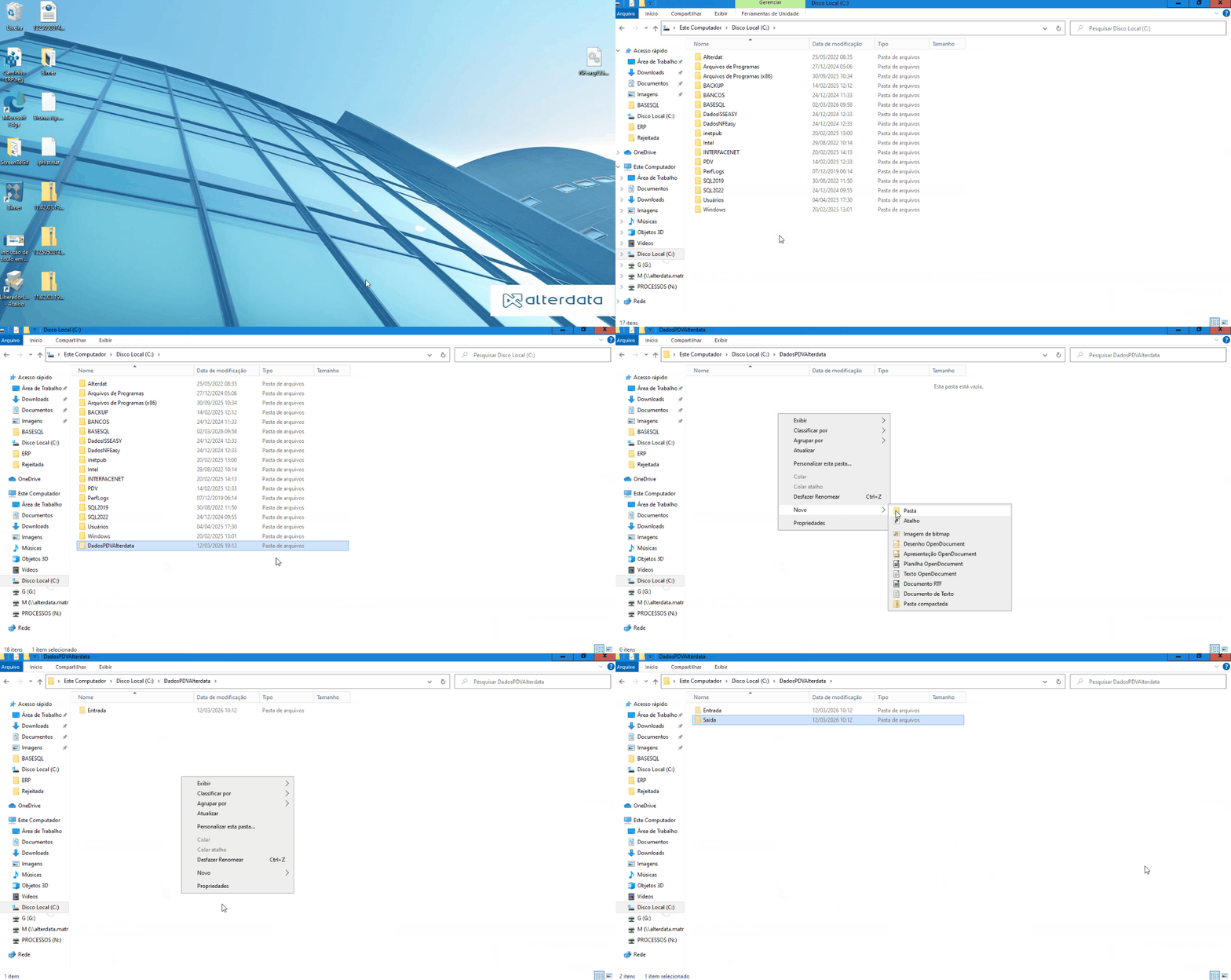
Abra o Explorador de Arquivos: Pressione Windows + E e acesse o Disco Local (C:).
-
Crie a Pasta Principal: Clique com o botão direito > Novo > Pasta e nomeie como DadosPDVAlterdata.
-
Crie as Subpastas: Entre nela e crie as pastas Entrada e Saída.
-
Finalidade: A pasta Entrada receberá dados do Bimer (Exportação) e a pasta Saída enviará as vendas do PDV (Importação).
-
Rede: Se houver mais de um terminal, estas pastas devem estar em um local compartilhado na rede para que todos os caixas as acessem, se for este caso, fale com o profissional de TI da sua empresa.
-
Instalação na Estação (Caixa)
Este guia orienta a instalação do sistema nos computadores que serão utilizados como caixas (PDV). Antes de começar, certifique-se de que as configurações do servidor já foram concluídas.
1. Preparação
-
Localize o arquivo instalador: PDVAlterdata_Bimer_NFCe.exe.
-
Atenção: Clique com o botão direito sobre o arquivo e selecione "Executar como administrador".
2. Passo a Passo da Instalação
-
Início: A primeira tela é informativa. Clique em Avançar.
-
Local de Instalação: O sistema sugerirá uma pasta padrão. Não altere este caminho, a menos que sua equipe de TI oriente o contrário. Clique em Avançar.
-
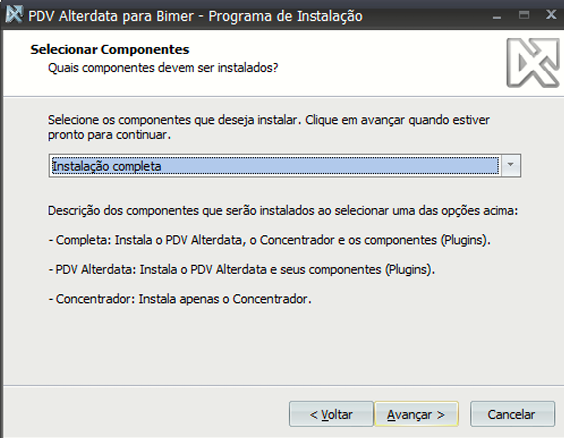
Tipo de Instalação: Esta é a parte mais importante. Escolha uma das opções abaixo:
-
Instalação Completa: Escolha esta opção em apenas 01 computador da loja. Ele será o "mestre" (Concentrador) que enviará os dados para os outros caixas.
-
Somente PDV: Escolha esta opção nos demais computadores que serão apenas terminais de venda.
-
-
Finalização: Clique em Avançar e depois em Instalar.
Informações Importantes
-
Serviço Automático: A partir da versão 9.03.07.00, o sistema inicia sozinho junto com o Windows. Se você reiniciar o computador, não precisa se preocupar em abrir o "Concentrador" manualmente.
-
Atualização: Durante a instalação, o sistema pode informar que o serviço será interrompido e reiniciado automaticamente. Isso é normal.
Configurações do Concentrador
O Concentrador é a ponte que conecta o Bimer ao PDV. Ele garante que seus produtos e preços cheguem ao caixa (Exportação) e que suas vendas voltem para a retaguarda (Importação).
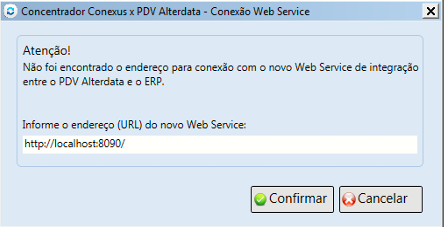
Ao abrir o Concentrador, ele solicitará a URL de conexão com o servidor de retaguarda.
-
URL Web Service: Utilize o IP do servidor e a porta configurada na instalação do servidor (Retaguarda Bimer) (ex: http://192.168.0.10:8090/).
-
Atenção: Se copiar o link do navegador, remova o
/#/do final, ou o Concentrador não conectará.
-
-
Diretórios: No Concentrador, acesse Opções e aponte os campos Exportação para a pasta C:\DadosPDVAlterdata\Entrada e Importação para a pasta C:\DadosPDVAlterdata\Saída.
Automatização (Intervalos)
Defina de quanto em quanto tempo o sistema deve atualizar as informações:
-
Tempo Baixo (Ex: 1 a 5 min): Recomendado para mercados com alteração constante de preços.
-
Tempo Médio (Ex: 30 min): Recomendado para lojas com estoque e preços mais estáveis.
Manutenção e Erros Comuns
Se precisar alterar o endereço do servidor após a primeira configuração, você não precisa reinstalar tudo. Basta editar o arquivo de texto:
-
Caminho: C:\Program Files\Alterdata\PDV Alterdata\Concentrador.ini
Como saber se está funcionando?
O Concentrador roda como um serviço invisível do Windows. Para conferir:
-
Pressione Win + R e digite services.msc.
-
Procure por Alterdata Concentrador.
-
O status deve estar como "Em Execução".
Os executáveis para instalação você encontra com o setor de suporte via chat (karoo).