
O que é o evento S-2500 e quando será gerado no eSocial
Este evento registra as informações decorrentes de processos trabalhistas perante a Justiça do Trabalho e de acordos celebrados no âmbito das Comissões de Conciliação Prévia - CCP e dos Núcleos Intersindicais – Ninter. Quando houver o cadastro do processo no sistema, será automaticamente gerado um evento S-2500 para o portal eSocial. Para mais informações acesse o Manual de Orientação do eSocial. Veja a seguir o passo a passo de como gerar o evento no sistema Departamento Pessoal.
O início dos envios de eventos de processos trabalhistas será em outubro 2023, segundo publicação da Instrução Normativa 2.147 (veja a publicação)
Como preencher as informações do processo no sistema
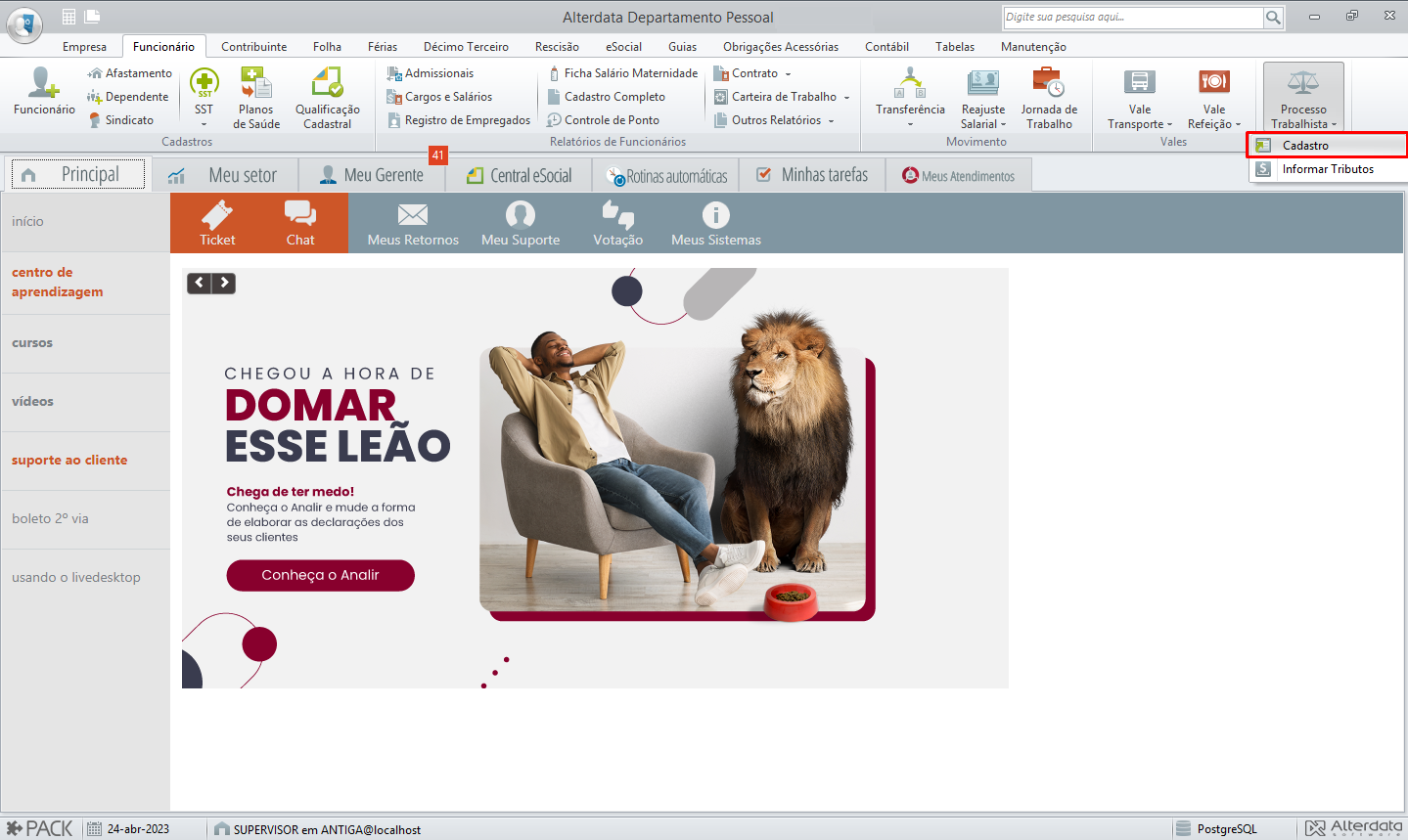
Com as informações do processo trabalhista em mãos, acesse:
-
WDP - aba Funcionário - Processo Trabalhista - Cadastro;
-
Selecione a empresa que irá cadastrar o processo - clique em Novo;
-
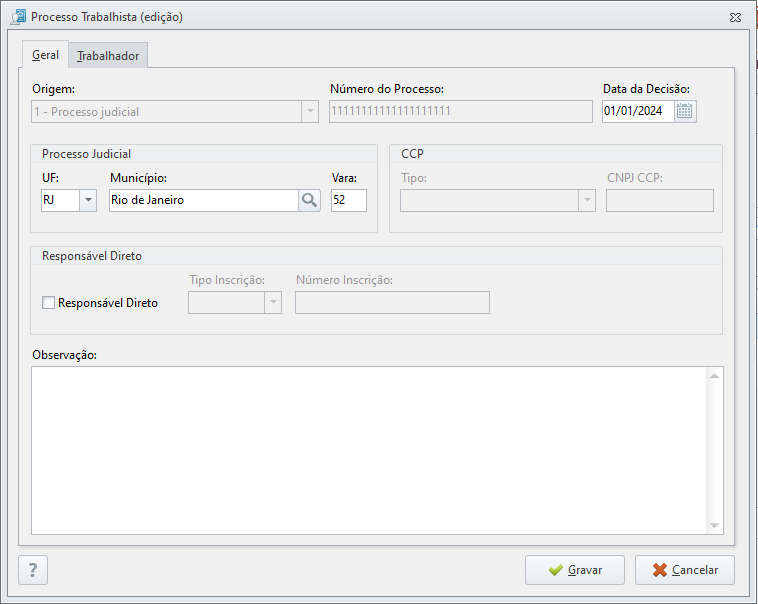
Na aba Geral, selecione a Origem, preencha o número do processo (somente números) e a Data da Decisão;
-
Verifique o tipo de Origem:
Caso a origem seja Demanda submetida à CCP ou ao NINTER, preencha: Tipo e CNPJ CCP.
Caso a origem seja Processo Judicial, preencha: UF, Município e a Vara. -
Para preencher o Responsável Direto, selecione a opção Responsável Direto e preencha o Tipo Inscrição e o Número Inscrição;
Caso seja preenchida a opção de Responsável Direto é necessário observar que o trabalhador não poderá ter envios ao eSocial dos eventos S-2190, S-2200 ou S-2300.
-
Caso tenha alguma Observação, preencha o campo de Observação.
Preenchendo as informações do Trabalhador
Agora, vamos preencher as informações do Trabalhador
-
Na aba Trabalhadores, clique no ícone

-
Na aba Geral, selecione o Tipo de Contrato:
-
Caso o processo tenha outras informações, preencha o campo Outras Informações com uma ou mais opções:
Outras Informações
-
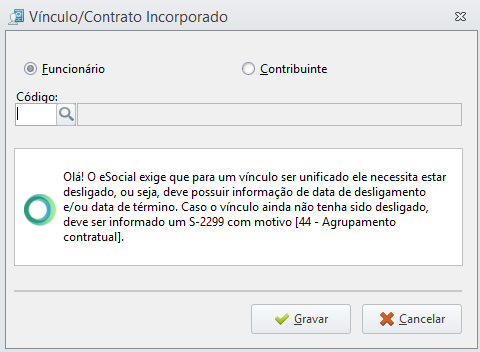
Houve Unificação? Caso marque essa opção, clique na sub aba habilitada Vínculos Incorporado, clique no ícone
-
Houve Reintegração? Caso tenha reintegrado o funcionário, é necessário o envio do evento S-2298 para o eSocial. Clique aqui e veja como gerar o S-2298;
-
Houve Alteração no Motivo do Desligamento? Marque essa opção caso tenha alterado o Motivo do Desligamento após o processo;
-
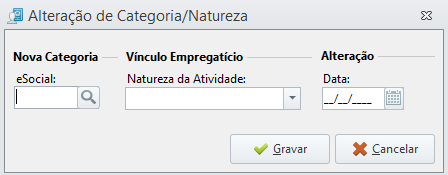
Houve Alteração de Categoria/Natureza Atividade? Caso marque essa opção, clique na sub aba habilitada Categoria/Natureza, clique no ícone
-
-
Na aba Remuneração, preencha a
Data Inicial: Competência Inicial a que se refere o processo ou conciliação. Deve ser igual ou posterior a admissão).
Data Final: Competência final a que se refere o processo ou conciliação. Deve ser igual ou posterior a data inicial e igual ou anterior a data da sentença.Um trabalhador ingressa na Justiça do Trabalho solicitando o pagamento de diferenças de horas extras no período de janeiro de 2022 a julho de 2022. Ocorre que a decisão final transitada em julgado após a entrada em produção dos eventos de processo trabalhista no eSocial, considerou procedente o pedido apenas em relação às diferenças de horas extras de março e abril de 2022. Neste caso, o usuário deverá preencher os campos “Data Inicial” e “Data Final”, respectivamente, com 01/2022 e 07/2022.
-
Após, preencha a Repercussão:
1 - Decisão com pagamento de verbas de natureza remuneratória: Preencha o Total da Remuneração e os demais valores;
2 - Decisão sem pagamento de verbas de natureza remuneratória: Não é necessário o preenchimento dos valores, visto que não houve pagamento de verbas remuneratórias.
Para saber mais sobre o preenchimento das verbas de natureza remuneratória, clique aqui para ser direcionado para a dica sobre o evento S-2501 (Informações dos Tributos Decorrentes de Processo Trabalhista) 😉
-
Clique em Adicionar;
-
Caso tenha mais de um funcionário no mesmo processo, refaça o passo a passo novamente;
-
Clique em Gravar e será gerado o evento S-2500.
Como enviar para o eSocial
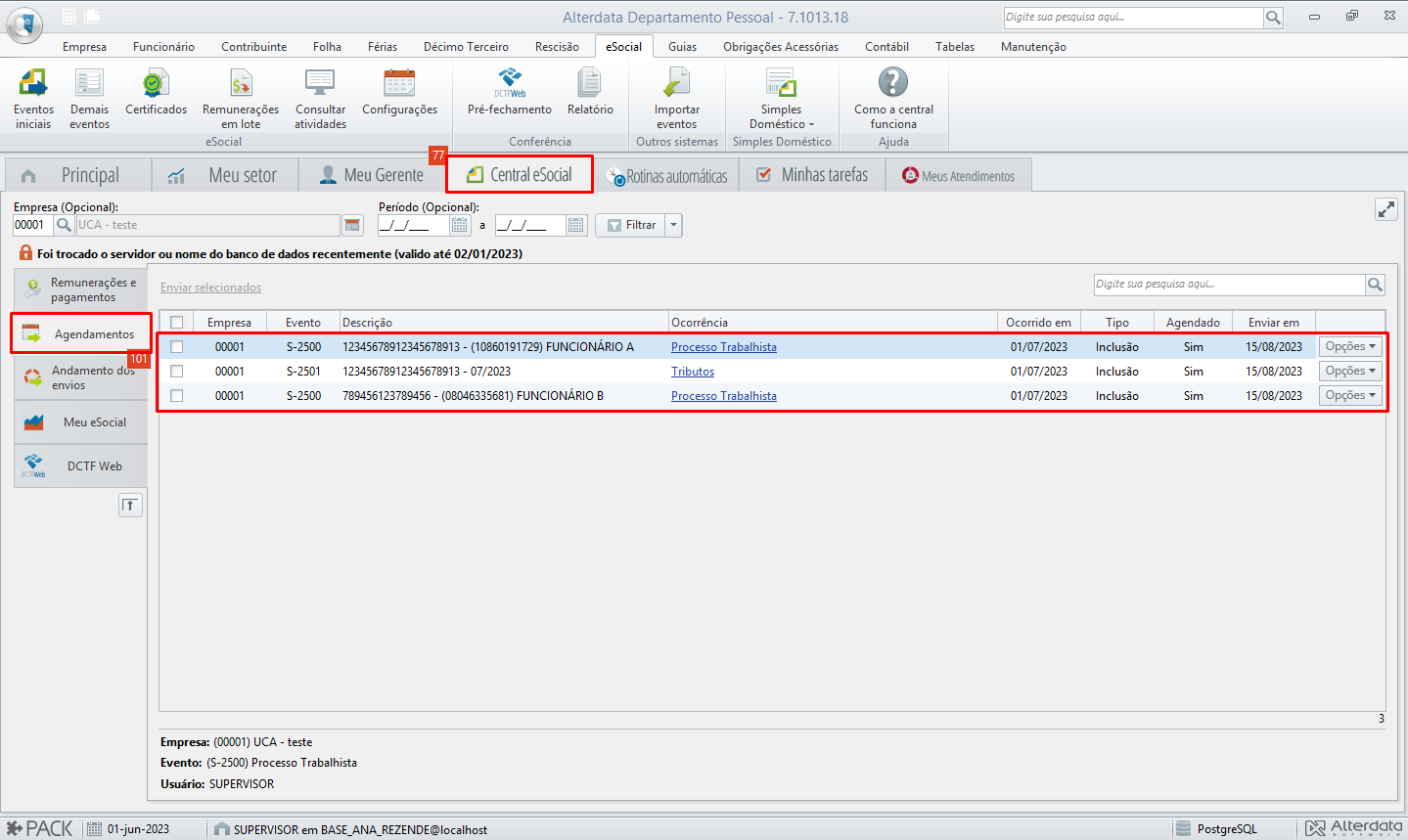
Quando é finalizado o cadastro do processo trabalhista, o sistema agendará os eventos para o envio. Você poderá consultar em:
-
WDP - Central eSocial - Selecione a Empresa;
-
Clique na sub-aba Agendamentos;
-
Localize os eventos S-2500;
-
Como padrão, o sistema agendará o envio do evento, mas caso queira enviar o evento antes, clique em

Você poderá acompanhar o envio do evento a partir da aba Andamento dos envios:
-
WDP - Central eSocial - Selecione a Empresa;
-
Clique na sub-aba Andamento dos envios;
-
Localize o evento S-2500 e clique em

Como cadastrar processo trabalhista? Onde cadastrar processo trabalhista? Passo a passo para cadastro de processo trabalhista no dp. Processo trabalhista onde cadastrar? Como enviar processo trabalhista para o Esocial? Processo trabalhista