Dica criada por AnaRezende.sup.pack
1382 - A matrícula xxxxxxxxxx não foi identificada no eSocial para o trabalhador informado. Localização: /eSocial/evtProcTrab/ideTrab/infoContr/matricula
Quando o erro ocorre
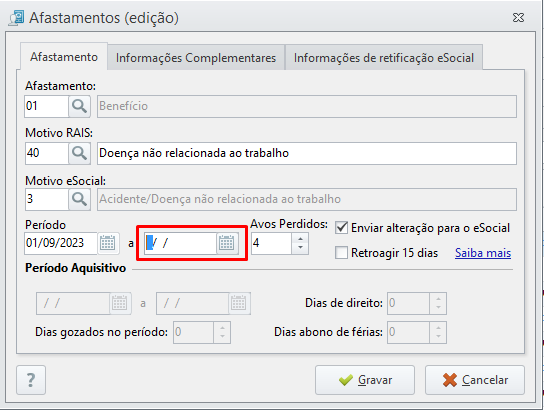
Este erro ocorre no evento S-2500 - Processo Trabalhista quando o envio do evento está sendo bloqueado por algum outro evento enviado antes para o eSocial. Quando há, por exemplo, um afastamento enviado sem a data fim, o erro poderá ocorrer. Outra causa seria estar enviando o evento S-2500 - Processo Trabalhista quando já há um desligamento enviado anteriormente.

Como conferir a matrícula do funcionário
Primeiro ponto será conferir dentro do portal eSocial a matrícula do funcionário comparando com a matrícula no XML do S-2500 com erros
-
Acesse o site do portal eSocial;
-
Faça o login e acesse Empregado - Gestão de Empregados;
-
Informe o CPF do funcionário e confira o campo Matrícula;
-
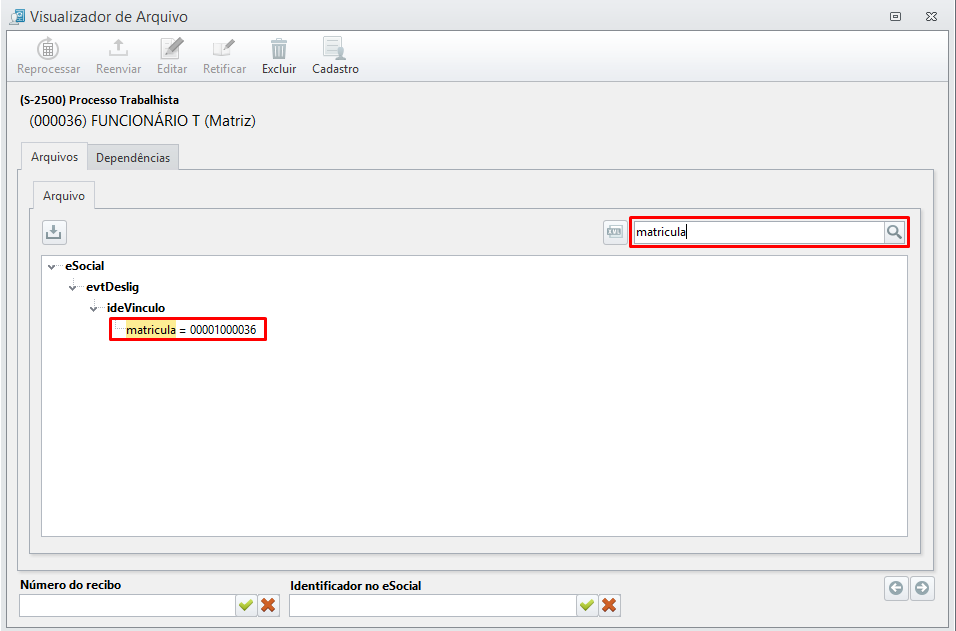
Compare este número com o XML do evento S-2500, acessando WDP - Central eSocial;
-
Andamento dos envios - encontre o evento S-2500 com erros - clique em

-
No filtro do evento, escreva a palavra matrícula e compare o número com o número do portal eSocial.
Caso a matrícula esteja correta, prossiga para verificar como corrigir o erro, caso esteja diferente, será necessário ajustar no sistema. Clique aqui para verificar como corrigir a matrícula.
Como corrigir caso tenha um afastamento sem data fim
Para verificar se o funcionário tem algum afastamento sem a data fim, confira o passo a passo abaixo:
-
Acesse o site do portal eSocial;
-
Faça o login e acesse Empregado - Gestão de Empregados;
-
Informe o CPF do funcionário e confira na parte inferior da página se o funcionário possui um afastamento sem data fim;
-
Caso possua um afastamento sem data fim, acesse o WDP - aba Funcionário;
-
Selecione Afastamento - informe a Empresa e o Funcionário;
-
Selecione o afastamento sem data fim, informe a data fim, será criado um evento S-2230 do fim do afastamento;
-
Após o eSocial aceitar o envio do S-2230 com a data fim do afastamento, selecione Central eSocial;
-
Clique em Andamento dos envios - localize o evento S-2500 com erros - clique em
-
Aguarde o evento voltar como processado.