Cadastrar escala de revezamento
-
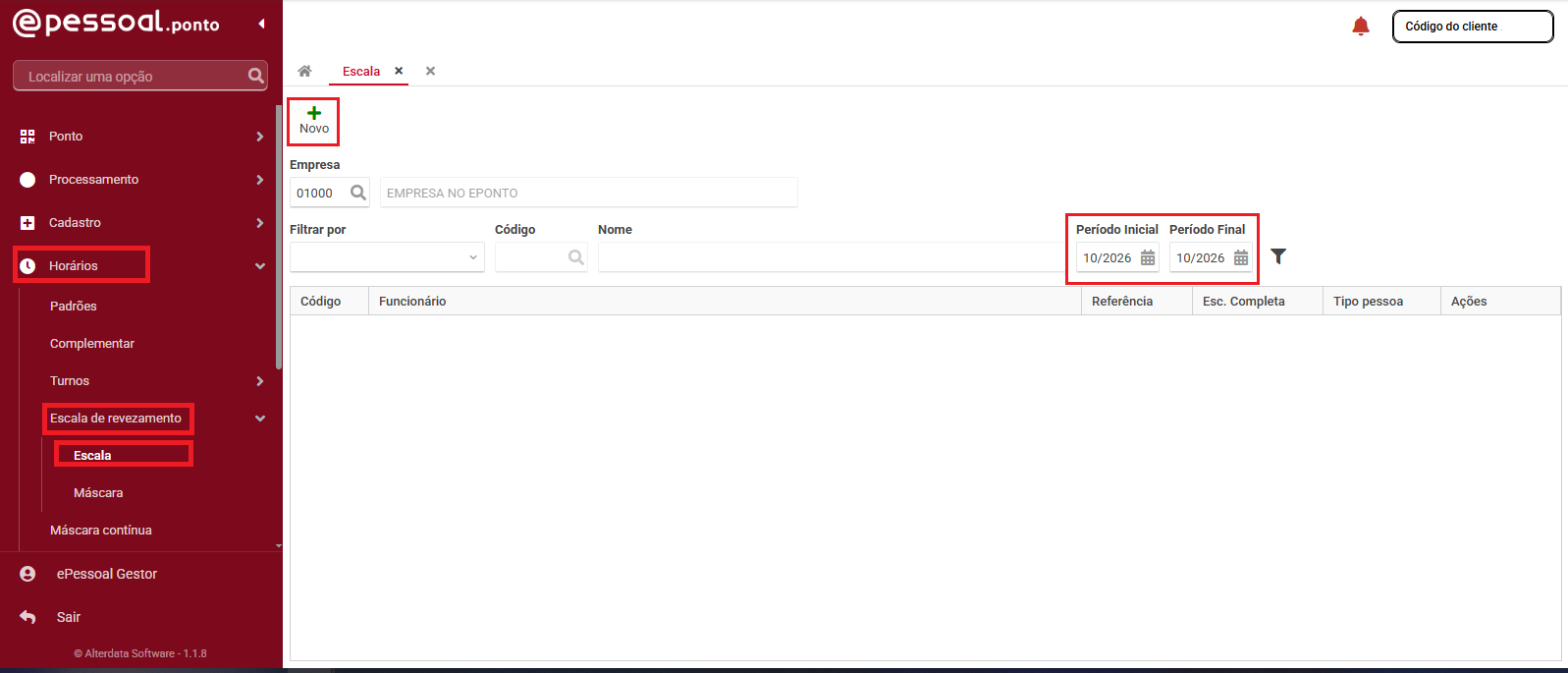
Acesse a Aba Horários - Escala de revezamento - Escala;
-
Selecione a 'Empresa' e clique em 'Novo';
-
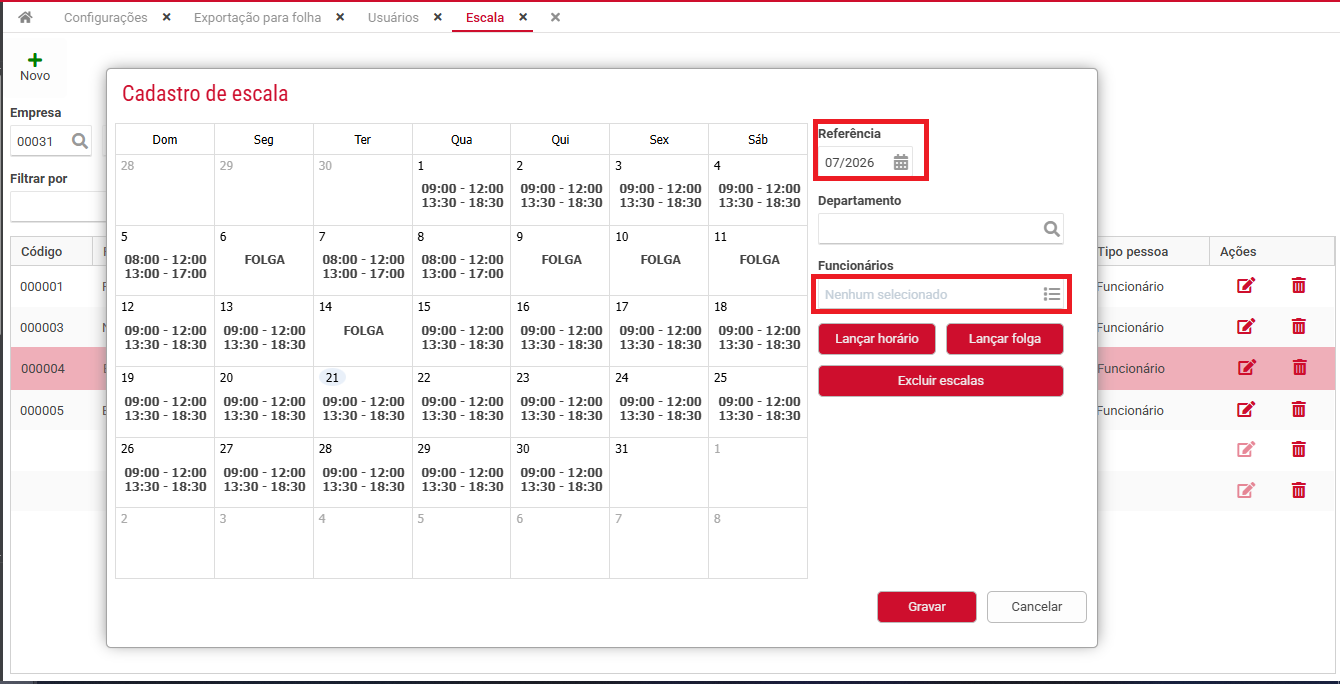
Na tela que será aberta selecione o(s) funcionário(s) para os quais a escala será cadastrada.
-
É importante verificar a referência da escala que está sendo cadastrada. Ao solicitar um novo cadastro, por padrão já virá selecionado o mês vigente, este mês pode ser alterado a fim de cadastrar a escala para o mês que desejar.
-
Na opção 'Lançar horário' deve ser informado o período, ou seja o período que determinado horário será realizado na escala;
-
Na opção 'Lançar folga', devem ser informados os dias que serão folga do funcionário dentro da escala que está sendo cadastrada. Em Opções de folga, será necessário marcar uma das opções a seguir: 'Considerar dia anterior', 'Considerar o horário do cadastro do funcionário' ou 'Escolher o horário a ser considerado'.
-
Após em Horário, selecione o horário a ser realizado no período que está sendo informado. Para selecionar o horário basta clicar sobre a lupa, será exibido o cadastro de horário padrão para que seja selecionado o horário desejado. Para saber como cadastrar um novo horário padrão, Clique aqui
-
Após informar todos os horários da escala para o mês bem como os dias de folga, podemos clicar em Gravar.
Cadastrar escalas ficou ainda mais fácil!
Agora você pode clicar diretamente sobre o dia desejado ou arrastar o mouse sobre o período para selecionar múltiplos dias.
Ao fazer isso, a tela de Lançamento Personalizado será exibida com o período já preenchido. No campo Tipo de Lançamento, selecione a opção desejada (como Lançar horário ou Lançar folga), preencha as demais informações e clique em Gravar.
Obs: Você também pode usar essa mesma função para limpar dia(s) já cadastrados.
Máscara para escala de revezamento
A opção Máscara de Escala de Revezamento é utilizada para informar a sequência de dias trabalhados e dias de folga do trabalhador. Utilizada quando o funcionário já possui grade de horário definida por um longo período e suas folgas são em intervalos padronizados. Tendo um padrão, é possível utilizar a máscara para que automaticamente as folgas sejam definidas.
Exemplo: Funcionário trabalha no formato escala, possuindo folgas aleatórias. Sendo assim, não é possível apenas o cadastro de horário padrão, já que as folgas seriam sempre no mesmo dia da semana. Pela escala, você pode cadastrar um mês inteiro já informando quais dias o funcionário estará de folga e quais serão trabalhados.
-
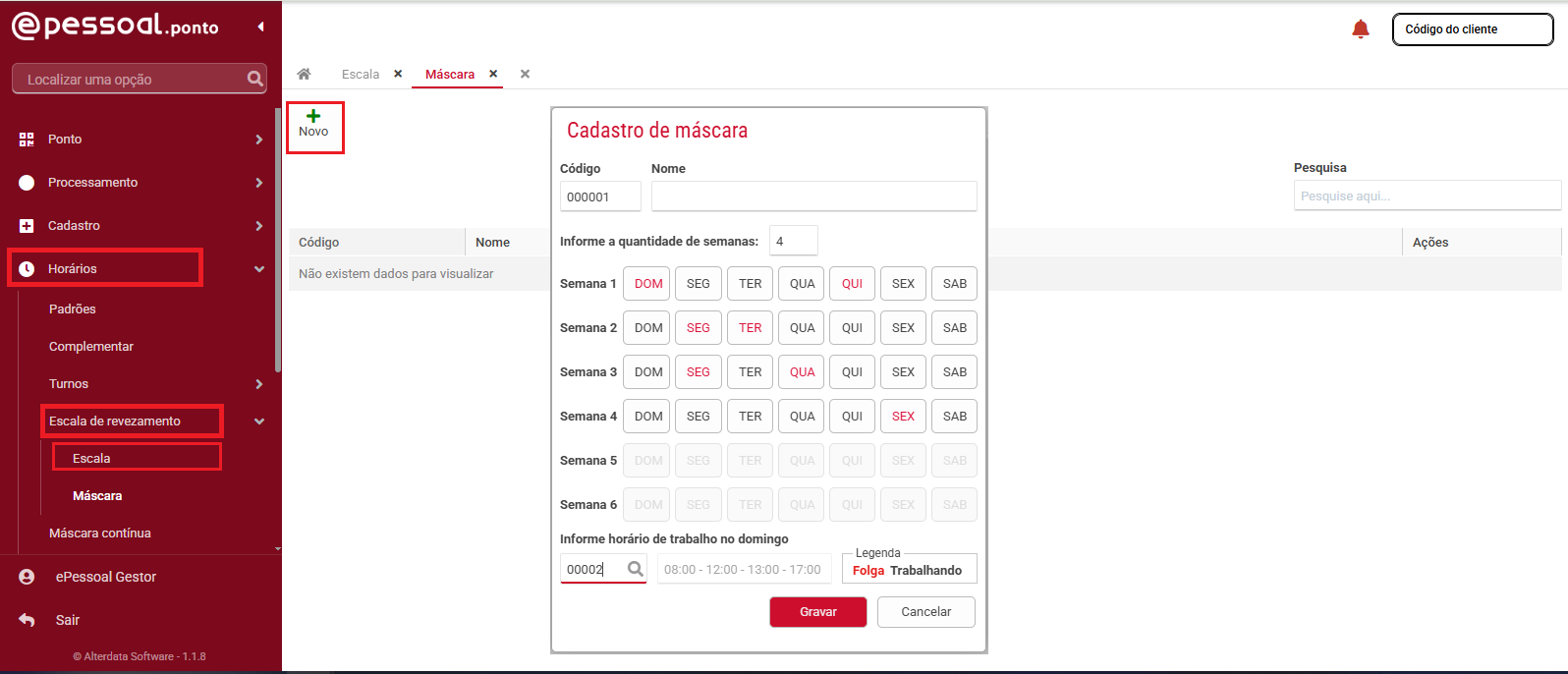
Na Aba Horários - Escala de revezamento - Máscara e clique em Novo;
-
Informe um nome para identificação da máscara que está sendo cadastrada;
-
Informe a quantidade de semanas que deseja montar a máscara da escala, sendo possível informar o máximo de 6 (seis) semanas.
-
Na tela de seleção dos dias da semana devem ser marcados os dias de FOLGA em cada semana.
-
Após, deve ser selecionado o horário padrão para folga no domingo.
-
Os dias que ficarem em preto na tela serão os dias trabalhados. Os que ficarem em vermelho serão os dias de folga.
-
Após selecionadas todas as informações podemos gravar a máscara.
-
O horário que será considerado para os dias que funcionário deve trabalhar será o horário padrão vinculado ao cadastro do mesmo.
E como o sistema atribuirá a mascara cadastrada ao funcionário a fim de gerar a escala de trabalho do mesmo? Precisaremos gerar a escala.
Antes de gerar a escala de revezamento, a máscara cadastrada deve ser vinculada no cadastro do funcionário na Aba Cadastro - Funcionários - Funcionário - Configurações Individuais - Jornada - Másc. escala revezamento.