Abater atrasos de horas extras
As opções para abater atrasos de horas extras permitem que o usuário configure seu sistema de forma que a jornada possa ser compensada de acordo com o horário de entrada e saída e/ou saída e retorno de intervalos.
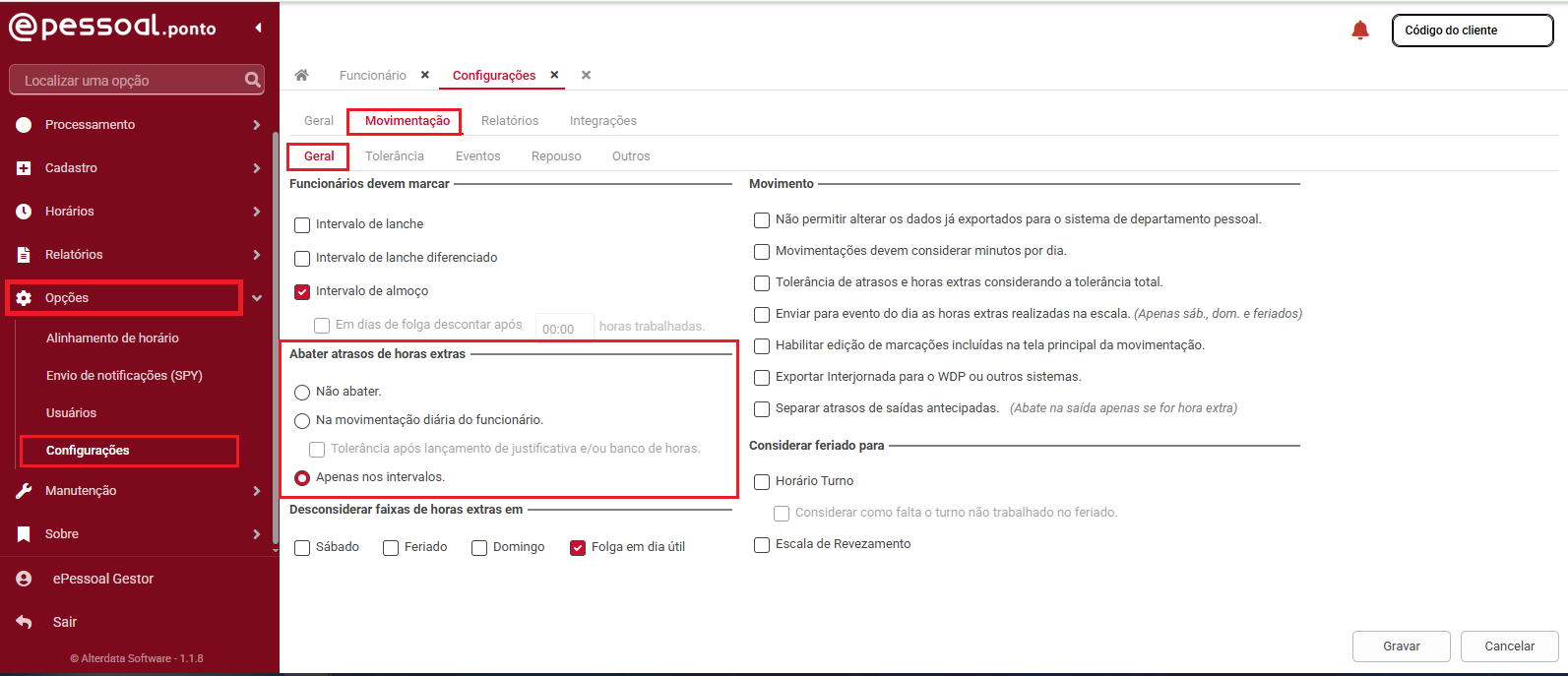
Para localizar o menu de configurações:
-
Acesse o ePessoal.ponto;
-
Cique em "Opções" - " Configurações;
-
Acesse a aba Movimentação - Geral.
Não abater
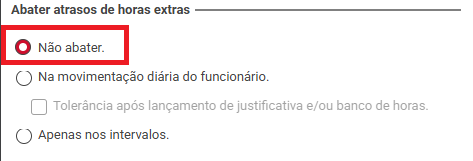
Com essa opção marcada, o sistema gera as ocorrências de atraso e hora extra de acordo com a marcação do colaborador, sem realizar nenhum abatimento.
Informação
Horário cadastrado: 08:00 | 12:00 | 14:00 | 18:00
Horário marcado: 08:30 | 12:00 | 14:00 | 18:30
O sistema irá gerar 30 minutos de atraso referente a marcação de entrada e 30 minutos de hora extra referente a marcação da saída.
Na movimentação diária
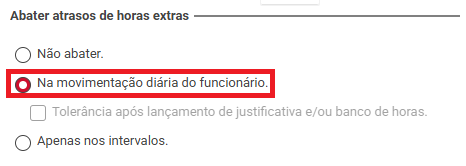
Com essa opção marcada, o sistema faz a leitura da quantidade de horas que o colaborador trabalhou e a quantidade que deveria trabalhar, realizando assim uma compensação.
Informação
Horário cadastrado: 08:00 | 12:00 | 14:00 | 18:00 - Horas trabalhadas: 08h
Marcações realizadas:
01/11 = 08:30 | 12:00 | 14:00 | 18:30 - Horas trabalhadas: 08h
02/11 = 08:15 | 12:00 | 14:00 | 18:45 - Horas trabalhadas: 08h30
03/11 = 08:20 | 12:00 | 14:00 | 18:00 - Horas trabalhadas: 07:40
Considerando as marcações acima, o sistema fará a seguinte apuração:
01/11 = Não será calculada nenhuma ocorrência de hora extra ou atraso, visto que o funcionário entrou mais tarde, mas saiu mais tarde também gerando uma compensação.
02/11 = O sistema irá gerar 30 minutos de hora extra, devido a quantidade de horas trabalhadas ser maior do que a jornada esperada.
03/11 = O sistema irá gerar 20 minutos de atraso, devido a quantidade de horas trabalhadas ser menor do que a jornada esperada.
Aviso
Marcando a opção "Tolerância após lançamento de justificativa e/ou banco de horas", o sistema fará o controle de tolerâncias mesmo após o tratamento das ocorrências através de justificativas e/ou banco de horas.
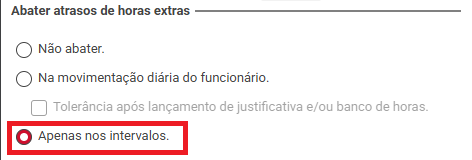
Apenas nos intervalos
Com essa opção marcada, o sistema torna o horário de almoço flexível gerando uma compensação apenas referente às marcações de intervalo.
Caso o funcionário tenha ocorrências na entrada ou na saída, essas serão computadas normalmente.
Informação!
Horário cadastrado: 08:00 | 12:00 | 14:00 | 18:00 - 2h de intervalo
Marcações realizadas:
01/11 = 08:00 | 13:00 | 14:00 | 18:00 - 2h de intervalo
02/11 = 08:15 | 13:30 | 15:30 | 18:45 - 2h de intervalo
03/11 = 08:00 | 12:15 | 14:30 | 18:00 - 02h15 de intervalo
04/11 = 08:00 | 13:00 | 14:00 | 18:00 - 1h de intervalo
Considerando as marcações acima, o sistema fará a seguinte apuração:
01/11 = Não será calculada nenhuma ocorrência de hora extra ou atraso, visto que o funcionário saiu mais tarde para almoçar, mas cumpriu seu intervalo de 2h.
02/11 = O sistema vai gerar 15 minutos de atraso da entrada, 45 minutos de hora extra da saída e não terá ocorrência de almoço, visto que o funcionário cumpriu seu intervalo de 2h
03/11 = O sistema irá gerar 15 minutos de atraso, visto que o funcionário fez 02:15 de intervalo.
04/11 = O sistema vai gerar 1h de hora extra, visto que o funcionário saiu mais tarde para almoçar, mas retornou no horário do cadastro, fazendo apenas 1h de intervalo.
Aviso!
As configurações realizadas na aba movimentação serão válidas para todas as empresas cadastradas no sistema.
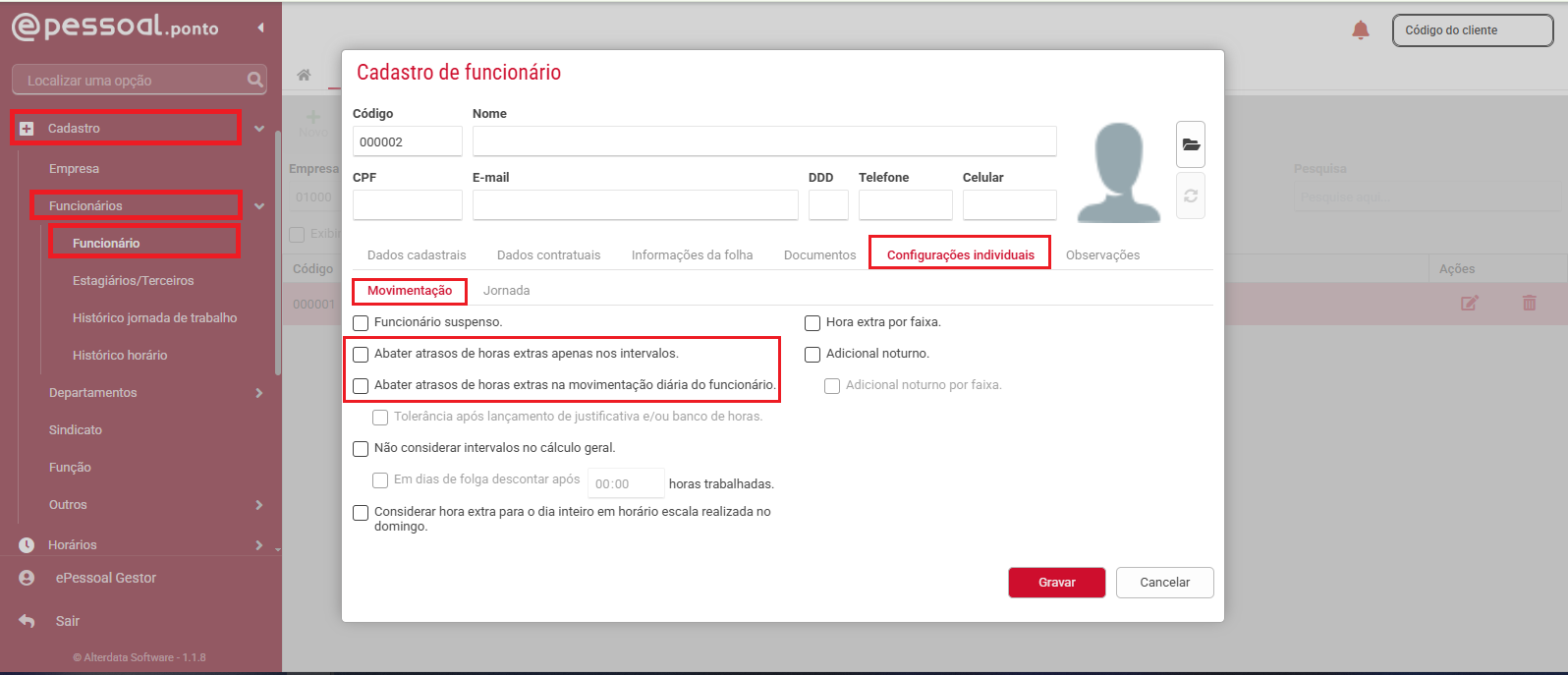
Caso tenha empresas em que o abatimento é diferente da configuração padrão, o ajuste poderá ser realizado no cadastro do funcionário.
Na aba "Cadastro" - "Funcionários" - "Funcionário" - "Configurações individuais", será possível configurar individualmente as opções de abatimento.