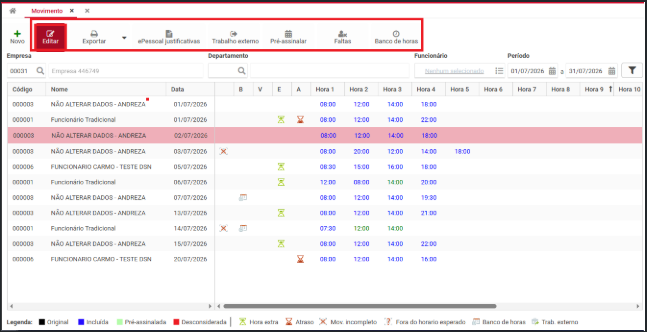
Tipo de Marcação
Dependendo de como for a marcação de horário do funcionário, ela pode indicar diferentes tipos de marcação
-
Preto: Marcação Original
-
Azul: Marcação Incluída
-
Verde: Marca Pré Assinalada
-
Vermelho: Marcação Desconsiderada
Essa informação também pode ser encontrada no rodapé da página em: Legendas.
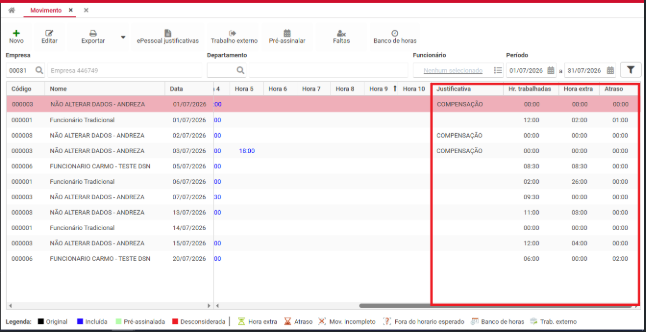
Colunas de Hora Extra, Horas Trabalhadas e Justificativa
Agora é possível visualizar na própria tela de movimentação as horas extras e trabalhadas e Justificativa do funcionário por dia, sem ter a necessidade de gerar nenhum relatório, veja.
Anteriormente a Justificativa do funcionário só era possível ser visualizada ou por relatório, ou na relação de faltas, agora foi adicionada a coluna para facilitar a visualização e entendimento do que de fato aconteceu naquele determinado dia.
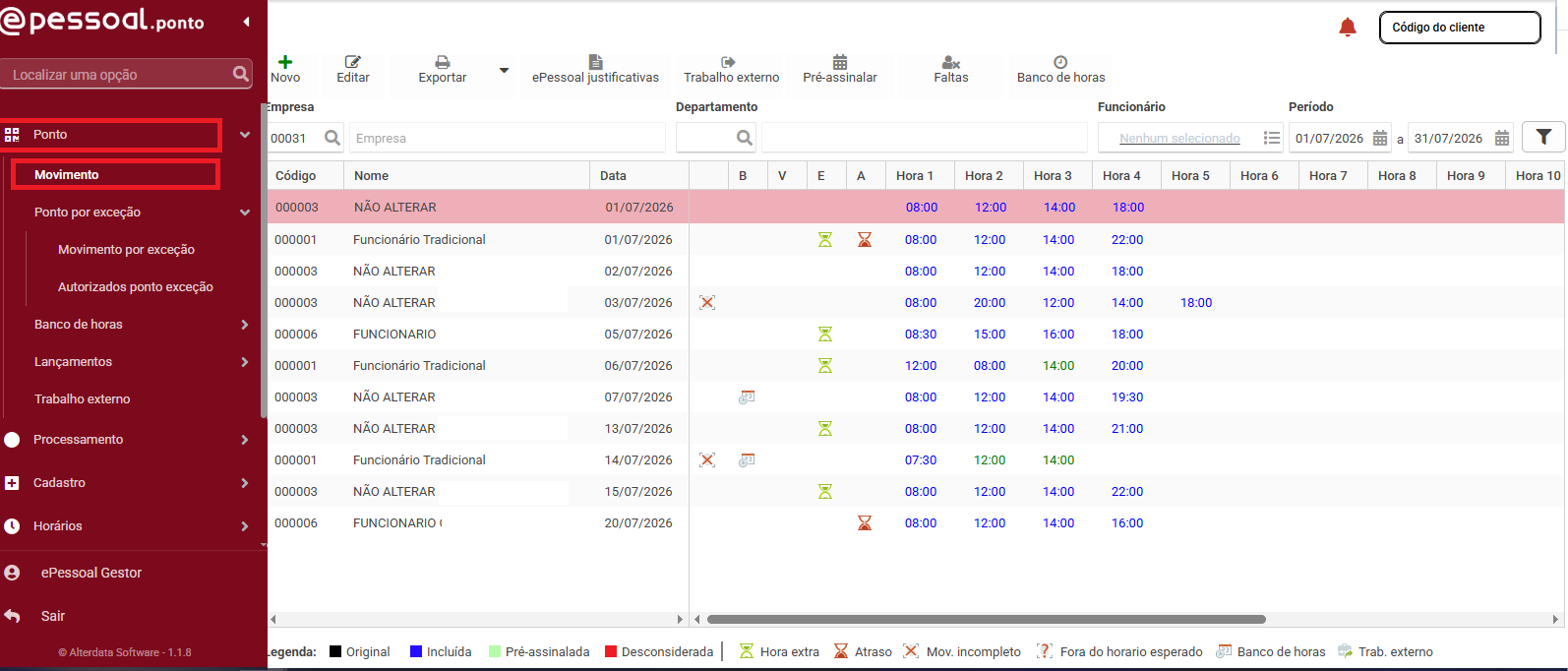
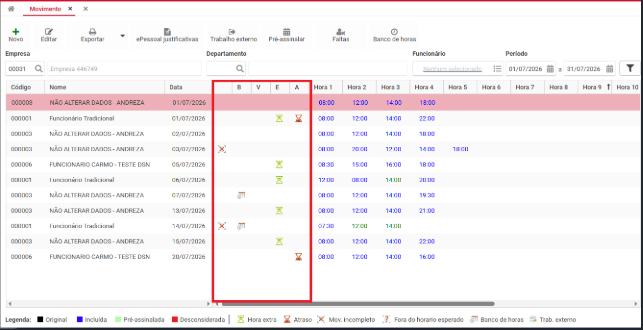
Entendendo os Ícones
Agora, temos ícones ilustrativos para melhor entendimento das marcações, são eles:
-
Ampulheta Vermelho: Irá indicar quando o funcionário teve Atraso
-
Ampulheta Verde: Irá indicar quando o funcionário teve Hora Extra
-
Interrogação: Irá indicar quando o funcionário está fora do horário previsto
-
Maleta: Irá indicar Trabalho Externo
-
Calendário: Irá indicar Banco de Horas
-
O 'X': Irá indicar quando o funcionário teve o Movimento Incompleto
Entendendo o Novo Menu
Agora na nova tela de movimentação é possível ver além do ícone a descrição do que é cada um deles, veja no Print a seguir.
Também foi anexada uma coluna de Opções, onde é possível editar, Justificar, lançar Trabalho Externo e Banco de horas, veja.