Cadastrando um novo horário padrão
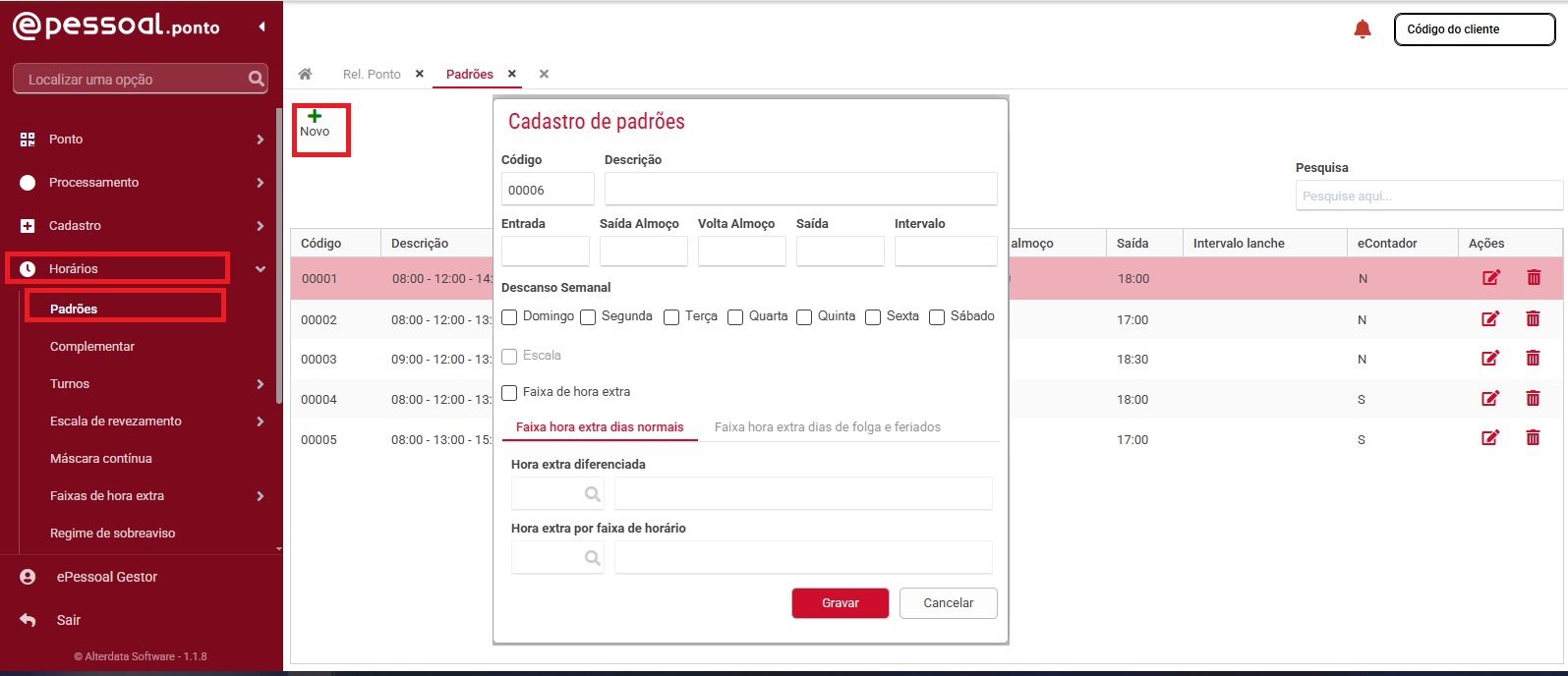
Para realizar cadastrar um novo horário a ser vinculado ao funcionário acesse:
-
Aba Horários > Padrão > Padrões - Novo cadastro;
-
Informe o código e a descrição que será utilizada para o horário que está sendo cadastrado;
-
Após, informe os horários e os dias de descanso semanal (folga);
-
Clique em Gravar.
Alterando o horário padrão
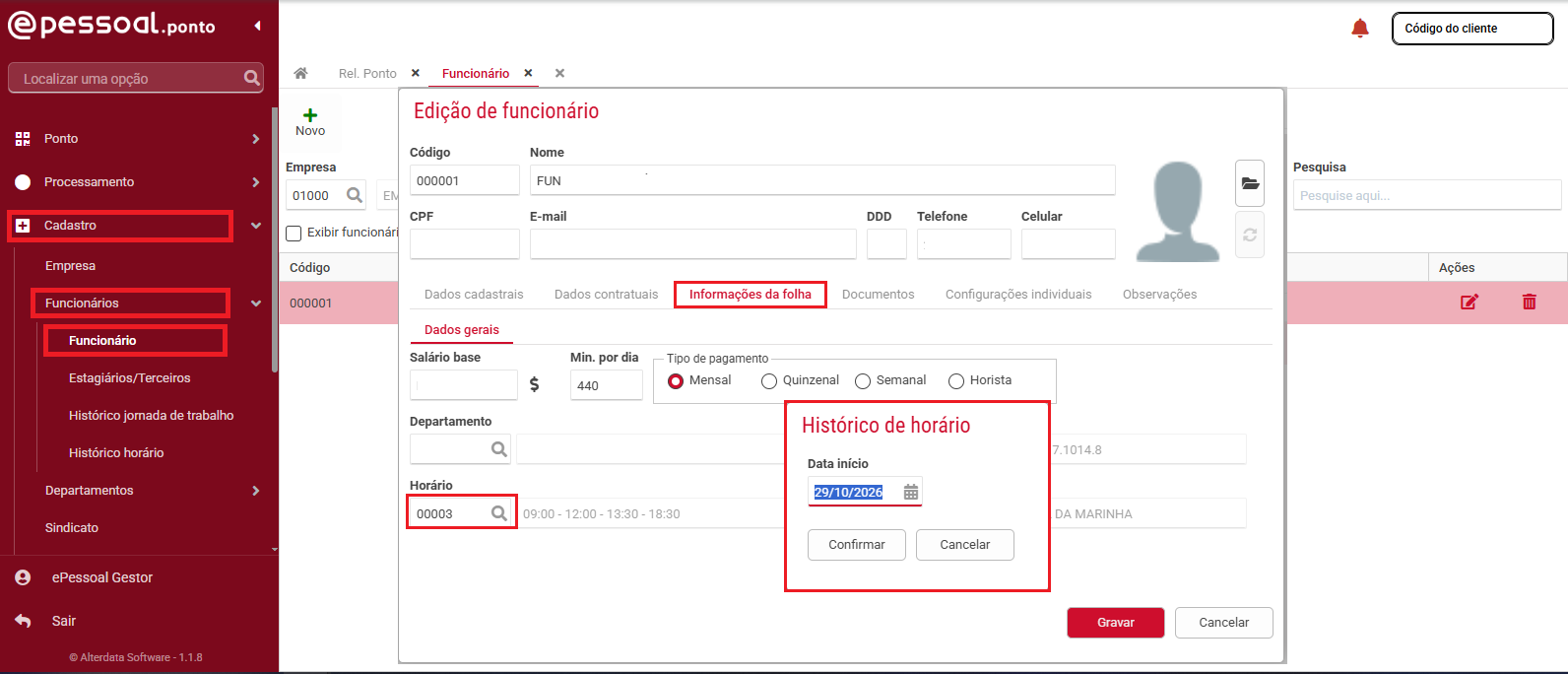
Para alterar o horário padrão do funcionário acesse o cadastro do funcionário na Aba Cadastro > Funcionários > Funcionário;
-
Filtre a empresa e o funcionário;
-
Na aba Informações da folha selecione o novo horário do funcionário;
-
Informe a data de início da alteração e confirme;
-
Após realizar a alteração clique em Gravar.
Ajustando o histórico de horários
Quando feita a alteração de horário, o novo horário cadastrado passará a ser considerado para a movimentação no dia que este foi alterado, ou seja, se realizarmos a alteração de horário padrão do funcionário no dia 02/01 este horário passará a ser considerado para a movimentação do funcionário a partir do dia 02/01.
E como fazer para que esta alteração de horário seja considerada para uma data retroativa por exemplo?
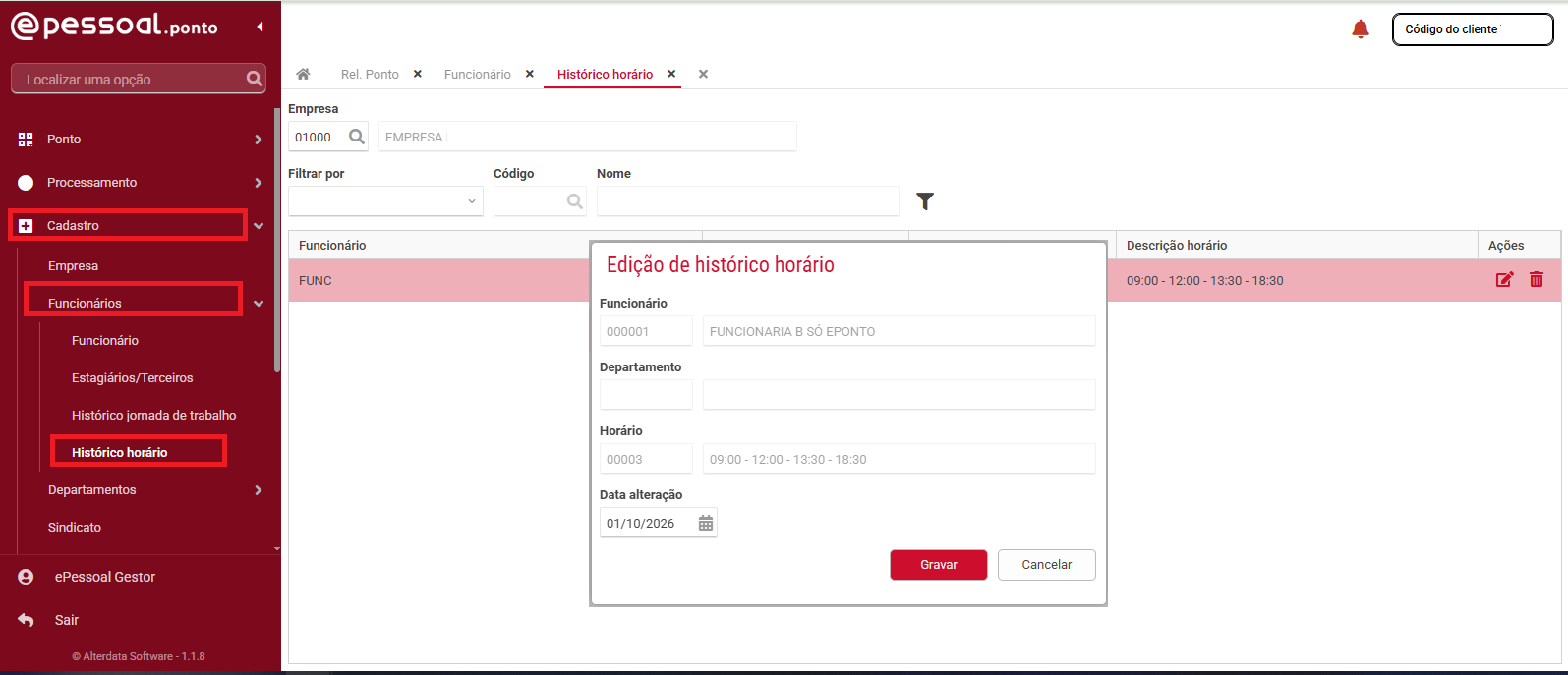
Todas as alteração de horário ficam gravadas no histórico de horários, sendo assim para alterar a data deste histórico devemos acessar:
-
Aba Cadastro > Funcionários > Histórico horário;
-
Filtre a empresa e o funcionário;
-
Serão exibidos todos os históricos relacionados ao funcionário que foi selecionado;
-
Localize a alteração de horário desejada, clique em editar

-
No campo Data alteração pode ser informada a data em que o horário selecionado deve ser considerado;
-
Clique em Gravar.