O recurso de Banco de Horas do sistema poderá ser utilizado para controlar os registros das ocorrências de atrasos, faltas e horas extras que não devem ser pagas ou descontadas em folha, mas serão aglutinadas no Banco de horas para posterior compensação ou pagamento/desconto em folha.
Autorizar funcionários a banco de horas
-
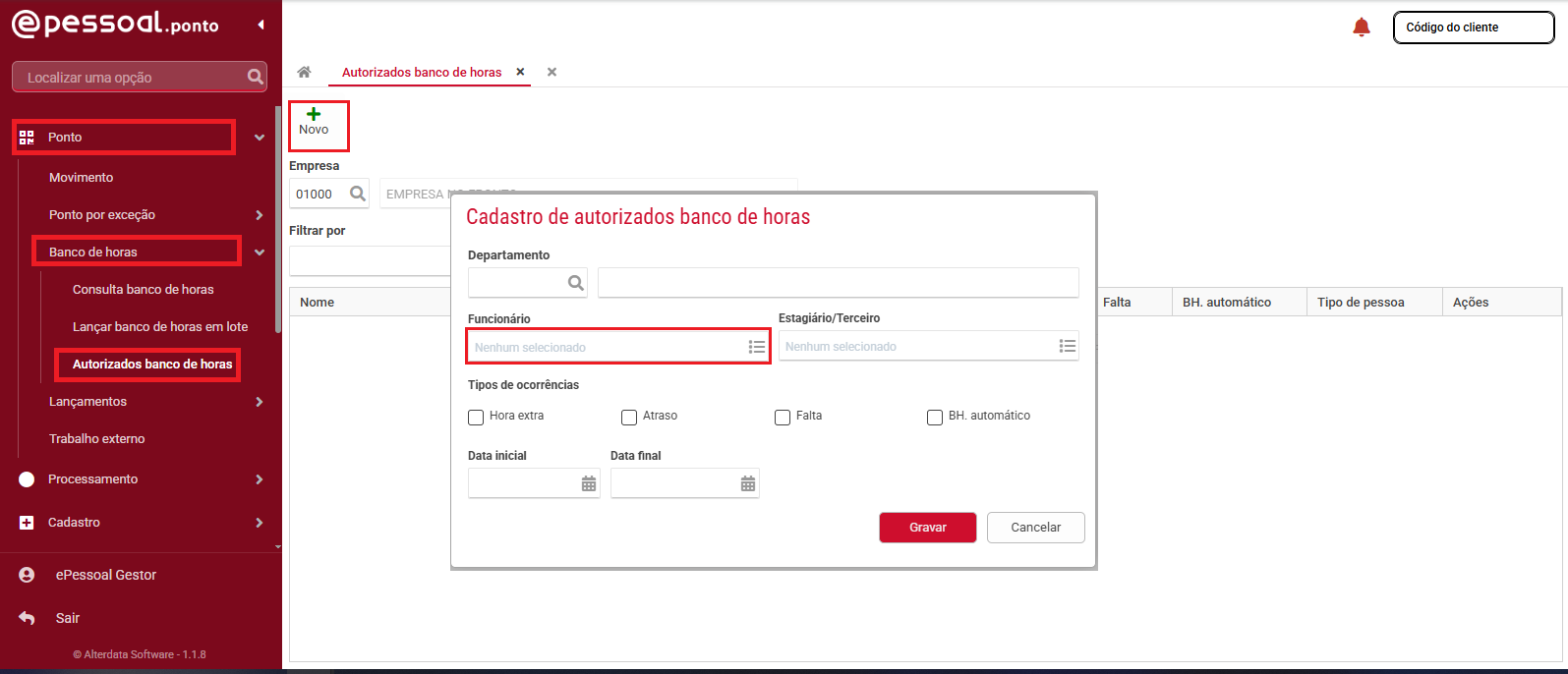
Acesse a Aba Ponto > Banco de horas > Autorizados banco de horas;
-
Lançamentos > Banco de horas > Funcionários autorizados a banco de horas;
-
Informe a empresa e clique em 'Novo';
-
Após, selecione os funcionários que poderão ter as suas ocorrências enviadas para o banco de horas. Marque as ocorrências desejadas Hora Extra, Atraso e Falta;
-
Para que seja possível trabalhar com o envio automático das ocorrências para o banco é preciso marcar a opção: BH. automático;
-
Informe o período;
-
Após realizadas estas configurações, clique em Gravar.
Configurar o sindicato para trabalhar com banco de horas
-
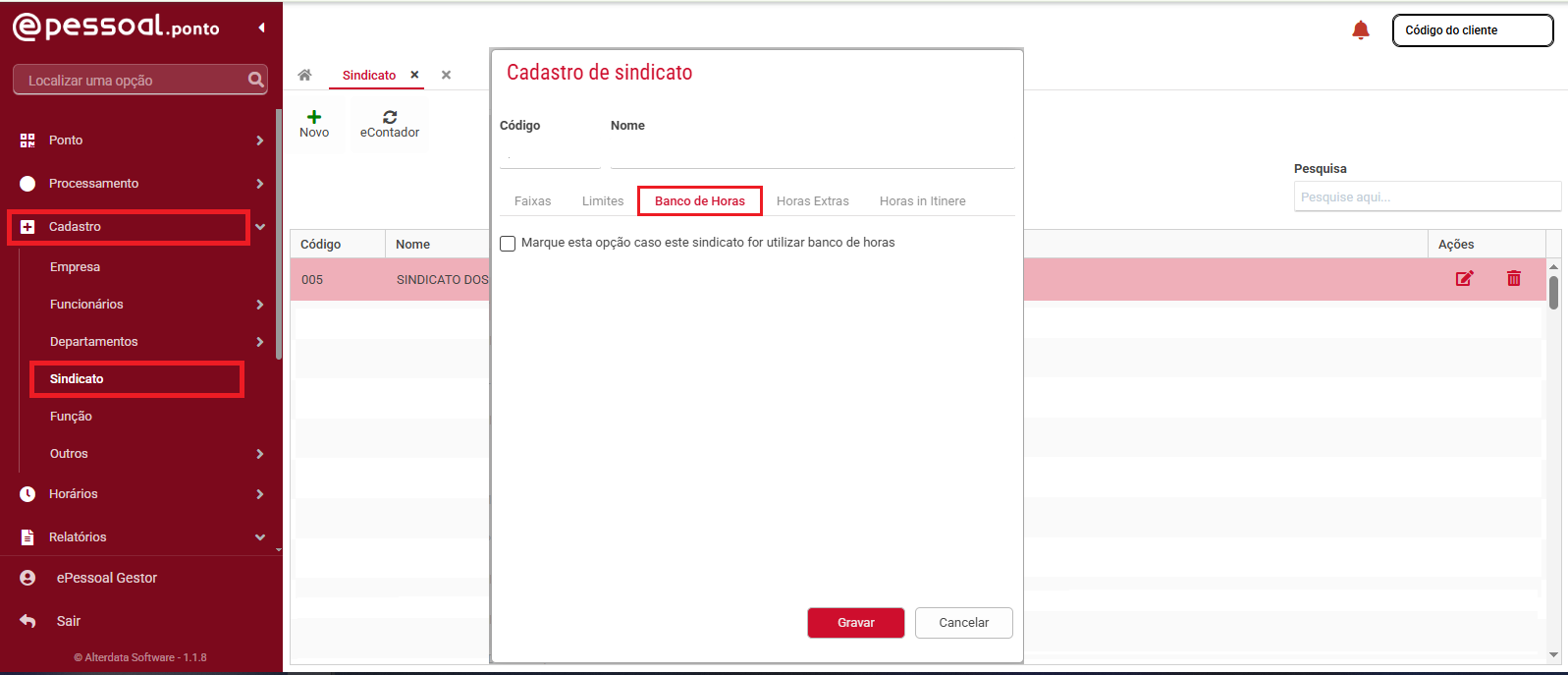
Acesse a Aba Cadastro > Sindicato;
-
Selecione o sindicato que irá trabalhar com banco de horas;
-
No cadastro do sindicato acesse a aba Banco de Horas, deve ser marcada a opção 'Marque esta opção caso este sindicato for utilizar banco de horas'.
Configurar o envio automático das ocorrências para o banco de horas
-
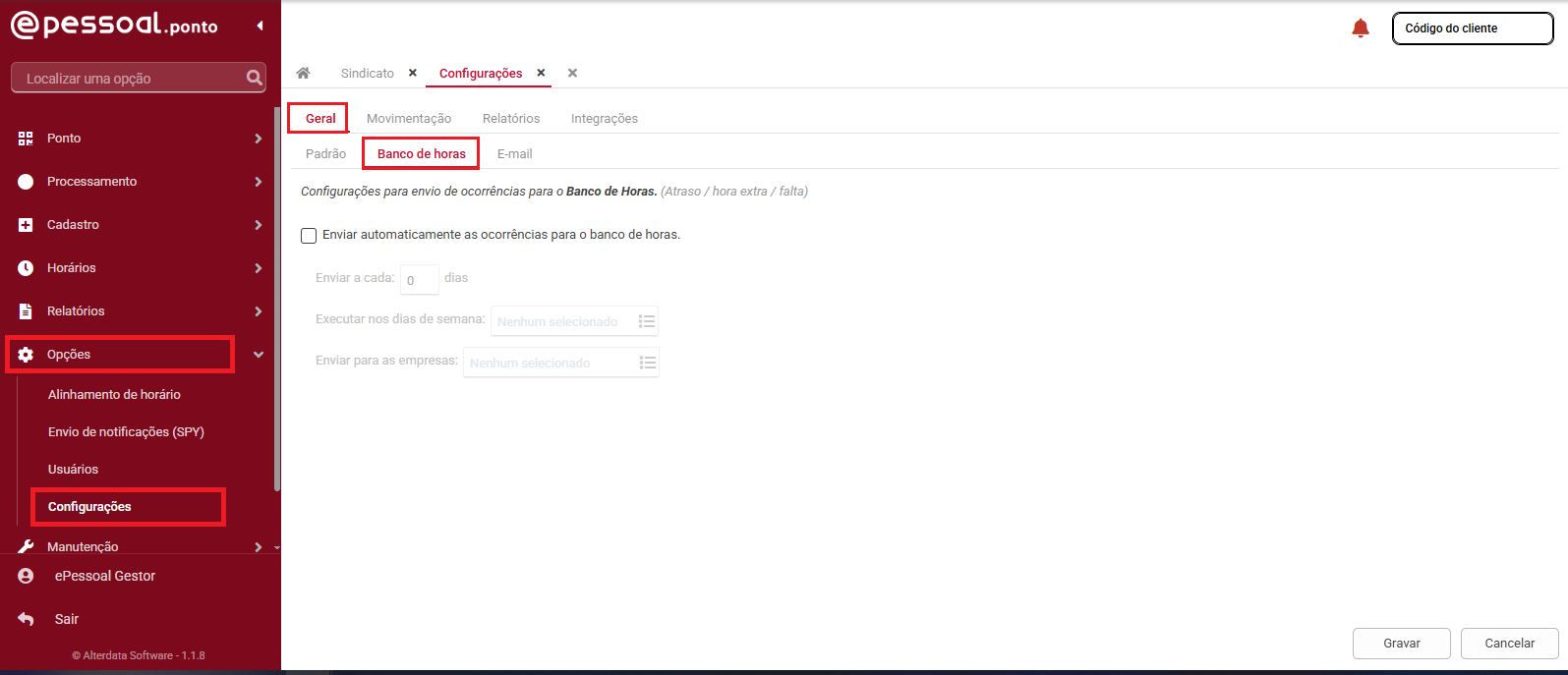
Acesse o Opções > Configurações > Aba Geral > sub-aba Banco de horas;
-
Para que seja realizado o envio automático das ocorrências para o banco deve estar marcada a opção 'Enviar automaticamente as ocorrências para o banco de horas';
-
Na opção 'Enviar a cada xxx dias' deverá ser informada a quantidade de dias para montar o período para ser enviado para o banco de horas. Exemplo: Se neste campo estiver informado 02 dias, ao abrir o sistema no dia 04/04 , o sistema fará automaticamente para a empresa que estiver configurada o envio das ocorrências dos dias 02 e 03/04, ou seja dos últimos dois dias como foi configurado.
-
Na opção 'Executar nos dias da semana' devem ser informados os dias nos quais as ocorrências serão envias para o banco de horas. O dia aqui informado será o dia que será feita a exportação, sendo que só poderá ser feita uma vez no dia informado.
-
Após, devem ser selecionadas as empresas para as quais será feito o envio das ocorrências automaticamente para o banco de horas.
Após realizadas estas configurações o sistema já estará configurado para o envio automático das ocorrências configuradas para o banco de horas.
Informação
Caso trabelhe com envio de ocorrências automaticamente para o banco de horas, este envio será feito na abertura do sistema.
Visualizando as ocorrências enviadas para o banco de horas
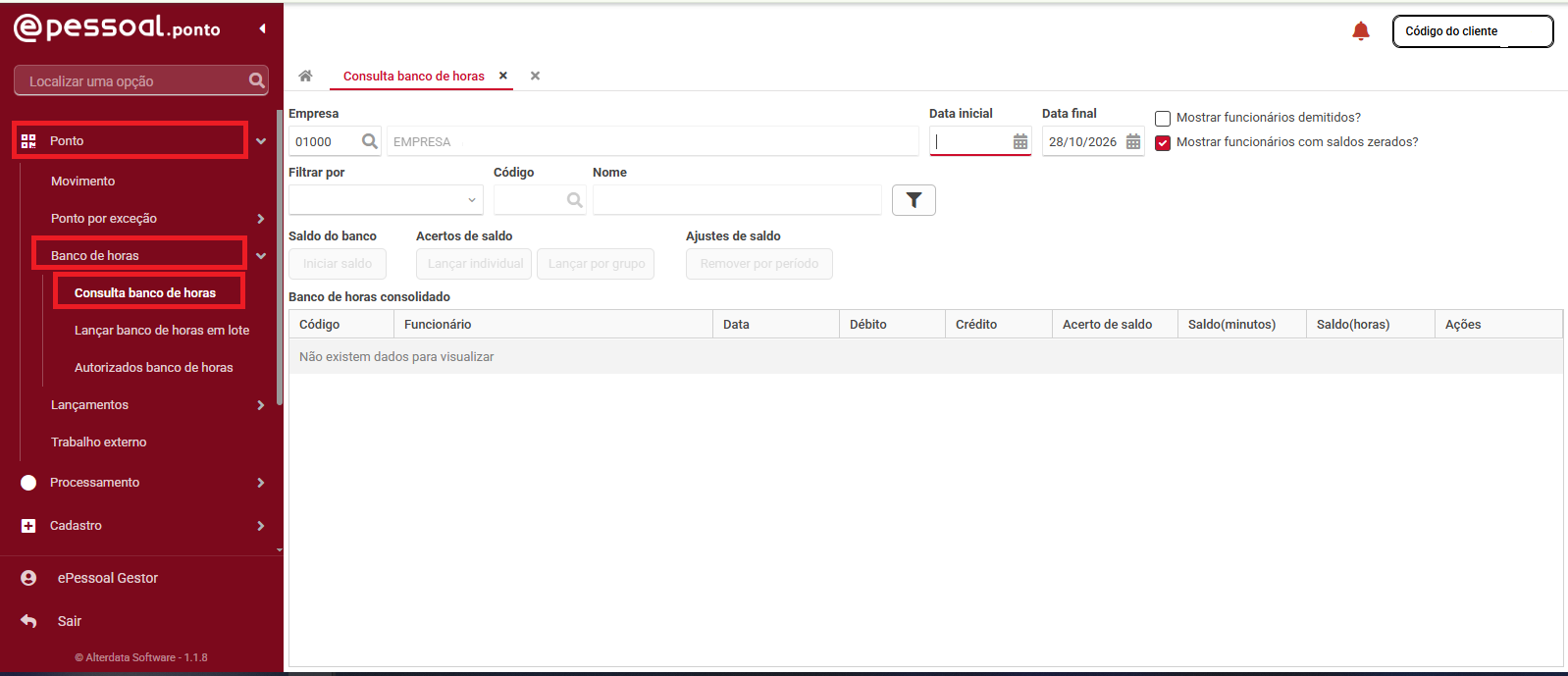
Para visualização das ocorrências enviadas ao banco de horas basta acessar a Aba Ponto > Banco de horas > Consulta banco de horas, filtre a empresa e período e as ocorrências serão demonstradas.