
Como Configurar as Assinaturas no Livro Diário?
Para configurar a assinatura do Livro Diário, siga os passos abaixo:
-
Acesse o Sistema Contábil e vá para a aba Livros e Relatórios.
-
Clique em Diário.
-
Informe o Período e selecione a Empresa.
-
Marque a opção Assinatura do sócio e contador e clique em Avançar.
-
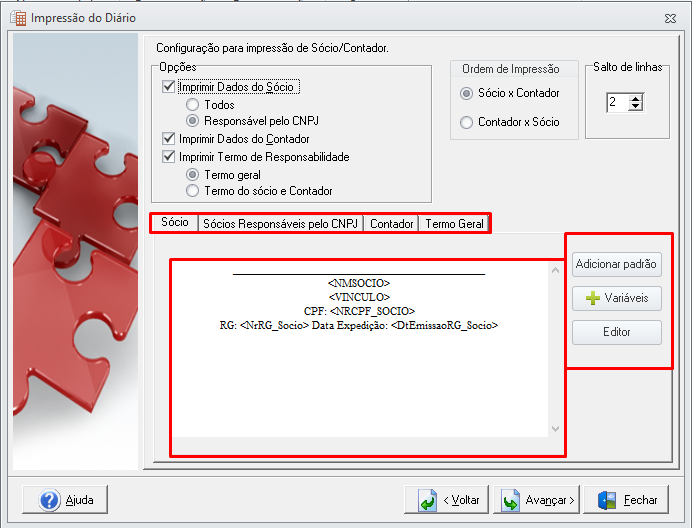
Na próxima tela, você pode configurar as assinaturas clicando em Sócio, Contador ou Termo Geral para acessar as respectivas configurações.
-
Adicionar Padrão: O sistema terá um formato de assinatura padrão.
-
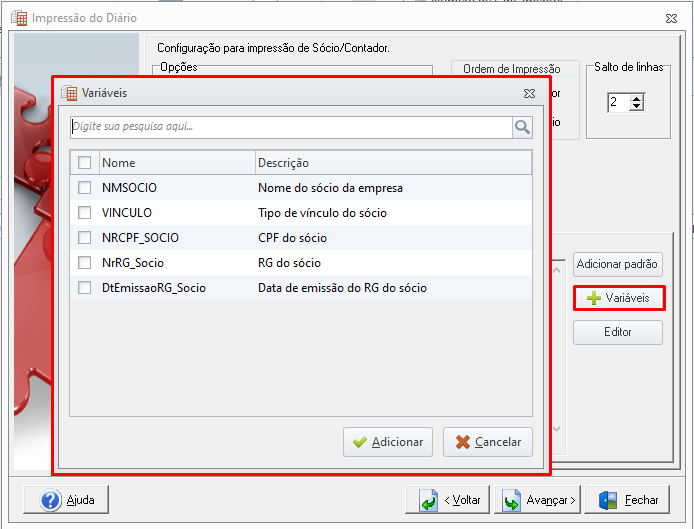
Variáveis: Verifique e marque as variáveis que deseja incluir na sua assinatura.
-
Editor: Abre uma tela para realizar configurações adicionais abaixo:
Na tela do Editor, você encontrará as seguintes opções de configuração:
No ícone de Importar 
No ícone de Salvar 
No ícone de Fonte 
Como Configurar as Assinaturas no Balanço?
Para configurar a assinatura do Livro Balanço, siga os passos abaixo:
-
Acesse o Sistema Contábil e vá para a aba Livros e Relatórios.
-
Clique em Balanço.
-
Informe o Tipo de Relatório, Empresa e Período.
-
Marque a opção Assinatura de sócio/contador em todas páginas e clique em Avançar.
-
Na próxima tela, você pode configurar as assinaturas clicando em Sócio, Contador ou Termo Geral para acessar as respectivas configurações.
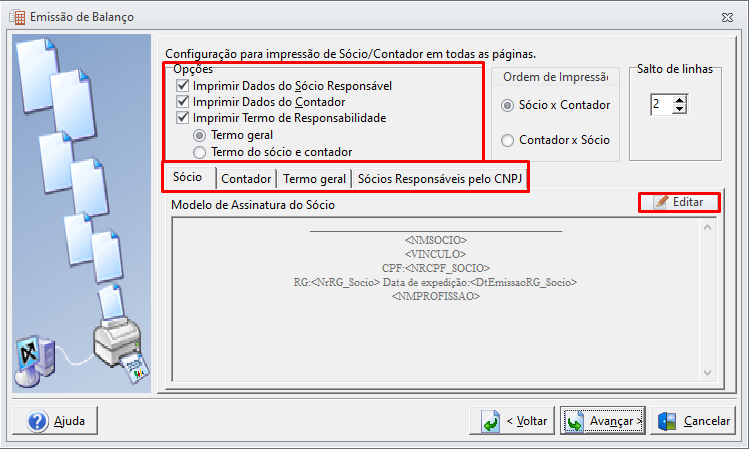
Na tela de assinaturas, é possível realizar as seguintes configurações:
-
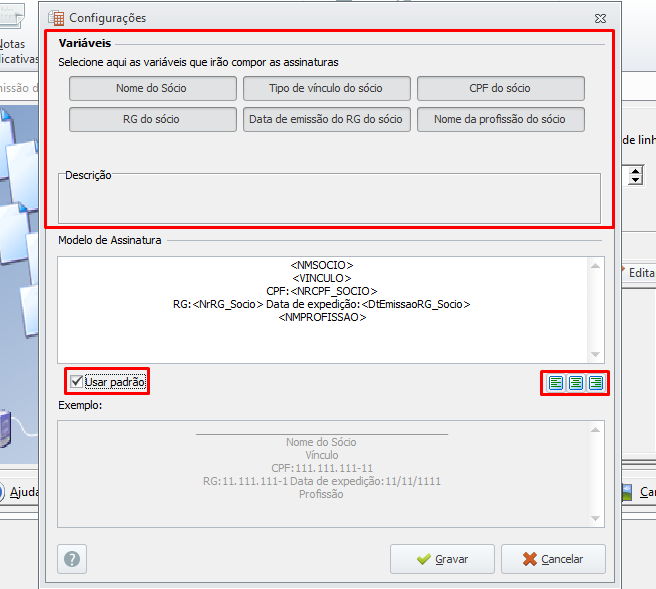
Ao clicar em Editar, uma nova tela será aberta para realização das configurações.
-
No campo Variáveis, você pode escolher a ordem dos campos clicando na variável que deseja.
-
Você pode alinhar o texto à esquerda, ao centro ou à direita clicando no ícone correspondente

-
Ao clicar em Usar Padrão, as configurações da assinatura serão redefinidas para os padrões originais do sistema.
-
Após as configurações clique em Gravar.
Para ordenar conforme sua preferência, você pode desmarcar todas as variáveis, selecionar na ordem desejada e pressionar a tecla ENTER para ir para a próxima linha.
Como Configurar as Assinaturas no Balancete?
Para configurar a assinatura do Livro Balancete, siga os passos abaixo:
-
Acesse o Sistema Contábil e vá para a aba Livros e Relatórios.
-
Clique em Balancete.
-
Informe o Tipo de Balancete, selecione a Empresa e o Período.
-
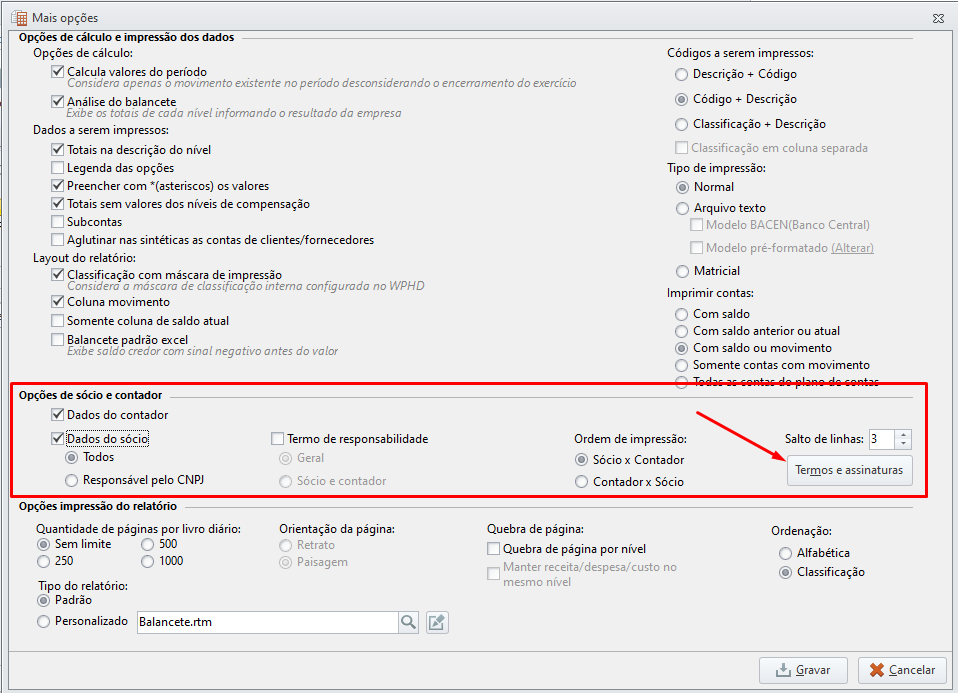
Para configurar as assinaturas, clique em Mais Opções.
-
No campo Opções de Sócio e Contador, marque os dados do Sócio e Contador e clique em Termos e Assinaturas.
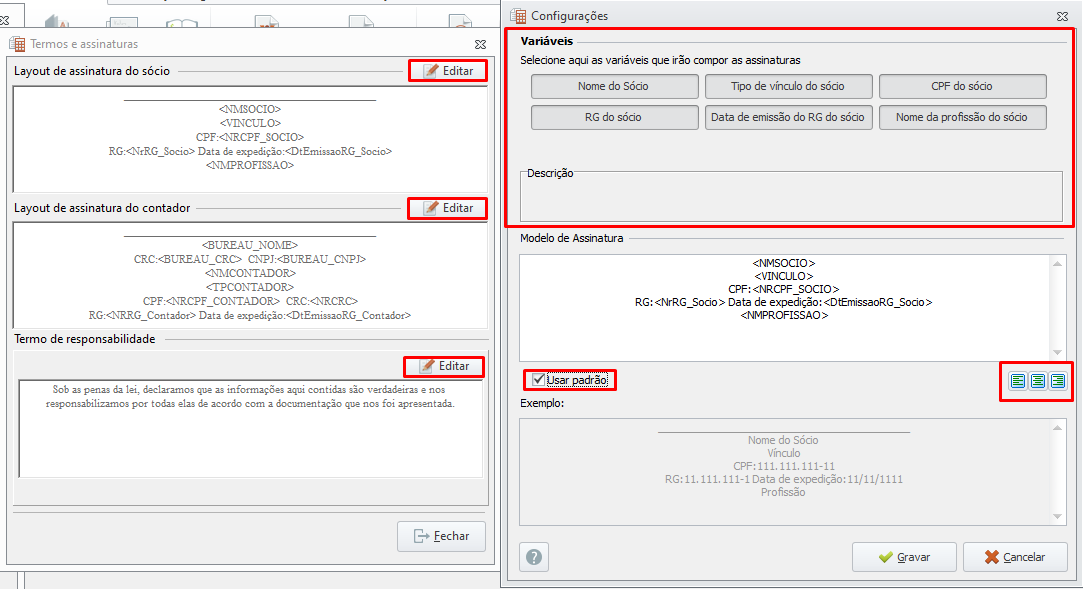
Na tela de assinaturas, é possível realizar as seguintes configurações:
-
Ao clicar em Editar, uma nova tela será aberta para realização das configurações.
-
No campo Variáveis, você pode escolher a ordem dos campos clicando na variável que deseja.
-
Você pode alinhar o texto à esquerda, ao centro ou à direita clicando no ícone correspondente
-
Ao clicar em Usar Padrão, as configurações da assinatura serão redefinidas para os padrões originais do sistema.
-
Após as configurações clique em Gravar.
Para ordenar conforme sua preferência, você pode desmarcar todas as variáveis, selecionar na ordem desejada e pressionar a tecla ENTER para ir para a próxima linha.
Como Configurar as Assinaturas nas Demonstrações Contábeis?
Para configurar a assinatura das Demonstrações Contábeis, siga os passos abaixo:
-
Acesse o Sistema Contábil e vá para a aba Livros e Relatórios.
-
Clique em Demonstrações Contábeis e clique em Avançar para continuar a geração.
-
Informe a Empresa e clique em Avançar.
-
Selecione o Tipo de Demonstrativo que deseja gerar, realize as Configurações necessárias para a geração do relatório e informe o Período e clique em Avançar.
-
Em Opções de Impressão, acesse a aba Configurar Assinaturas e clique em Editar.
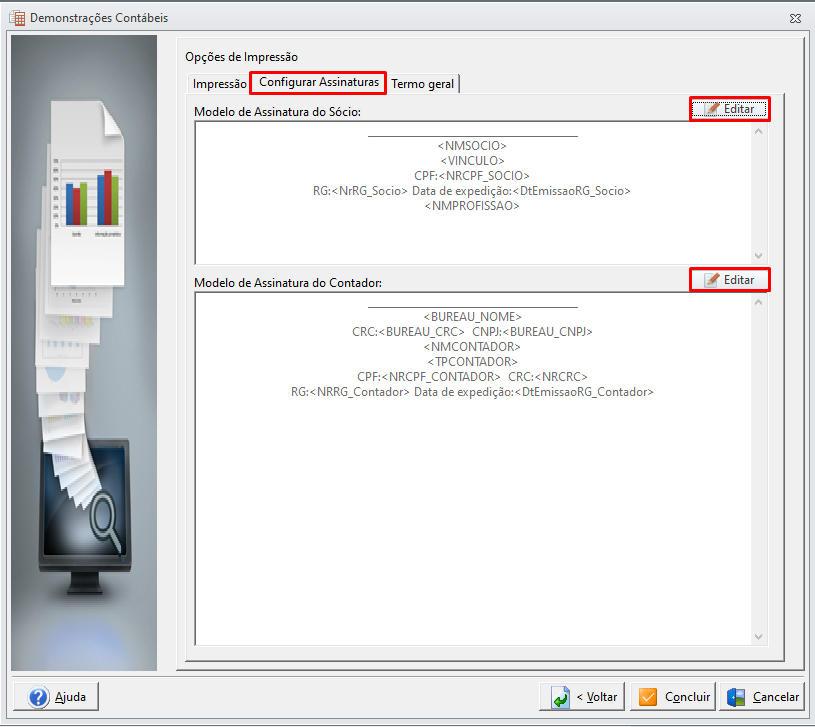
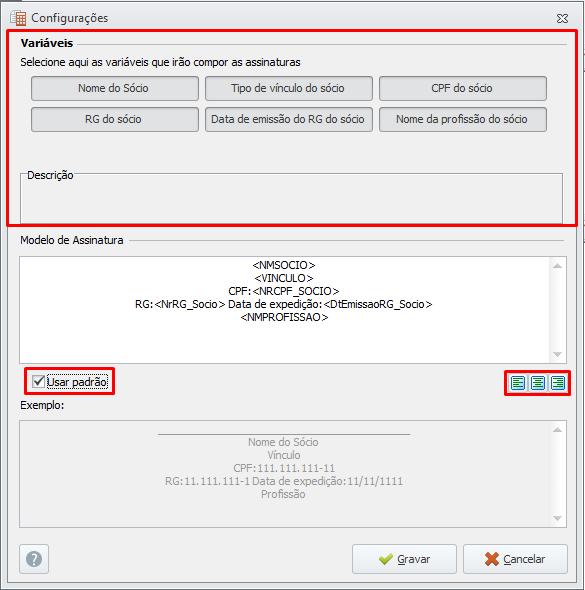
Na tela de assinaturas, é possível realizar as seguintes configurações:
-
No campo Variáveis, você pode escolher a ordem dos campos clicando na variável que deseja.
-
Você pode alinhar o texto à esquerda, ao centro ou à direita clicando no ícone correspondente
-
Ao clicar em Usar Padrão, as configurações da assinatura serão redefinidas para os padrões originais do sistema.
-
Após as configurações clique em Gravar.
Para ordenar conforme sua preferência, você pode desmarcar todas as variáveis, selecionar na ordem desejada e pressionar a tecla ENTER para ir para a próxima linha.
A configuração de assinatura será salva e aplicada a todos os outros tipos de demonstrativos da ferramenta.
Como Configurar as Assinaturas nas Demonstração de Resultado (DRE)?
Para configurar a assinatura das Demonstração de Resultado, siga os passos abaixo:
-
Acesse o Sistema Contábil, vá para a aba Livros e Relatórios e clique em Demonstração de Resultado (DRE).
-
Informe a Empresa e clique em Avançar.
-
Especifique o Período e clique em Avançar para a próxima etapa.
-
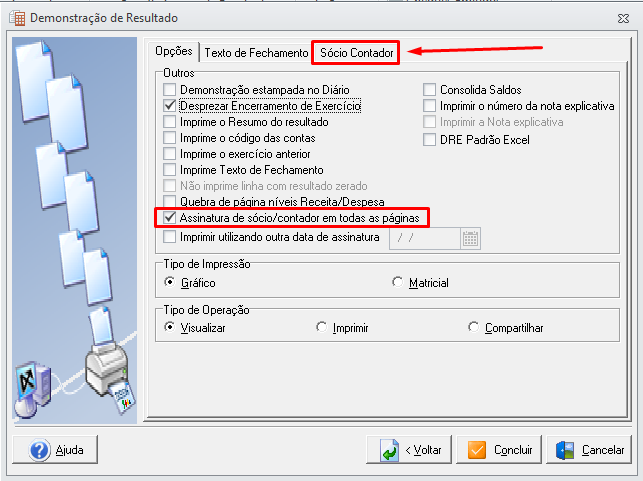
No campo Opções, clique em Incluir Assinatura de Sócio/Contador em todas as páginas.
-
Uma vez habilitada a opção acima, a aba Sócio Contador estará disponível. Clique nela para prosseguir as configurações.
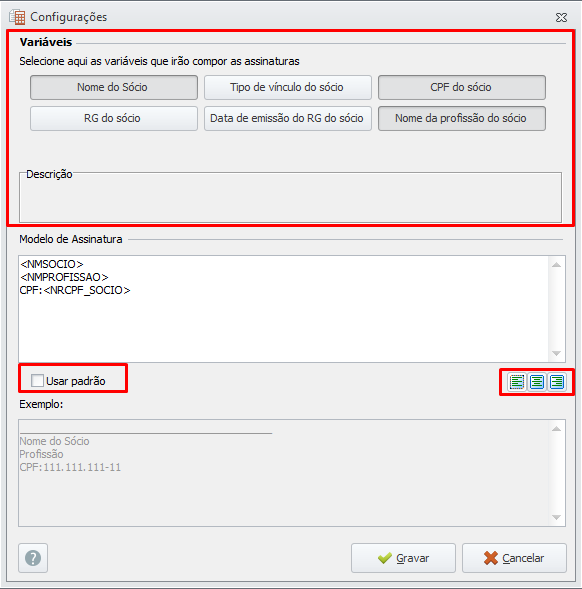
Na tela de assinaturas, é possível realizar as seguintes configurações:
-
No campo Variáveis, você pode escolher a ordem dos campos clicando na variável que deseja.
-
Você pode alinhar o texto à esquerda, ao centro ou à direita clicando no ícone correspondente
-
Ao clicar em Usar Padrão, as configurações da assinatura serão redefinidas para os padrões originais do sistema.
-
Após as configurações clique em Gravar.
Para ordenar conforme sua preferência, você pode desmarcar todas as variáveis, selecionar na ordem desejada e pressionar a tecla ENTER para ir para a próxima linha.