
Autor do artigo: AnaBeatriz.sup.pack
DRE Personalizada
Este artigo tem por objetivo auxiliar nas configurações do módulo DRE Personalizado, visto que o mesmo tem a opção de ser configurado com as contas que desejar.
.png?cb=e8532415eddc66a7eb4d367516925999)
Configurações do módulo DRE Personalizado
-
Na tela principal do sistema contábil clique na aba Livros e Relatórios / Demonstração de Resultado / Demonstração de Resultado Personalizado.
-
Clique em Avançar.
-
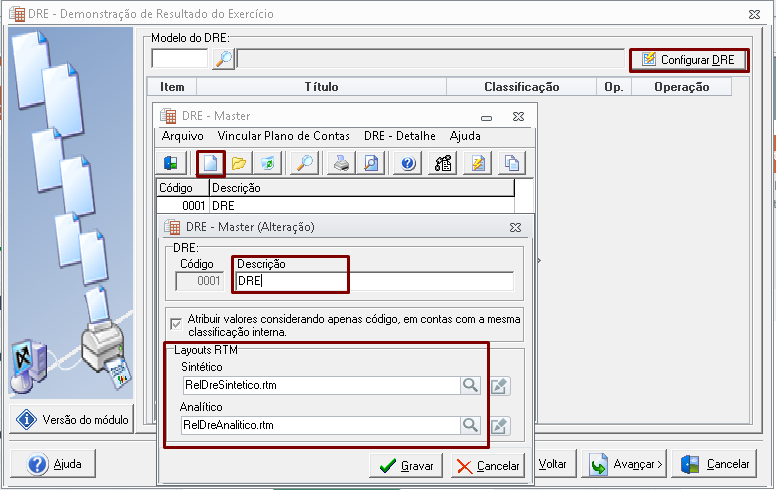
Clique em Configurar DRE.
-
Clique no menu Arquivo / Novo.
Nesta tela será informado o nome do modelo do demonstrativo que será criado e também os rtm's padrões para emissão do relatório
Vinculando o Plano de Contas
-
Clique sobre a demonstração criada e no menu Vincular Plano de Contas.
-
Clique no menu Arquivo / Novo.
-
Informe o plano de contas que irá utilizar para montagem da DRE.
-
Clique em Gravar.
.png?cb=9a77e786c428f3fe2b4924cd55d0679f)
.png?cb=606e421550c6d3442aead5c6fe776ff5)
Vinculando as contas
-
Clique sobre a demonstração criada e no menu DRE Detalhe.
-
Em seguida clique no menu "Arquivo / Novo".
-
Informe o nome dos grupos que serão exibidos no demonstrativo, como por exemplo o grupo RECEITA BRUTA OPERACIONAL:
-
Em seguida serão selecionadas as contas contábeis que iremos usar para montar o relatório clicando no botão
-
Selecione as contas que desejar vincular ao grupo.
Caso seja incluída uma conta por engano, para removê-la bastará selecionar a conta e clicar sobre o botão
-
Após selecionar a conta será possível selecionar o "Tipo de Saldo" que será exibido no relatório.
-
Clique em Gravar.
Cálculo da Operação
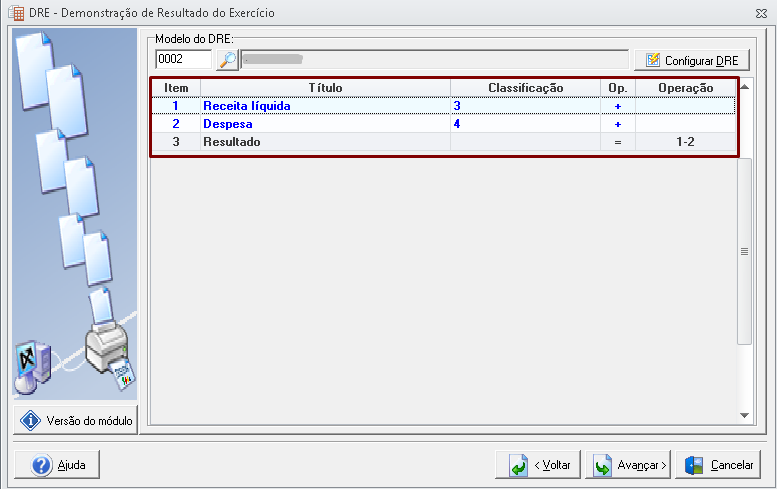
Ainda na configuração da DRE-Detalhe, há o campo com a descrição Operação, neste campo será configurado o tipo de operação que será feita no Item criado sendo, Positivo, Negativo ou o Resultado determinada soma (=).
-
No exemplo ao lado, foram criados os Itens 1 Receita Líquida, o Item 2 Despesa e o Item 3 Resultado. O Resultado foi configurado da seguinte forma
A regra para o cálculo do total das operações é matemática ( D+D ou C+C > Soma / D + C ou C + D diminui)
Gerando a DRE
-
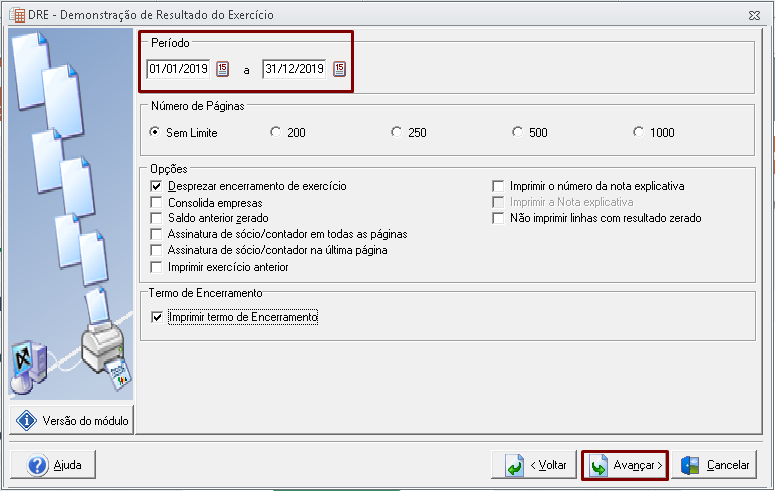
Após configurados os grupos, clique no botão Avançar.
-
Na próxima tela selecione a empresa e clique no botão Avançar.
-
Informe o período, o tipo de relatório, número de páginas e as opções que deseja para visualizar o relatório.
-
Selecione o rtm que será usado para emissão do DRE e clique no botão Concluir.