Por que gerar um Balanço Personalizado
Você já se deparou com a situação em que o seu cliente solicita um Balanço com a logo do escritório dele ou pediu uma coluna de movimentações a mais que não tem no formato padrão que você está acostumado a gerar e não soube o que fazer?
Fique tranquilo! Criamos essa dica de ouro para te ajudar nessas situações! Através do Contábil Alterdata é possível atender a demanda do seu cliente, uma legislação ou solicitações da junta comercial! Além de verificar a movimentação, é possível também adequar o seu modelo de relatório (RTM) à sua necessidade. 😉
Como gerar ou editar o relatório personalizado do Balanço
Para gerar ou personalizar o Balanço Personalizado, siga o passo a passo:
-
Acesse o sistema Contábil;
-
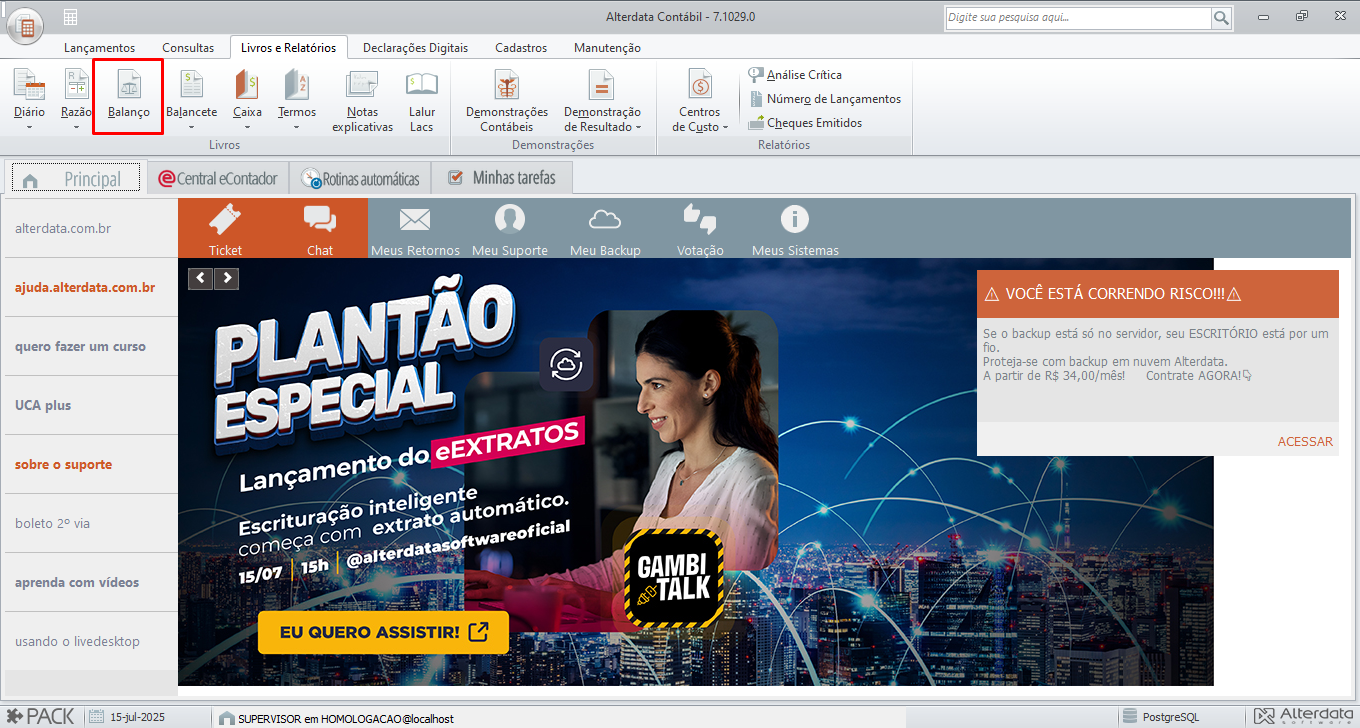
Clique na aba Livros e Relatórios e na opção Balanço;
-
Selecione o Tipo de Relatório como Sintético e Analítico;
-
Clique em Avançar e selecione a Empresa e a Data de emissão;
-
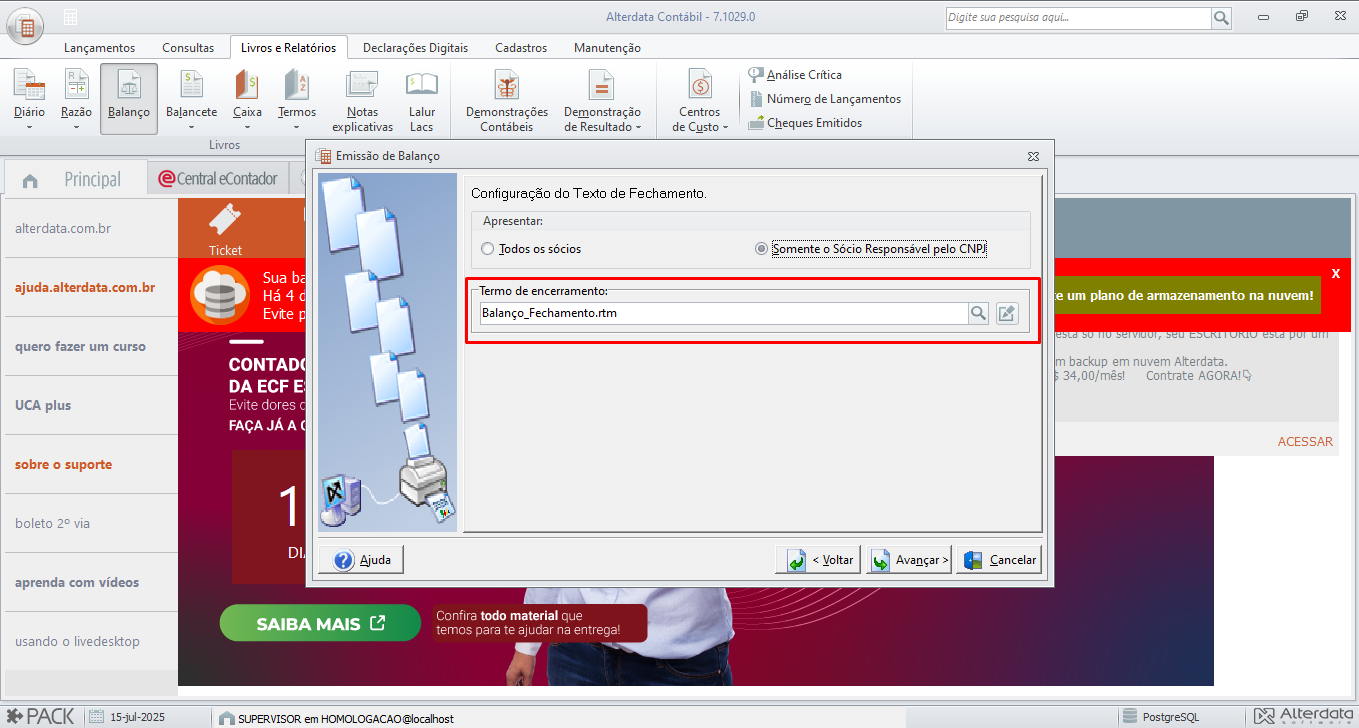
Escolha as Opções desejadas e na tela de configuração escolha o modelo para o termo de encerramento;
-
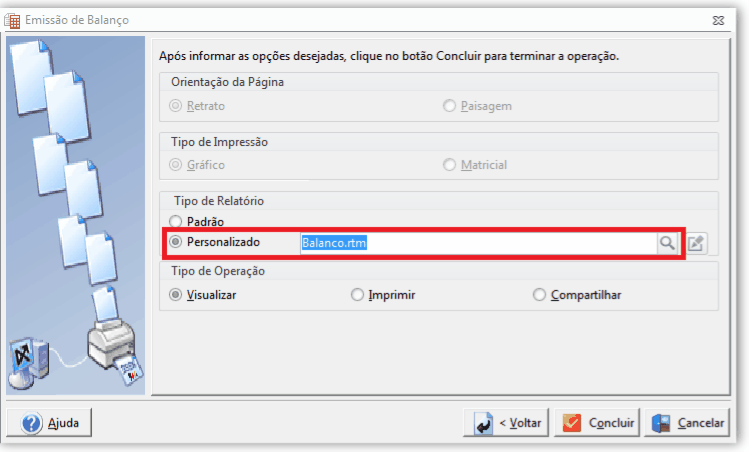
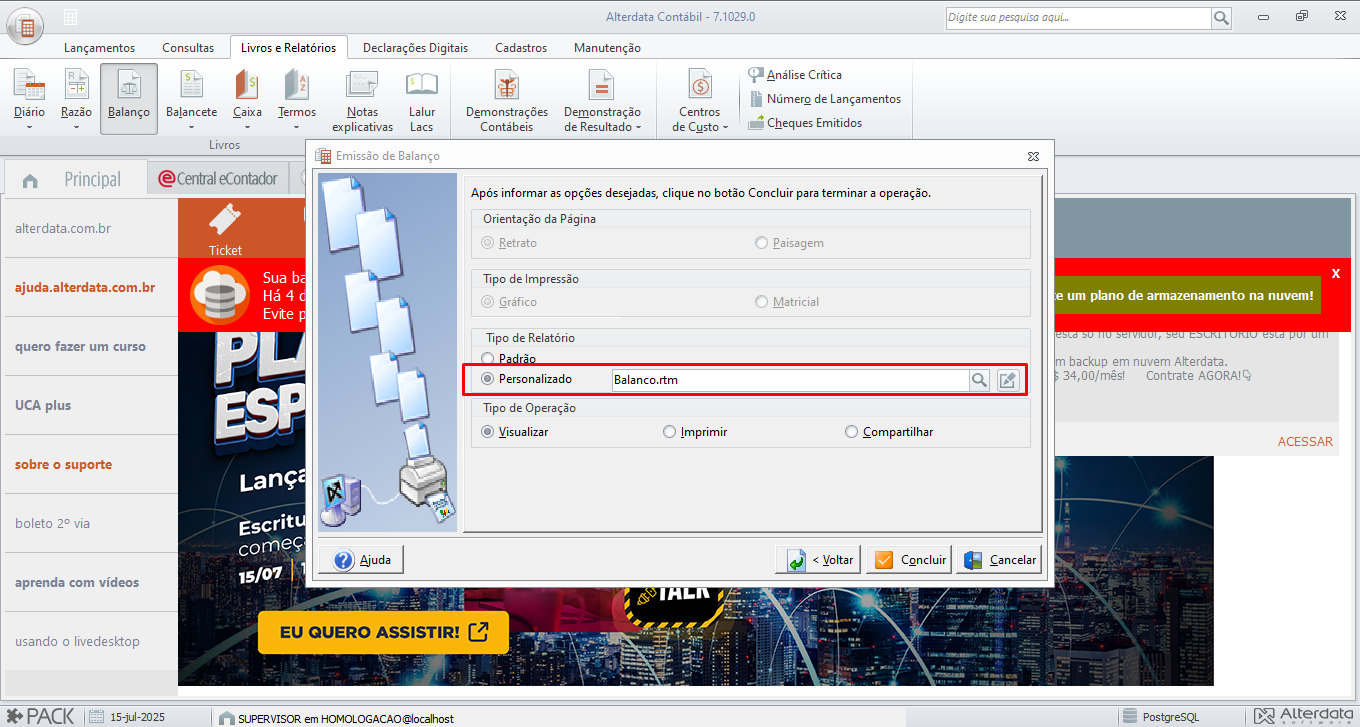
Clique em Avançar e marque em Tipo de Relatório a opção Personalizado;
-
Clique nos botões da luba e/ou edição para selecionar ou editar o modelo;
-
Clique em Concluir.
Para emitir o termo de encerramento, as contas do Ativo e Passivo não podem dar diferença. Além disso, a opção Apresentação do texto de fechamento deve estar marcada.
Para a emissão do Balanço Patrimonial é necessário que o já tenha sido feito o Encerramento do Exercício para que o Ativo e Passivo não fiquem com diferença de valores. Em caso de dúvidas de como realizar o encerramento, clique aqui.
Quais os relatórios mais utilizados
Veja abaixo quais são os modelos mais utilizados no sistema Contábil e como você pode gerá-los!
-
Balanço.rtm
-
Balanço_ITG_1000.rtm
-
Balanço_ITG_1001.rtm
-
Balanco_ITG_1002.rtm
-
Balanço_ITG_2002.rtm
Balanço.rtm
Neste modelo, você consegue verificar o Balanço Patrimonial para microentidades e pequenas empresas.
O Plano de Contas é composto em uma estrutura menor, constando apenas as contas mais básicas. Através dela, conseguimos verificar as transações econômicas para melhor estruturar as demonstrações contábeis.
Também é possível consultar o saldo do exercício anterior se a opção Imprime o saldo do exercício anterior estiver marcada. Diferente do Balanco.rtm, neste a totalização de valores é apenas ao nível de ativo e passivo.
Balanço_ITG_1000.rtm
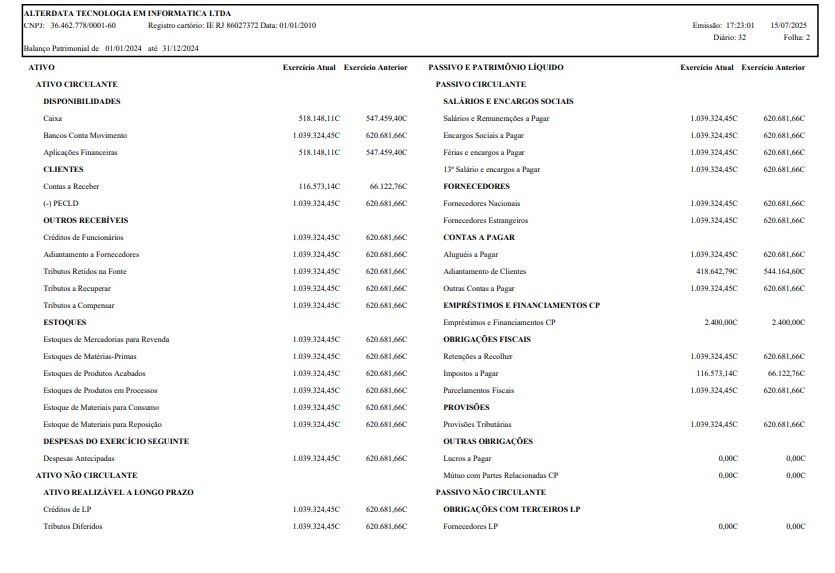
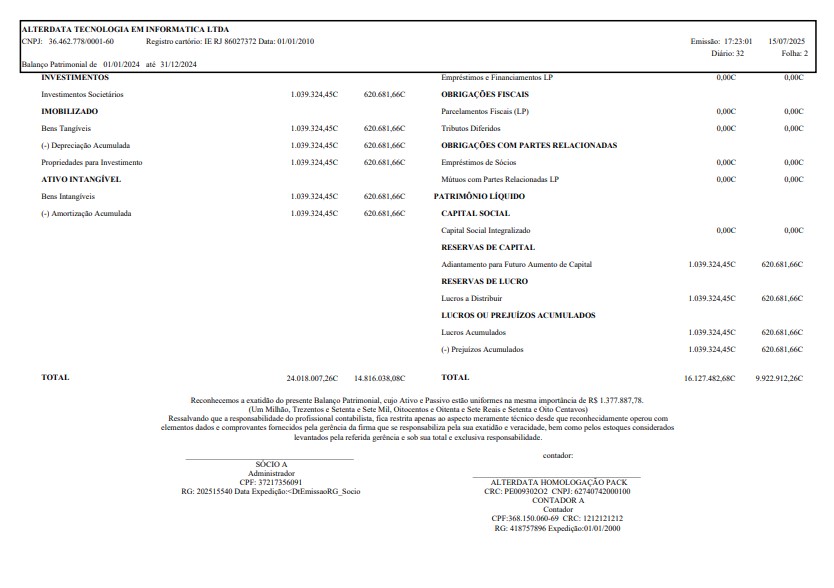
Neste modelo, você consegue verificar o Balanço Patrimonial para microentidades e pequenas empresas.
Neste caso, o Plano de Contas é composto em uma estrutura menor, constando somente as contas mais básicas.
Também é possível consultar o saldo do exercício anterior se a opção Imprime o saldo do exercício anterior estiver marcada. Diferente do Balanco.rtm, neste a totalização de valores é apenas ao nível de Ativo e Passivo.
Modelo Balanço_ITG_1000.rtm
Como gerar o modelo Balanço_ITG_1000.rtm
Para gerar o modelo de Balanço ITG 1000, siga o passo a passo:
-
No sistema Contábil, acesse aba Livos e Relatórios / Balanço;
-
Selecione o Tipo de Relatório como ITG;
-
Clique em Avançar e selecione a empresa e informe a Data de Emissão;
-
Depois, clique em Avançar e marque as opções desejadas e em Modelo ITG marque a opção ITG 1000;
-
Clique no botão Configurações modelo ITG e na tela de Configuração do Balanço ITG 1000, clique nos três pontinhos das linhas desejadas;
-
Clique no botão de Mais e vincule as contas e em Tipo informe saldo, movimento, débito ou crédito;
-
Clique em Gravar e depois em Fechar.
Neste modelo, o layout é gerado no sentido horizontal, mas se desejar fazer a geração dele na vertical, basta selecionar o modelo Balanco_ITG_1000_Retrato.
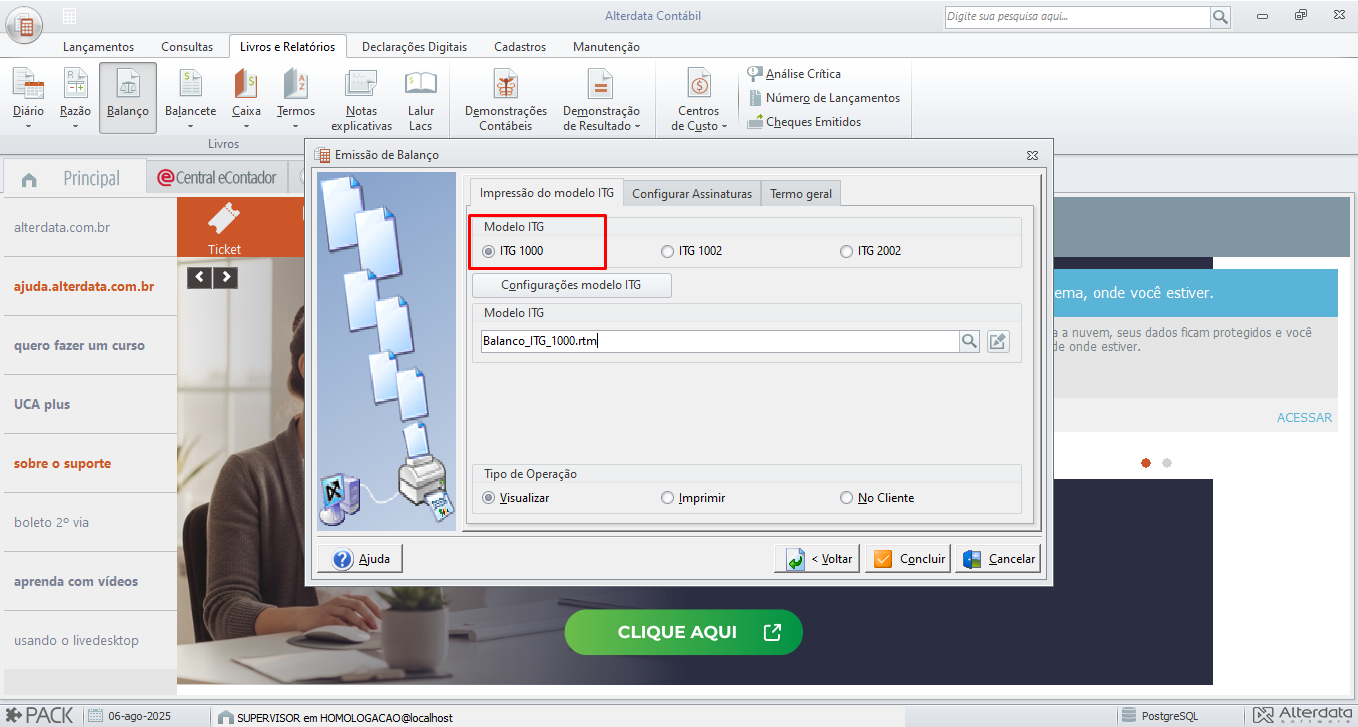
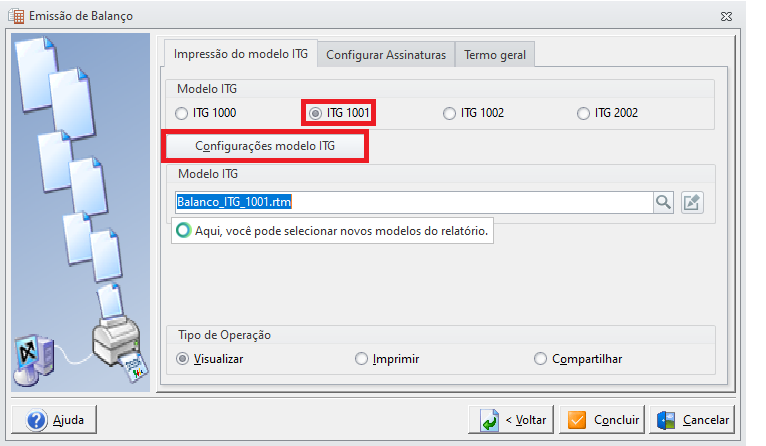
Como gerar o modelo Balanço_ITG_1001.rtm
Para gerar o modelo de Balanço ITG 1001, siga o passo a passo:
-
No sistema Contábil, acesse aba Livos e Relatórios / Balanço;
-
Selecione o Tipo de Relatório como ITG;
-
Clique em Avançar e selecione a empresa e informe a Data de Emissão;
-
Depois, clique em Avançar e marque as opções desejadas e em Modelo ITG marque a opção ITG 1001;
-
Clique no botão Configurações modelo ITG e na tela de Configuração do Balanço ITG 1001,
-
Selecione o plano de contas, clique em vincular contas;
-
Clique no botão de Mais e vincule as contas e em Tipo informe saldo, movimento, débito ou crédito;
-
Clique em Gravar e depois em Fechar.
Nesta opção de Relatório, o layout pode ser gerado em 4 modelos sendo eles; Balanco_ITG_1001.rtm, Balanco_ITG_1001_HachuradoCinza, Balanco_ITG_1001_Retrato.rtm, Balanco_ITG_1001_Totalizadores basta selecionar o modelo e concluir.
Como gerar o modelo Balanço_ITG_1002.rtm
Para gerar o modelo ITG 2002, siga o passo a passo:
-
No sistema Contábil, acesse aba Livos e Relatórios / Balanço;
-
Selecione o Tipo de Relatório como ITG;
-
Clique em Avançar e selecione a empresa e informe a Data de Emissão;
-
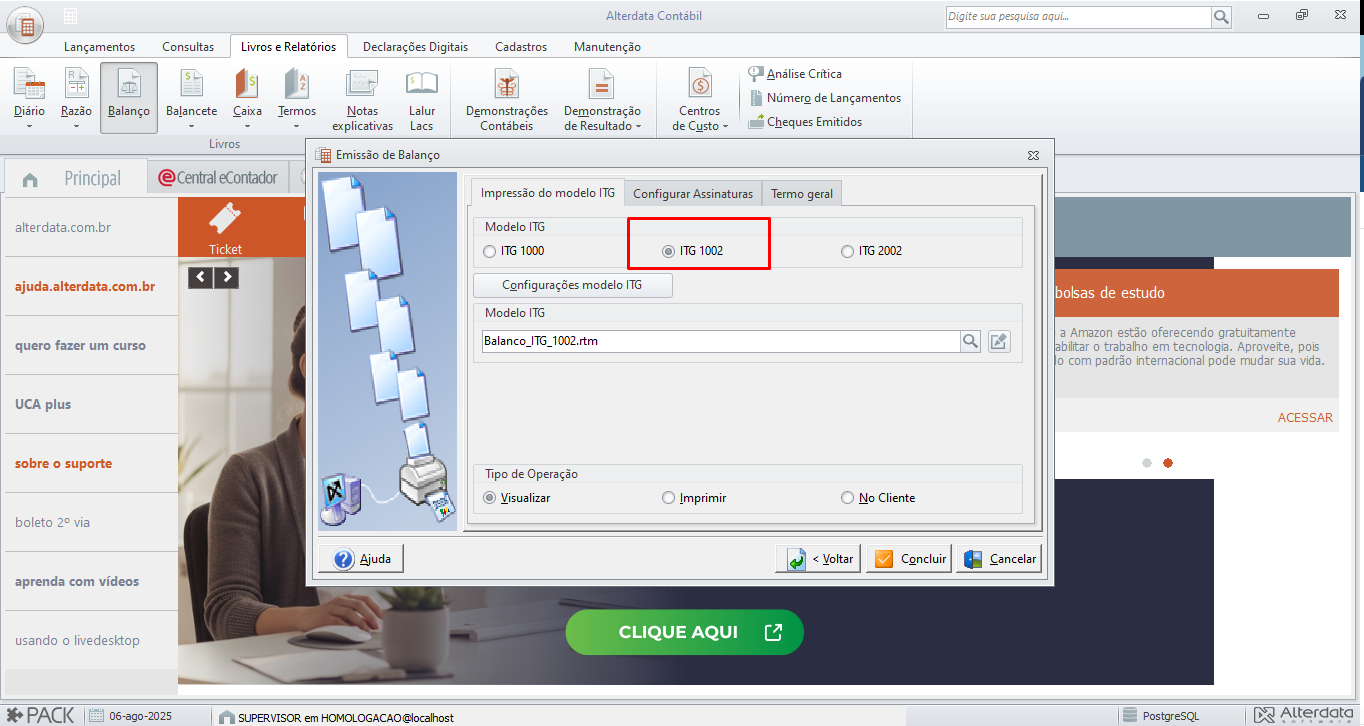
Depois, clique em Avançar e marque as opções desejadas e em Modelo ITG marque a opção ITG 1002;
-
Clique no botão Configurações modelo ITG e na tela de Configuração do Balanço ITG 2002, clique nos três pontinhos das linhas desejadas;
-
Clique no botão de Mais e vincule as contas e em Tipo informe saldo, movimento, débito ou crédito;
-
Clique em Gravar e depois em Fechar.
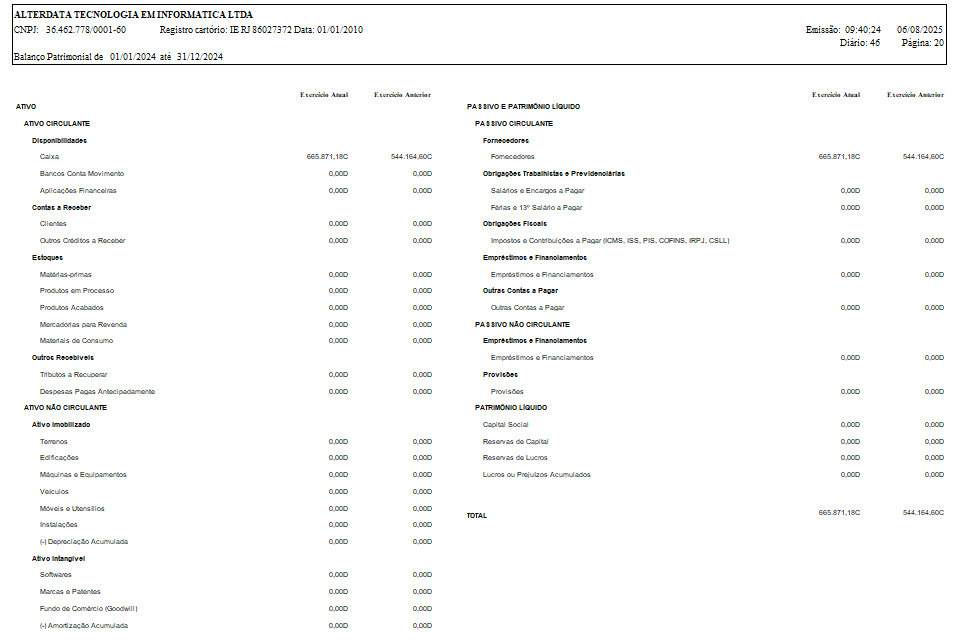
Assim como no modelo ITG 1000, o modelo ITG 1002 tem o Plano de Contas composto em uma estrutura menor, constando somente as contas mais básicas.
Também é possível consultar o saldo do exercício anterior se a opção Imprime o saldo do exercício anterior estiver marcada. Diferente do Balanco.rtm, neste a totalização de valores é apenas ao nível de Ativo e Passivo.
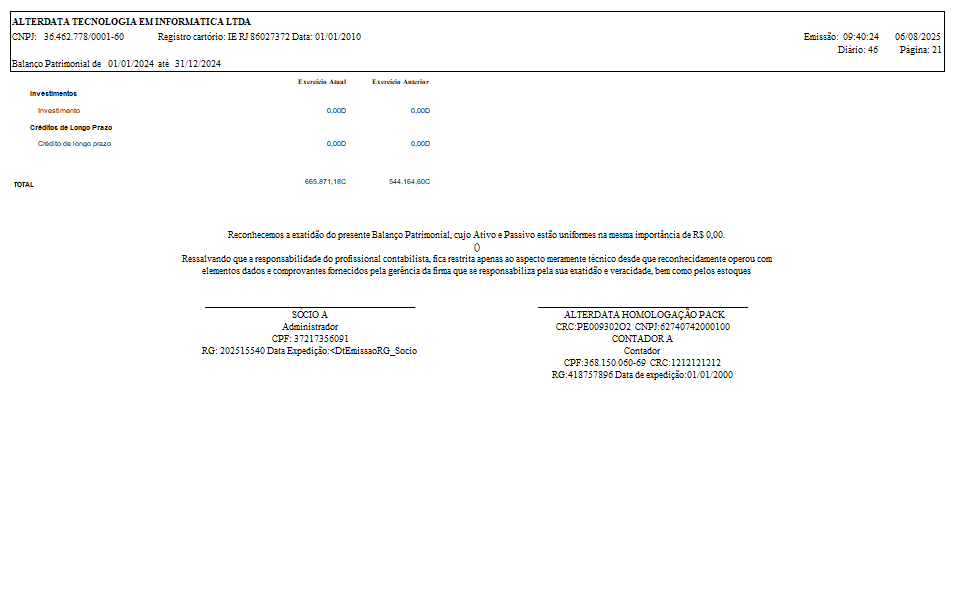
Modelo Balanço_ITG_1002.rtm
Balanço_ITG_2002.rtm
Parecido com o modelo do Balanco_ITG 1000, neste iremos gerar o balanço patrimonial para empresas do Terceiro Setor como entidades sem fins lucrativos, abrangendo instituições de assistência social, entidades religiosas, partidos políticos, sindicatos e entidades culturais, fundações de apoio, entre outros.
Sua visualização é bastante parecida com o Balanço_ITG 1000, se diferenciando pelos tipos de contas pré-configuradas e vinculadas na tela anterior. Para vinculá-las, basta seguir o mesmo passo a passo visto no relatório acima e gere o modelo.
Neste modelo, o layout é gerado no sentido horizontal, mas se desejar fazer a geração dele na vertical, basta selecionar o modelo Balanco_ITG_2002_Retrato.
Como gerar o modelo Balanço_ITG_2002.rtm
Para gerar o modelo ITG 2002, siga o passo a passo:
-
No sistema Contábil, acesse aba Livos e Relatórios / Balanço;
-
Selecione o Tipo de Relatório como ITG;
-
Clique em Avançar e selecione a empresa e informe a Data de Emissão;
-
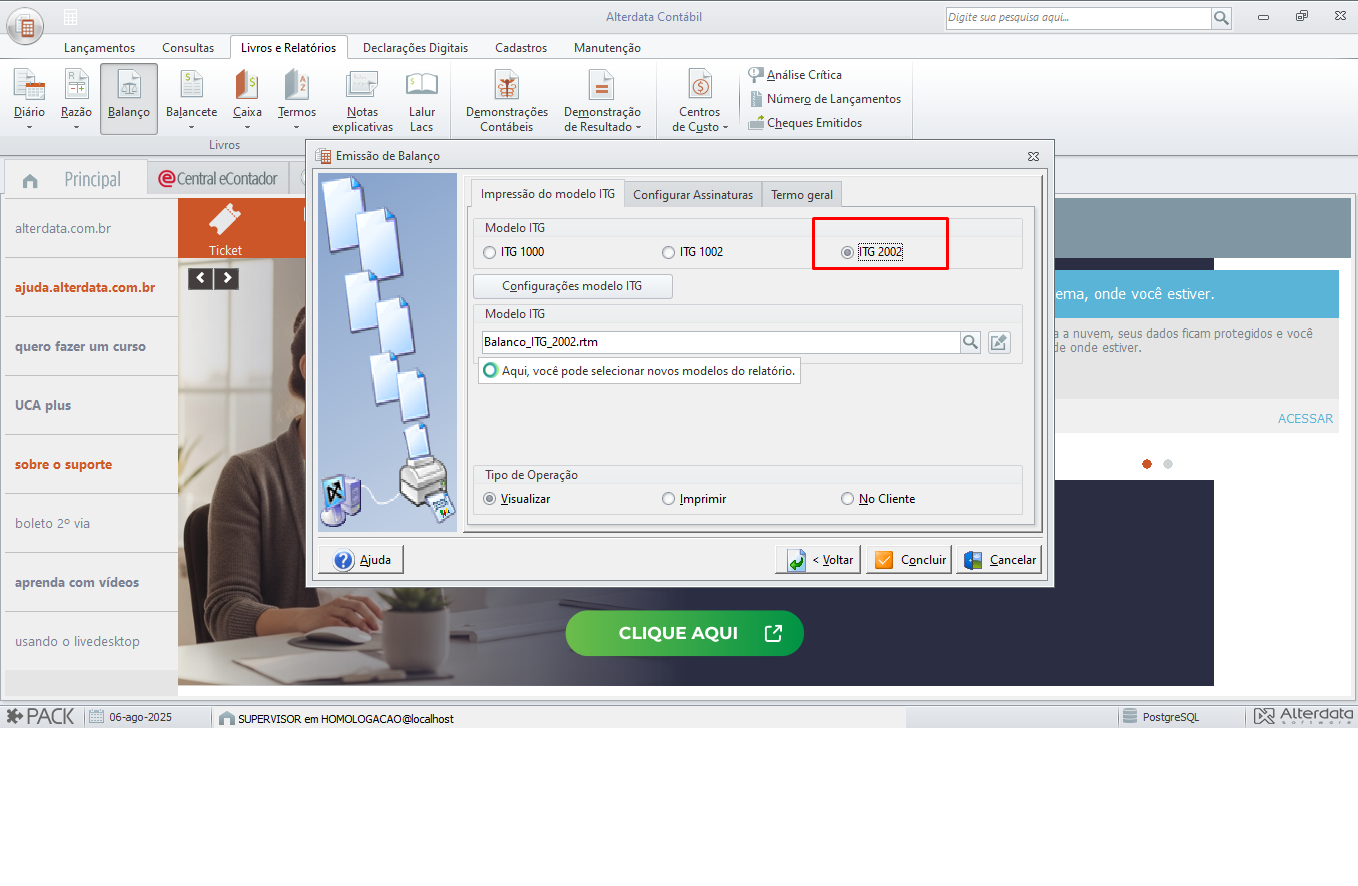
Depois, clique em Avançar e marque as opções desejadas e em Modelo ITG marque a opção ITG 2002;
-
Clique no botão Configurações modelo ITG e na tela de Configuração do Balanço ITG 2002, clique nos três pontinhos das linhas desejadas;
-
Clique no botão de Mais e vincule as contas e em Tipo informe saldo, movimento, débito ou crédito;
-
Clique em Gravar e depois em Fechar.
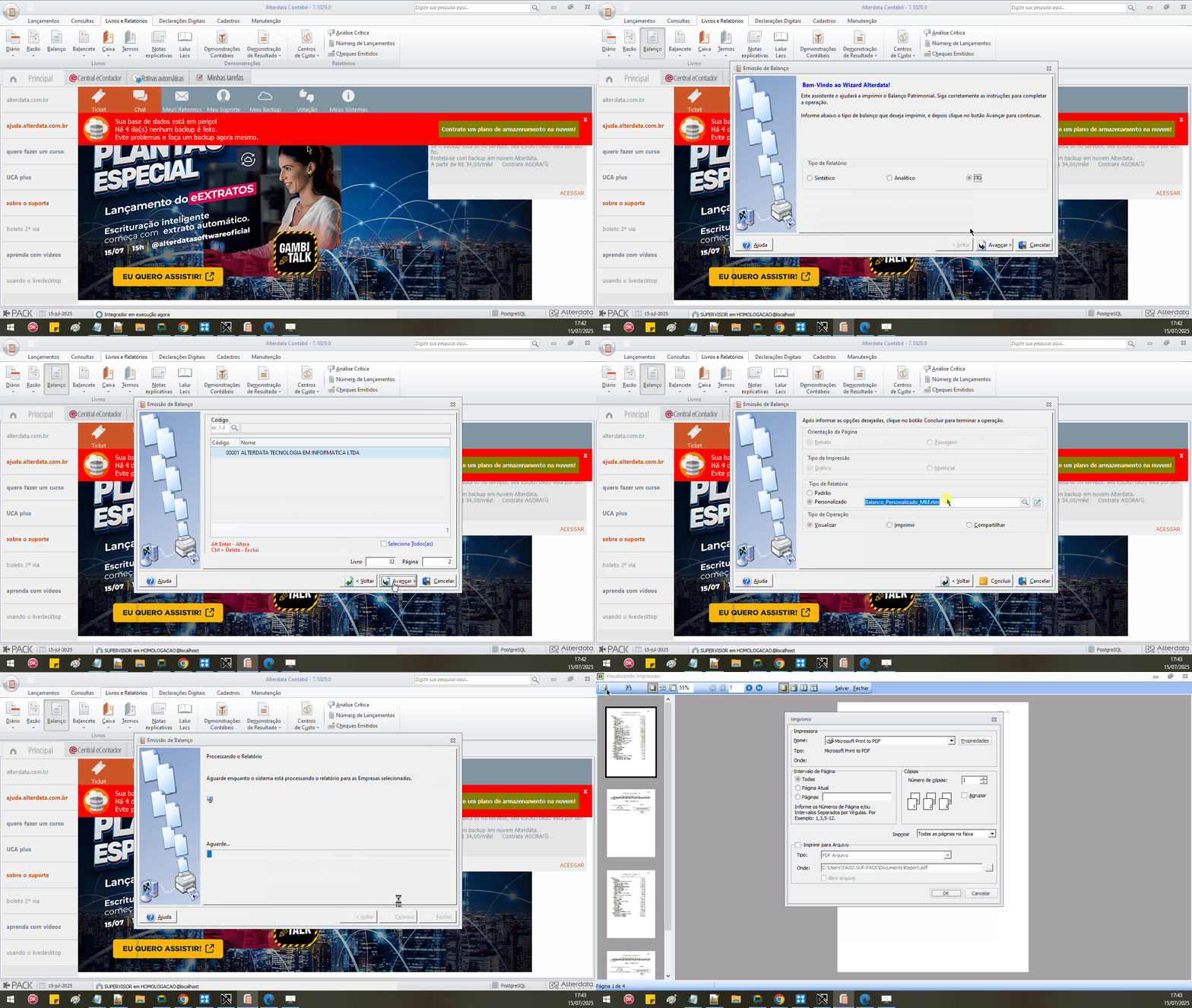
Balanço_Personalizado_MM.rtm
Neste modelo, a visualização já é bem objetiva, trazendo apenas a descrição das contas (sem a classificação e código) com o saldo atual de cada uma, além da natureza da conta como C (credora) ou D (devedora).
Ao final de cada grupo de contas sintéticas, ele traz o total dos valores movimentados em cada conta analítica.
Balanço_Fechamento.rtm
Ao encerrar o seu exercício de sua empresa, com os valores das contas do ativo e passivo sem diferenças, depois que é gerado o relatório de balanço, é exibido o termo de fechamento, trazendo informações como valor calculado nessas contas, além dos campos de assinatura com os dados do sócio e contador.