Configuração Inicial do Relatório
Como configurar o relatório de Razão consolidado, permitindo consolidar movimentos entre empresas ou gerar arquivos individuais, com opções de layout, formato e saída personalizáveis.
-
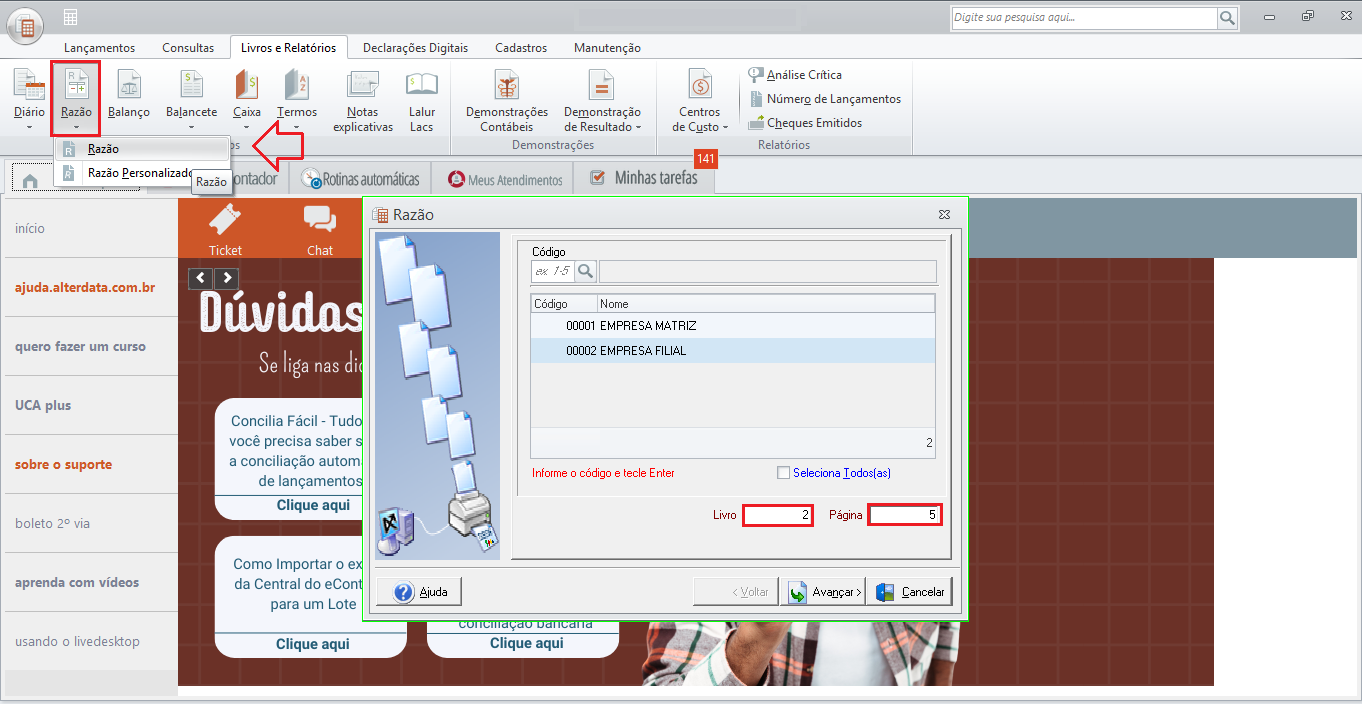
Acesse o menu Livros e Relatórios e escolha a opção Razão.
-
Insira o código das empresas, matriz e filial(is), o número do livro e a página do relatório. Clique em Avançar.
-
Informe o período de apuração desejado e clique em Avançar.
-
Escolha o tipo de relatório que deseja gerar e clique em Avançar.
Personalização do Layout e Consolidação de Movimentos
-
Configure o layout do relatório selecionando as opções desejadas e clique em Avançar.
-
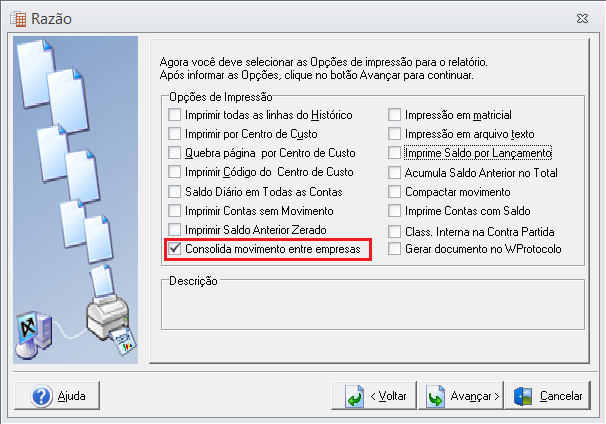
Defina as opções de impressão do relatório e clique novamente em Avançar.
Nesta tela, para que o relatório consolide o movimento de todas as empresas em um único arquivo, marque a opção Consolidar movimento entre empresas. Caso contrário, será gerado um relatório individual para o movimento de cada empresa separadamente.
Definição de Formato, Geração do Arquivo e Ação Final
-
Indique o número limite de páginas que o relatório de Razão poderá ter e clique em Avançar.
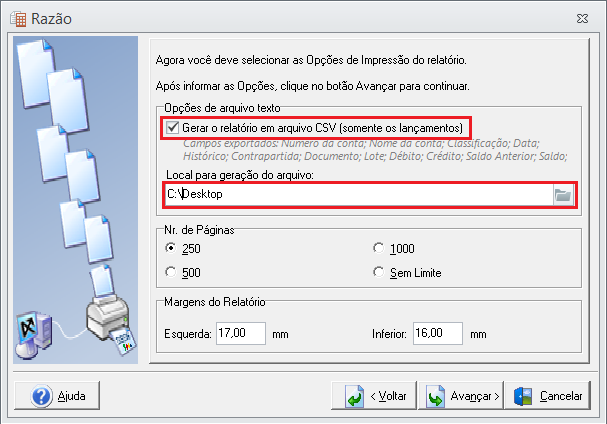
Nesta tela, é possível optar por Gerar o relatório em arquivo CSV (apenas os lançamentos). No entanto, essa opção só será habilitada caso a opção Razão Padrão Excel não esteja marcada na tela de opções de layout. Se a opção Razão Padrão Excel estiver selecionada, a opção Gerar o relatório em arquivo CSV ficará desabilitada.
Ao marcar a opção de CSV, será habilitado o campo Local para geração do arquivo, onde você deve informar o diretório em que o arquivo será salvo. Nesse caso, nenhum relatório será exibido ao final do processo; em vez disso, um arquivo de texto no formato CSV será criado no local indicado.
-
Escolha a ação que deseja realizar: imprimir, visualizar ou compartilhar. Clique em Avançar.
-
Na tela seguinte, será exibida a lista de empresas informadas. Selecione qual delas é a matriz e clique em OK para finalizar o processo.