Autor do Artigo: Brendasilva.sup.pack
Geração do Livro Razão
-
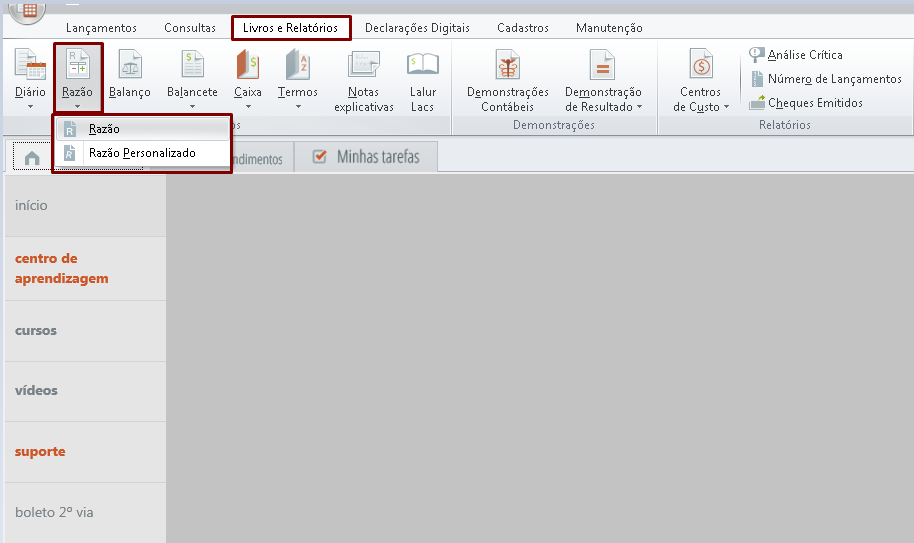
Acesse Livros e Relatórios / Razão.
-
Informe o código da empresa e o número do livro e da página do relatório e em seguida clique em Avançar.
Sempre informar a última página do livro anterior, pois o relatório segue a sequência do número informado.
Ex: Se minha primeira página do Razão for a 2, aqui colocarei a página 1, assim seguirá a sequência.
-
Informe o período de apuração e clique em Avançar.
Configuração do relatório
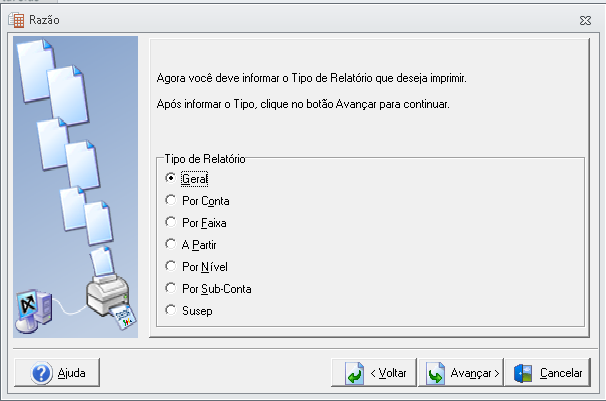
Nesta tela, irá informar o tipo de relatório que deseja gerar:
-
Geral - Marcando esta opção, será apresentado todos os lançamentos que possuíram movimento e ou saldo no período selecionado.
-
Por Conta - Marcando essa opção o sistema dará a possibilidade de selecionar quais contas deseja que componha o relatório gerado.
-
Por Faixa - Marcando esta opção, será preciso selecionar as contas que irão integrar as faixas para impressão.
Caso esta opção seja marcada, o sistema irá exibir as seguintes telas intermediárias antes de possibilitar o acesso à quarta de tela do módulo de emissão do Razão: Tipo de Faixa e Seleção das faixas. -
A Partir - Marcando esta opção, você deverá indicar a partir de qual conta o sistema deverá emitir o relatório.
Caso esta opção seja marcada, o sistema irá exibir uma tela intermediária antes de possibilitar o acesso à quarta tela do módulo de emissão do Razão. Nesta tela intermediária será possível realizar a seleção da conta inicial para as contas presentes no relatório que será emitido. -
Por Nível - Marcando esta opção, você deverá selecionar o nível do plano de contas na sua respectiva tela.
Caso esta opção seja selecionada, o sistema irá exibir uma tela intermediária antes de possibilitar o acesso à quarta tela do módulo de emissão do Razão. Nesta tela intermediária será possível realizar a seleção do nível que deverá estar presente no relatório. -
Por Subconta - Marcando esta opção, você deverá selecionar as subcontas que deverão constar para o relatório que será emitido.
Caso esta opção seja selecionada, o sistema irá exibir uma tela intermediária antes de possibilitar o acesso à quarta tela do módulo de emissão do Razão. Nesta tela intermediária será possível realizar a seleção das subcontas que deverão estar presentes no relatório. -
Susep - Marcando esta opção, será gerado o arquivo Susep;
Caso esta opção seja selecionada, o sistema irá exibir uma tela onde será possível realizar a geração do arquivo Susep.
Conclusão da geração do arquivo
-
Clique em Avançar.
-
Agora, selecione os tipos de layout que deseja pôr na geração do relatório.
-
Clique em Avançar.
-
Nesta tela, informe as opções de impressão do relatório.
-
Clique em Avançar.
-
Selecione o número limite de páginas que seu Razão poderá ter.
-
Clique em Avançar.
-
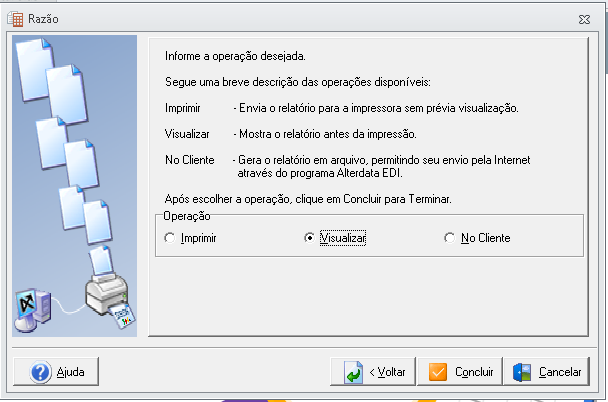
Selecione se deseja imprimir, visualizar ou enviar ao cliente por e-mail nesta tela.
-
Clique em Concluir.