Por que não encontro o código de afastamento desse tipo de licença?
-
É simples! A licença-paternidade, na verdade, recebe um tratamento diferente, em comparação a outros tipos de licença como, por exemplo, a licença maternidade.
-
Apesar de denominada como licença, o nascimento do filho dá direito ao trabalhador a se ausentar de suas atividades durante 5 dias sem prejuízo do salário.
-
Na verdade, estamos diante de faltas justificadas e não de licença. Por esse motivo a “Licença-Paternidade” está listada no artigo 473 da CLT, como uma das possibilidades de faltas que justificam o não desconto em folha de pagamento. Art. 473 - O empregado poderá deixar de comparecer ao serviço sem prejuízo do salário


Diante disso, o que devo informar no eSocial?
-
Após verificarmos a real natureza da licença-paternidade, resta concluir que no eSocial não existe a possibilidade de informar tal acontecimento.
-
Basta apenas que o trabalhador apresente a Certidão de Nascimento, documento pelo qual se comprova o nascimento da criação e sua filiação.
-
Se ainda assim a empresa desejar registrar algo sobre tal fato, é possível enviar esse afastamento, mas como Licença Remunerada, código 16.
Como criar o S-2230 no sistema e enviar ao eSocial?
-
Acesse a aba "Funcionário";
-
Clique em "Afastamento";
-
Selecione a empresa e funcionário;
-
Clique em "Novo";
-
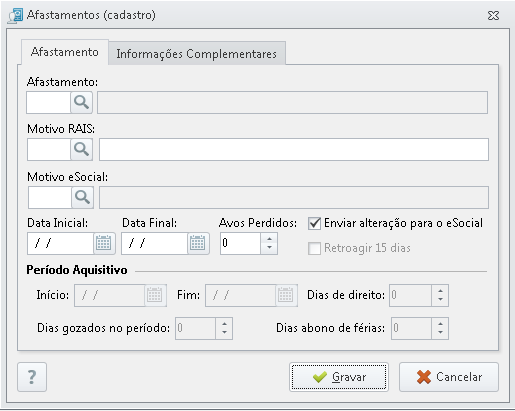
Selecione o código de afastamento desejado, que neste caso seria o "Licença Remunerada (08)";
-
Informe os demais campos de "Motivo RAIS" e "Motivo eSocial (16)" caso não sejam preenchidos automaticamente;
-
Informe a "Data Inicial" do afastamento;
-
Preencha a data final de afastamento se já estiver confirmada a data de retorno do funcionário, para evitar que seja enviada a data de retorno incorreta para o eSocial;
-
-
Verifique se a opção de "Enviar alteração para o eSocial" está marcada, caso o afastamento deva ser enviado para o eSocial, mantenha esta opção marcada;
-
Se desejar, poderá informar alguma observação na aba "Informações complementares" > "Observações";
-
Após todas as informações estarem preenchidas, clique em "Gravar".