A estrutura do arquivo XML está em desconformidade com o esquema XSD.The element 'infoAfastamento' in namespace 'http://www.esocial.gov.br/schema/evt/evtAfastTemp/v02_05_00' has invalid child element 'dtIniAfast' in namespace 'http://www.esocial.gov.br/schema/evt/evtAfastTemp/v02_05_00'. List of possible elements expected: 'iniAfastamento, infoRetif, fimAfastamento' in namespace 'http://www.esocial.gov.br/schema/evt/evtAfastTemp/v02_05_00'
Quando o erro ocorre
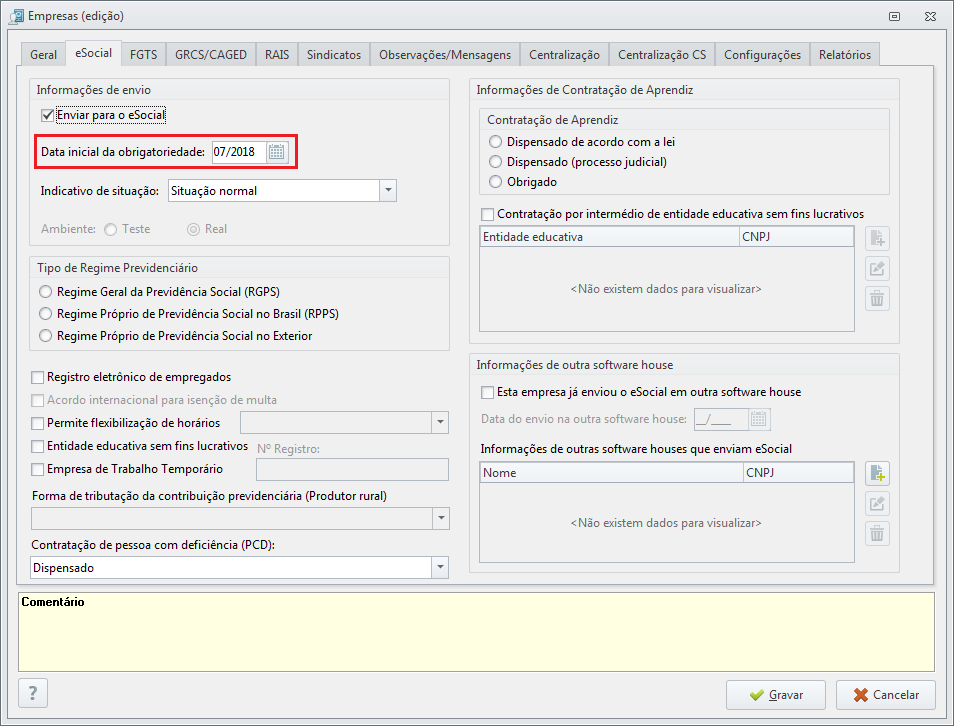
Essa mensagem de erro na validação do evento S-2230 - (Afastamento Temporário) pode ocorrer devido à data desse afastamento ser anterior ao início de obrigatoriedade da segunda fase para essa empresa, porém no cadastro da mesma a data de início de obrigatoriedade está incorreta.
Com isso o evento S-2230 é criado incorretamente, quando essas informações de afastamento deveriam ir no evento S-2200 - (Cadastramento Inicial do Vínculo e Admissão/Ingresso de Trabalhador), porém este não foi criado com as informações deste afastamento.

Como efetuar o ajuste - Ajustando a data de obrigatoriedade na empresa
-
Acesse aba Empresa - ícone Cadastro de Empresas;
-
Localize a empresa em questão e clique em Editar;
-
Acesse a aba eSocial e verifique o campo Data inicial da obrigatoriedade ajustando para a data correta;
-
Em caso de dúvidas com a obrigatoriedade da empresa clique aqui. Se a data já estiver correta no cadastro da empresa você poderá seguir para o próximo passo.
-
-
Após o ajuste clique em Gravar;
Ao realizar o ajuste no cadastro da empresa deverá verificar se:
-
O afastamento teve início após a obrigatoriedade;
-
O afastamento teve inicio antes da obrigatoriedade;
-
Ou ainda se o afastamento teve inicio e fim antes da obrigatoriedade.
Como efetuar o ajuste - Afastamento após a obrigatoriedade
-
Acesse o cadastro do afastamento em Funcionário - afastamento
-
Realize a conferência e caso necessário, realize o ajuste.
-
Acesse a Central eSocial - Andamento dos envios;
-
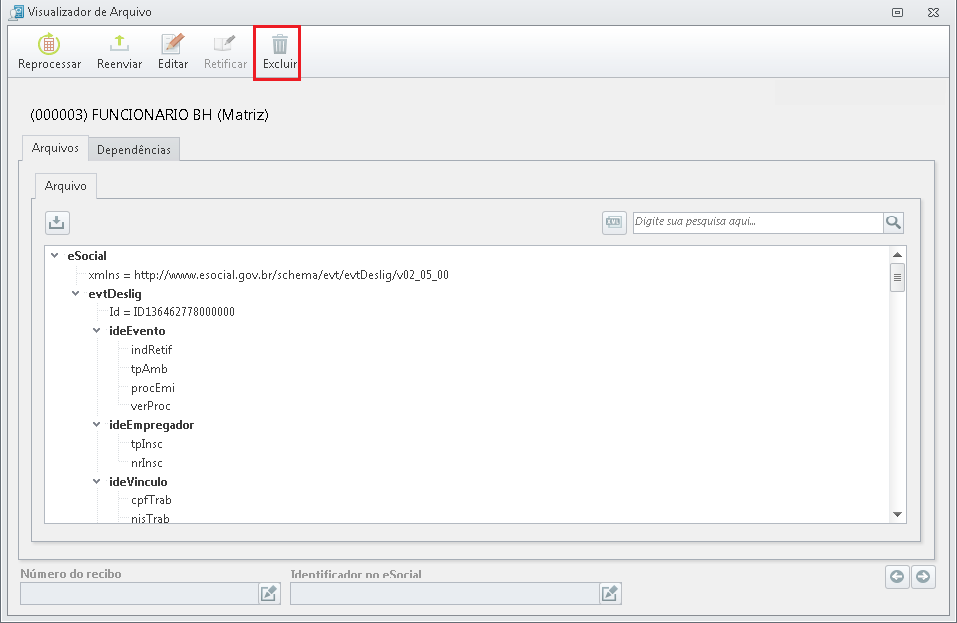
Encontre o registro S-2230 que está com o erro e clique em Detalhes:
-
Para que o eSocial faça uma nova validação clique em Reprocessar;
-
Retorne na Central eSocial e verifique se foi criado um novo evento S-2230;
-
Aguarde o registro retornar com o status Processado.

Como efetuar o ajuste - Afastamento com início anterior a obrigatoriedade
Neste caso precisaremos excluir o evento S-2230 com o erro 17 antes, e após excluir e reenviar o evento S-2200:
-
Acesse a aba Central eSocial - Andamento dos Envios;
-
Localize o evento S-2230 com erro, clique em Detalhes - Excluir e confirme a exclusão;
-
Agora, clique na seta ao lado do ícone Filtrar, e selecione as opções Exibir eventos Processados;
-
Encontre o evento S-2200 do funcionário em questão, e clique em Detalhes - Excluir;
-
Feito isso será gerado o evento S-3000 de exclusão do S-2200, aguarde o mesmo retornar como processado;
-
Com o registro S-3000 retornando como processado, para reenviar o S-2200 com as informações corretas acesse Funcionários - Funcionários;
-
Localize o funcionário e clique 2x sobre o cadastro do mesmo
-
A seguir, a AVA questionará se deseja enviar o cadastro do mesmo para o eSocial, para isso clique na opção Quer que eu faça o envio pra você?;
-
Após, será gerado um novo registro S-2200 e enviado ao eSocial novamente, com as informações de afastamento corretas.
Como efetuar o ajuste - Afastamento com início e fim anterior a obrigatoriedade
-
Na Central eSocial acesse a aba Andamento dos Envios;
-
Localize o evento com erro e clique em Detalhes;
-
Após clique em Excluir;
-
Aparecerá uma mensagem pedindo para confirmar a exclusão, clique em Sim;
-
Acesse a central eSocial novamente e certifique que o evento foi excluído.