
883 - Data de Início do Afastamento inválida. Localização: /eSocial/evtAfastTemp/infoAfastamento/iniAfastamento/dtIniAfast
Ação: A data não pode ser superior à data atual, exceto se o motivo do afastamento for férias, situação em que pode ser até 60 dias superior à data atual.
Quando ocorre o erro
A mensagem de erro na validação do Evento S-2230 (Afastamento Temporário) ocorre quando a data de afastamento está superior à data atual.
O eSocial realiza a leitura dos afastamentos do funcionário de maneira separada, sendo assim o evento S-2230 é enviado duas vezes para o mesmo afastamento, uma vez informando o início e outra vez informando o final deste. Quando é enviado o S-2230 com a data de início do afastamento o eSocial verifica se a data de envio está igual ou anterior à data atual do afastamento (Exceto se o motivo do afastamento for férias, situação em que pode ser até 60 dias superior à data atual). O erro ocorre quando o evento enviado não está igual ou anterior à data atual do seu início.
Exemplo:
Funcionário será afastado em 10/06/2019 e a data atual é 07/06/2019.
Será gerado um S-2230 com a data 10/06/2019 na aba Agendados para envio.
Esse evento com a data de início do afastamento não poderia ser enviado antes desta data. Caso seja enviado antes de 10/06/2019 irá gerar o erro acima.
Atenção!
Caso o funcionário esteja afastado quando for realizar o envio do S-2200, a data de início do afastamento será levada no evento S-2200 e terá apenas UM evento S-2230 (data de término). Caso o afastamento for Férias, o eSocial permite enviar a data inicial e final dentro do mesmo S-2230, sendo assim quando houver férias será gerado apenas um S-2230 com as duas datas.

Como efetuar o ajuste
-
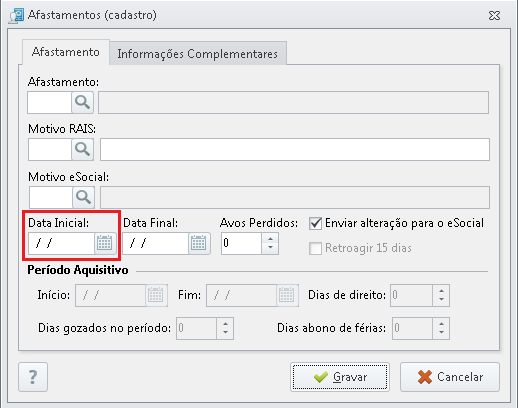
Acesse o cadastro do afastamento do funcionário na aba Funcionário - ícone Afastamento;
-
Informe o código da empresa e o código do funcionário, após dê um duplo clique sobre o afastamento em questão;
-
Ao acessar o cadastro do afastamento consulte a data de início do afastamento e verifique se a data de envio é igual ou anterior à data atual;
-
Para corrigir este de fato, será preciso aguardar até que a data esteja dentro dos requisitos do eSocial;
-
Após aguardar a data correta, acesse a Central eSocial, selecione o evento com o clique em Detalhes;
-
Para que o eSocial faça uma nova validação, clique em Reprocessar;
-
Na aba Central eSocial será apresentado um evento que será reenviado ao eSocial.