
6 - A data deverá ser maior que a data de nascimento do trabalhador
Localização: /eSocial/evtProcTrab/ideTrab/infoContr/dtInicio
Autor do artigo: brunnasilva.sup.pack
Quando ocorre o erro
Essa mensagem de erro no Evento S-2500 - (Processo Trabalhista) ocorre quando, o xml não identifica a data de admissão informada em seu cadastro, o eSocial retorna o evento com o erro mencionado.

Como efetuar o ajuste para Funcionário e Estagiários
-
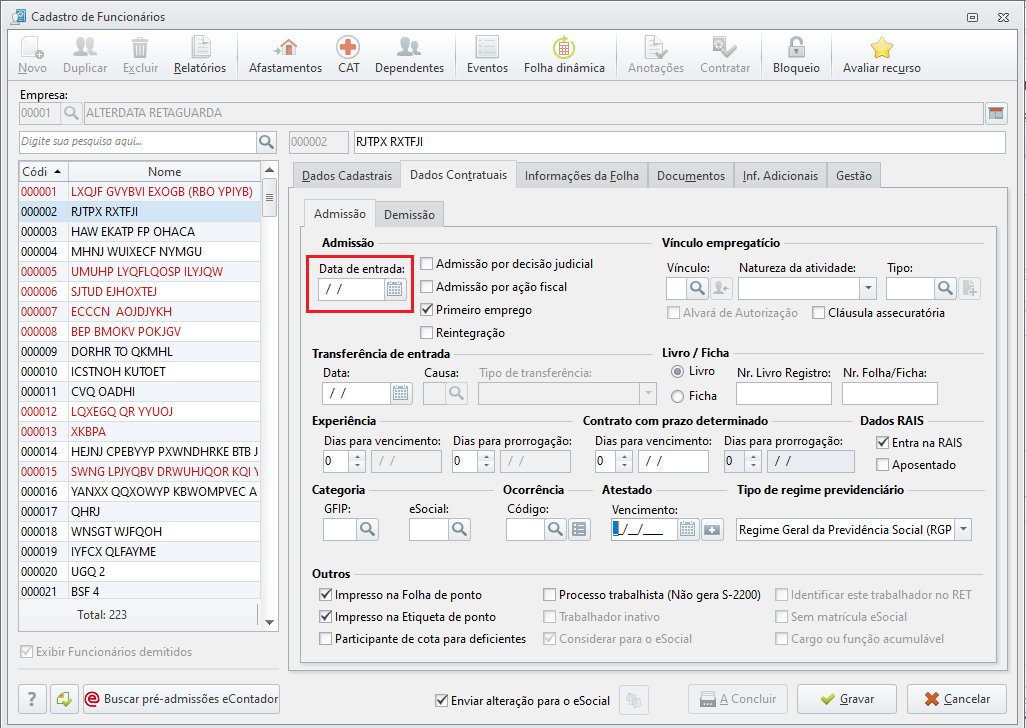
Acesse o cadastro do Funcionário ou estagiário no sistema WDP - aba Funcionário - Funcionário;
-
No cadastro acesse a aba Dados Contratuais - Admissão;
-
Ao acessar, encontre o agrupamento Admissão - campo Data de entrada;
-
Realize o ajuste informando a admissão correta e após clique em Gravar;
-
Feito isso, retorne na aba Central eSocial - Andamento dos envios;
-
Selecione o evento com erro, clique em Detalhes - Reprocessar;
-
Aguarde o retorno do evento S-2500 e confirme se o mesmo irá retornar como Processado.
Como efetuar o ajuste para autônomo
-
Acesse o sistema WDP;
-
Acesse a aba Contribuinte - Vínculo Empresarial;
-
Selecione a Empresa - Clique em Autônomo, em seguida no Contribuinte, após clique no ícone Editar;
-
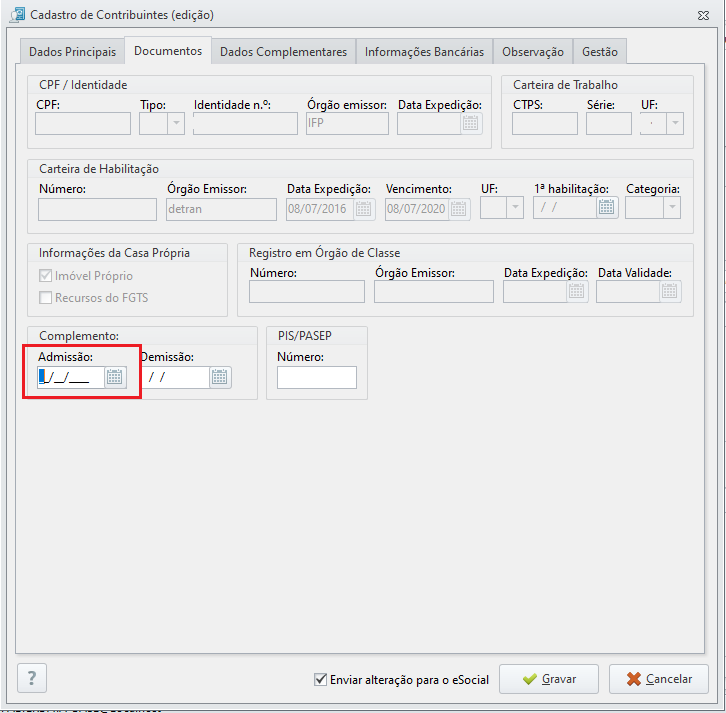
Acesse a aba Documentos e verifique o campo Admissão;
-
Sendo necessário, realize o ajuste na data e clique em Gravar.
-
No sistema Departamento Pessoal, acesse a Central eSocial - Andamento dos envios;
-
Selecione o evento com erro, e clique em Detalhes - Reprocessar;
-
Aguarde o retorno do evento S-2500 e confirme se o mesmo irá retornar como Processado.
Como efetuar o ajuste para sócio
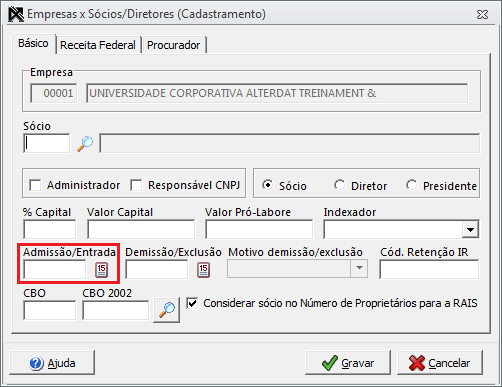
Para corrigir a questão será preciso verificar se no cadastro do contribuinte a data de admissão está devidamente preenchida, com a data posterior ao nascimento do mesmo. Para isso, realize o procedimento abaixo:
-
Acesse o sistema WPHD - aba Cadastro e acesse o ícone Empresa;
-
Informe a empresa e clique no ícone

-
Selecione o Sócio e clique em

-
Acesse a aba Básico e verifique o campo Admissão/Entrada;
-
Sendo necessário, realize o ajuste na data e clique em Gravar;
-
No sistema Departamento Pessoal, acesse a Central eSocial - Andamento dos envios;
-
Selecione o evento com erro, clique em Detalhes - Reprocessar;
-
Aguarde o retorno do evento S-2500 e confirme se o mesmo irá retornar como Processado.
Erro 106 - Foi localizado no sistema um evento em duplicidade com o evento a ser enviado, mesmo Tipo de Inscrição, Número de Inscrição, CPF, Período de Apuração no evento S-1200. Erro 106 - Foi localizado no sistema um evento em duplicidade com o evento a ser enviado, mesmo Tipo de Inscrição, Número de Inscrição, CPF, Período de Apuração. Como resolver o erro 106 - Foi localizado no sistema um evento em duplicidade com o evento a ser enviado, mesmo Tipo de Inscrição, Número de Inscrição, CPF, Período de Apuração? Passo a passo para corrigir o erro 106 - Foi localizado no sistema um evento em duplicidade com o evento a ser enviado, mesmo Tipo de Inscrição, Número de Inscrição, CPF, Período de Apuração no evento S-1200. 106 - Foi localizado no sistema um evento em duplicidade com o evento a ser enviado, mesmo Tipo de Inscrição, Número de Inscrição, CPF, Período de Apuração. Foi localizado no sistema um evento em duplicidade com o evento a ser enviado, mesmo Tipo de Inscrição, Número de Inscrição, CPF, Período de Apuração
como corrigir o Erro no S-2501 ? Erro no cadasto de tributo como corrigir Erro ao enviar o tributo? como ajustar erro de estrutura no S-2501?
Como resolver o erro 17 - O CNPJ e a Data base do sindicato não foram preenchidos? Como resolver o erro o CNPJ e a Data base do sindicato não foram preenchidos? Passo a passo para corrigir o erro 17 - O CNPJ e a Data base do sindicato não foram preenchidos? Passo a passo para resoolver o erro o CNPJ e a Data base do sindicato não foram preenchidos? 17 - O CNPJ e a Data base do sindicato não foram preenchidos como corrigir? O CNPJ e a Data base do sindicato não foram preenchidos como ajustar? Erro 17 - O CNPJ e a Data base do sindicato não foram preenchidos como ajustar? A estrutura do arquivo XML está em desconformidade com o esquema XSD. The element 'infoCeletista' in namespace 'http://www.esocial.gov.br/schema/evt/evtAdmissao/v_S_01_00_00' has incomplete content. List of possible elements expected: 'dtBase, cnpjSindCategProf' in namespace 'http://www.esocial.gov.br/schema/evt/evtAdmissao/v_S_01_00_00'.