Entenda o funcionamento
Para garantir que as informações enviadas na DAPI (MG) estejam corretas, o sistema disponibiliza recursos específicos para visualização, conferência e parametrização dos campos vinculados à declaração.
Esses mecanismos permitem:
-
Consultar os dados que serão considerados na geração da DAPI;
-
Validar se as informações estão preenchidas corretamente;
-
Realizar ajustes quando necessário, assegurando a consistência dos dados declarados.
A seguir, são apresentados os procedimentos para utilização dessas funcionalidades.
Como visualizar os campos DAPI no grid
Para que os campos específicos da DAPI fiquem disponíveis, o sistema identifica automaticamente a UF da empresa selecionada. Siga os passos abaixo para habilitar a visualização:
-
Acesse a aba Lançamentos, no módulo Notas Fiscais e Produtos;
-
Informe a empresa de Minas Gerais, o tipo de nota (Entrada ou Saída) e o período desejado;
-
Clique em Filtrar para carregar os documentos;
-
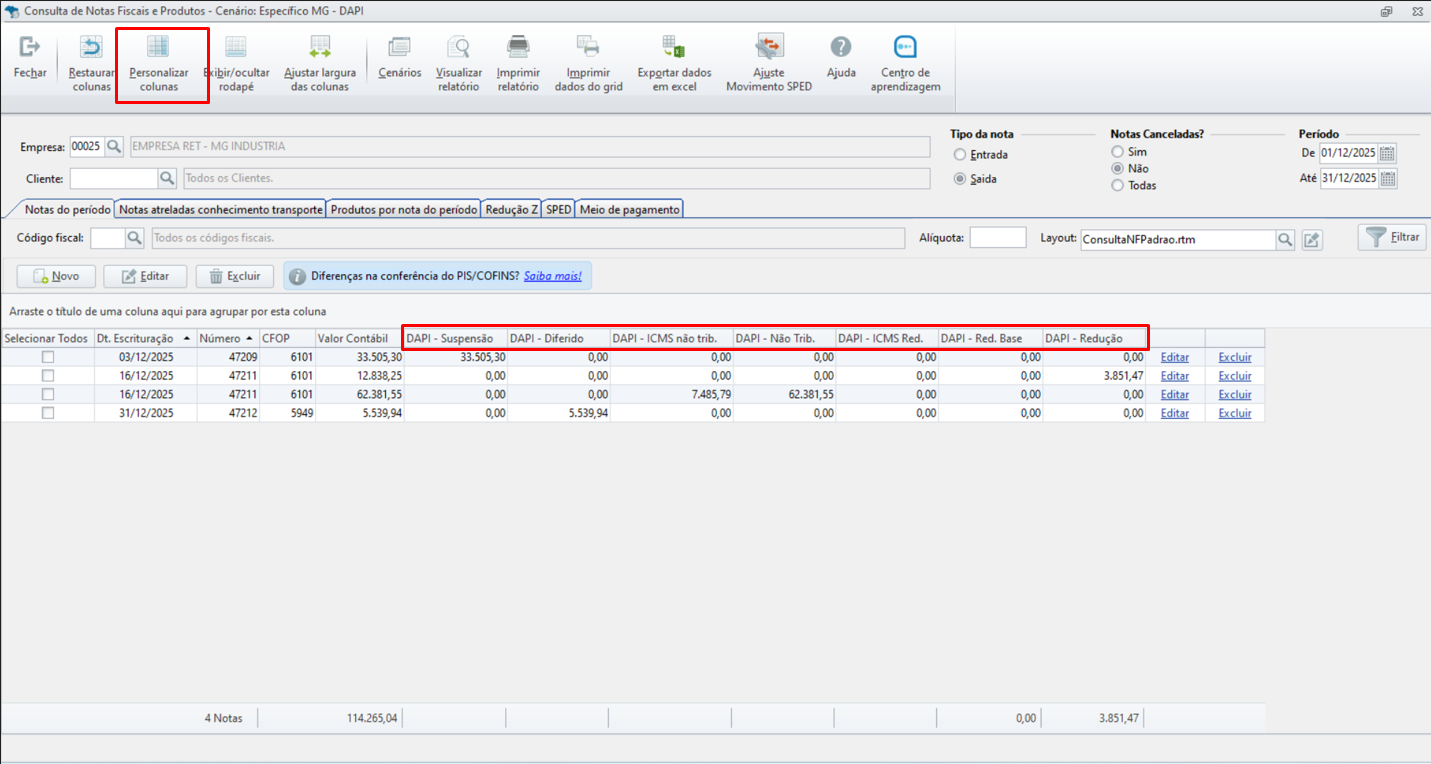
Pressione a tecla F10 em seu teclado ou clique no botão Personalizar colunas;
-
Localize os campos específicos da DAPI e arraste-os para o grid principal para que passem a exibir os dados informados nas notas.
Realizando a edição em bloco
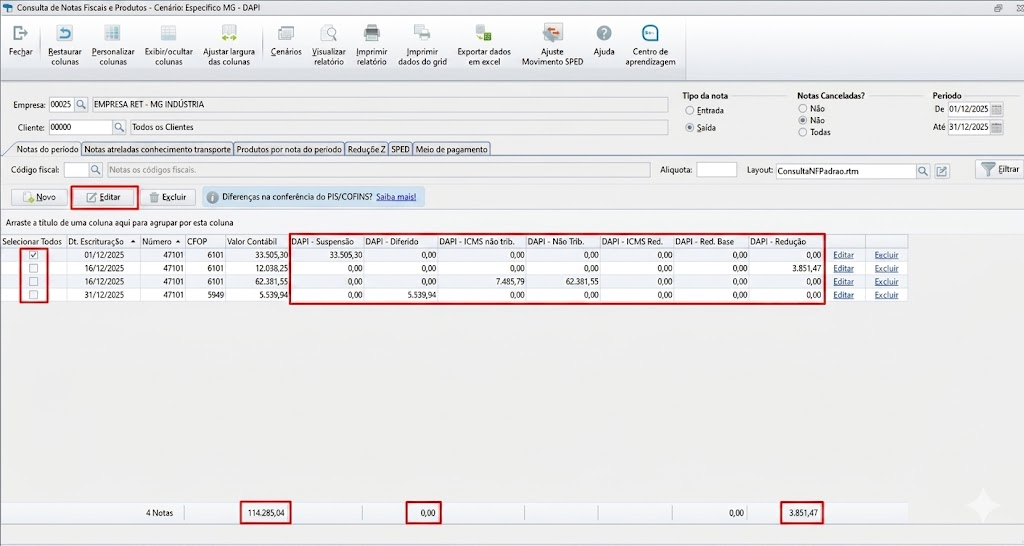
O sistema permite ajustar as informações de DAPI em várias notas simultaneamente, otimizando o tempo de conferência. Para realizar o processo, siga as instruções:
-
No grid de notas, selecione os documentos que deseja alterar mantendo a tecla Ctrl pressionada ou utilizando a seleção em massa;
-
Com os campos DAPI já visíveis no grid, utilize o recurso de edição em bloco para inserir as informações necessárias;
-
Após preencher os dados, certifique-se de salvar as alterações para que as notas sejam atualizadas conforme a regra de tributação.