Informações
É possível gerar o arquivo para o SEFIP (Sistema Empresa de Recolhimento do FGTS e Informações à Previdência Social) com um único arquivo levando as informações de todos os estabelecimentos da empresa. E iremos te ensinar como fazer! 😉
Não é possível gerar um único arquivo levando as informações de todos os estabelecimentos da empresa caso os mesmos tenham FPAS, código de município ou tipo de modalidade diferentes, uma vez que a própria SEFIP não deixa aglutinar.

Como efetuar a configuração
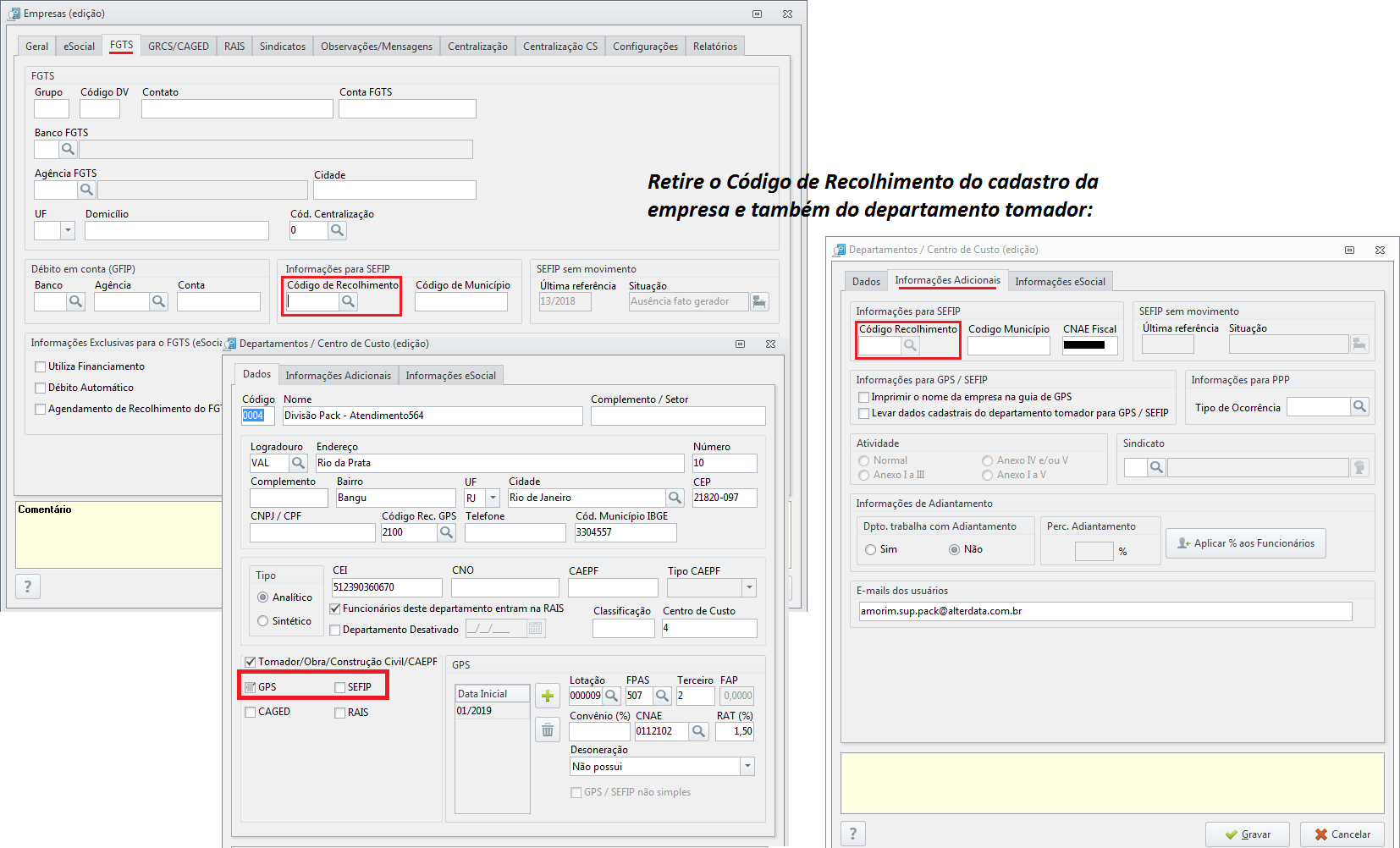
Para essa configuração basta remover os códigos de recolhimento da SEFIP do cadastro da empresa e do departamento. Para isso:
-
Acesse a aba Empresa - ícone Cadastro de empresas, abra o cadastro desta empresa, aba FGTS;
-
Retire o código de recolhimento do quadro Informações para SEFIP e grave este cadastro;
-
Após Acesse o ícone Departamento, selecione a empresa e abra o departamento tomador, aba Informações adicionais;
-
Retire o código de recolhimento do quadro Informações para SEFIP
-
Na aba Geral no cadastro do Departamento no campo Tomador/Obra/Construção Civil desmarque a opção GPS e SEFIP após só gravar o cadastro e gerar um novo arquivo.
Como gerar o arquivo GFIP
-
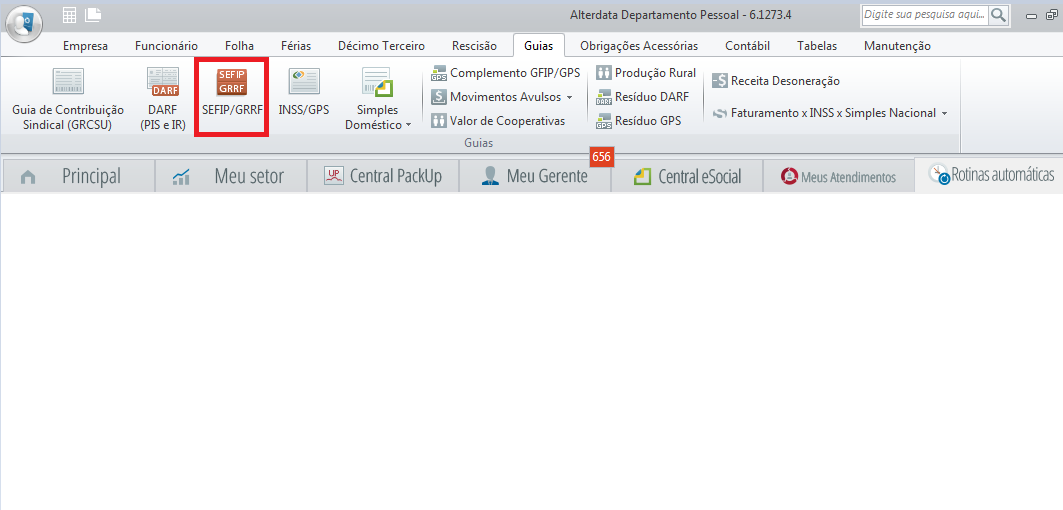
Acesse a aba Obrigações Acessórias - SEFIP/GRRF e marque a opção GFIP e a opção Disco;
-
Na página de Parâmetros para a geração da SEFIP informe o Cód. de recolhimento da empresa;
-
Avance as demais telas normalmente, informe Empresa e clique em Concluir;
-
Após valide e transmita o arquivo como de costume.