EC14 - eContador - Folha Pagamento
Este artigo tem como objetivo orientar o usuário sobre os procedimentos para a consulta dos funcionários que estão integrados ao eContador. É um sistema de apoio ao cliente, o seu “Escritório Virtual” onde podemos consultar todos os funcionários por empresa que estão integrados ao eContador
Portal eContador
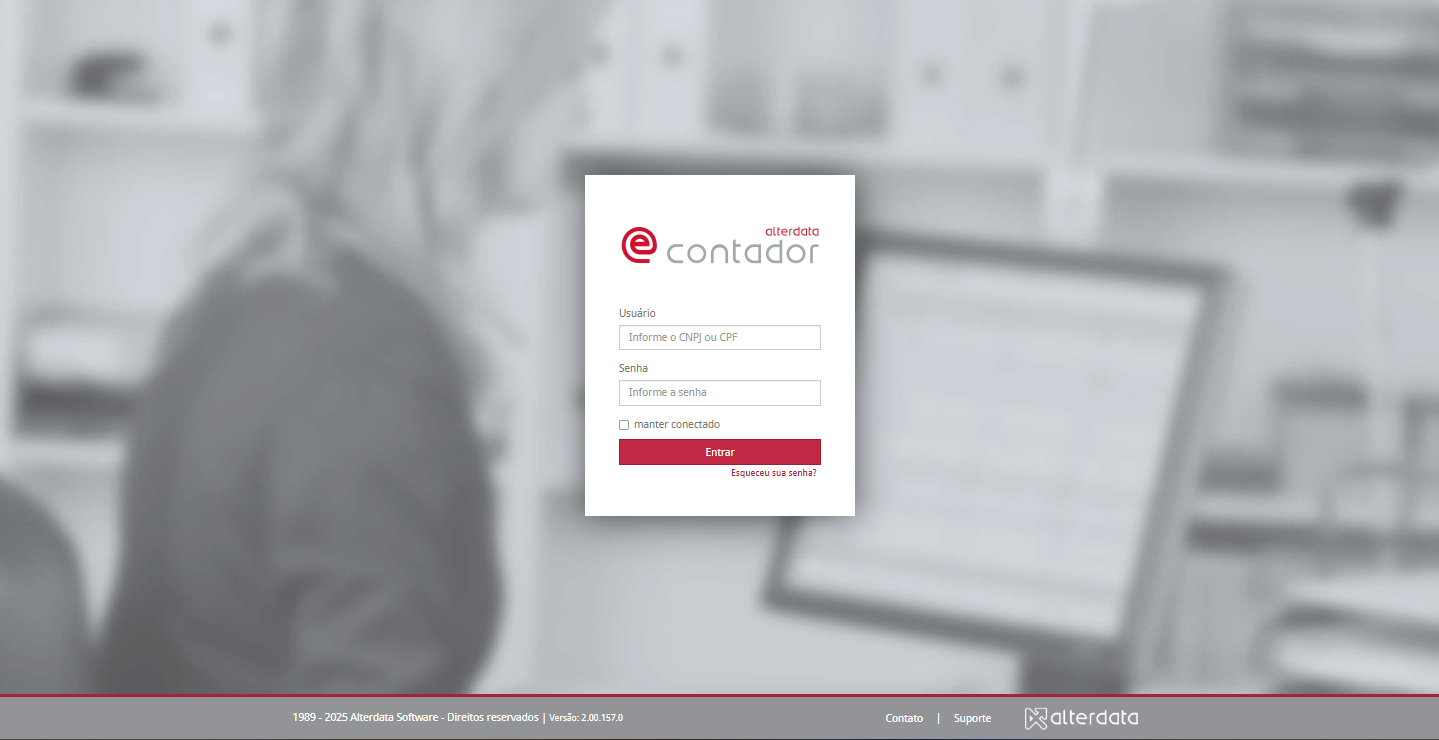
1- Acesse o portal do eContador ambiente web econtador.alterdata.com.br
2- Informe o usuário e senha.
Para acesso ao portal do eContador, cliente precisa ter um usuário habilitado com senha de acesso.
Funcionários
1- Acesse: Departamento Pessoal > Funcionários
Este é o local de exibição dos funcionários integrados da folha de pagamento para o eContador.
2- Informe detalhes para o filtro
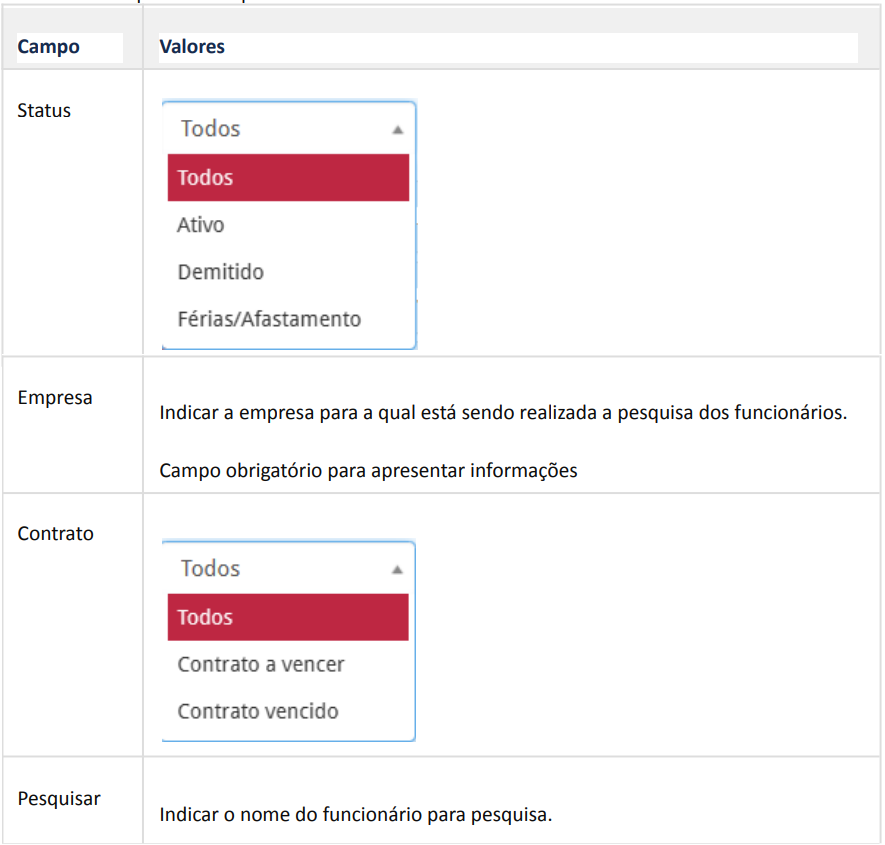
Para realizar a pesquisa das informações integradas o usuário poderá informar os detalhes para o filtro:
● Status
● Empresa
● Contrato
● Pesquisar
Valores aceitos para os campos:
3- Pressione o botão "Filtrar"
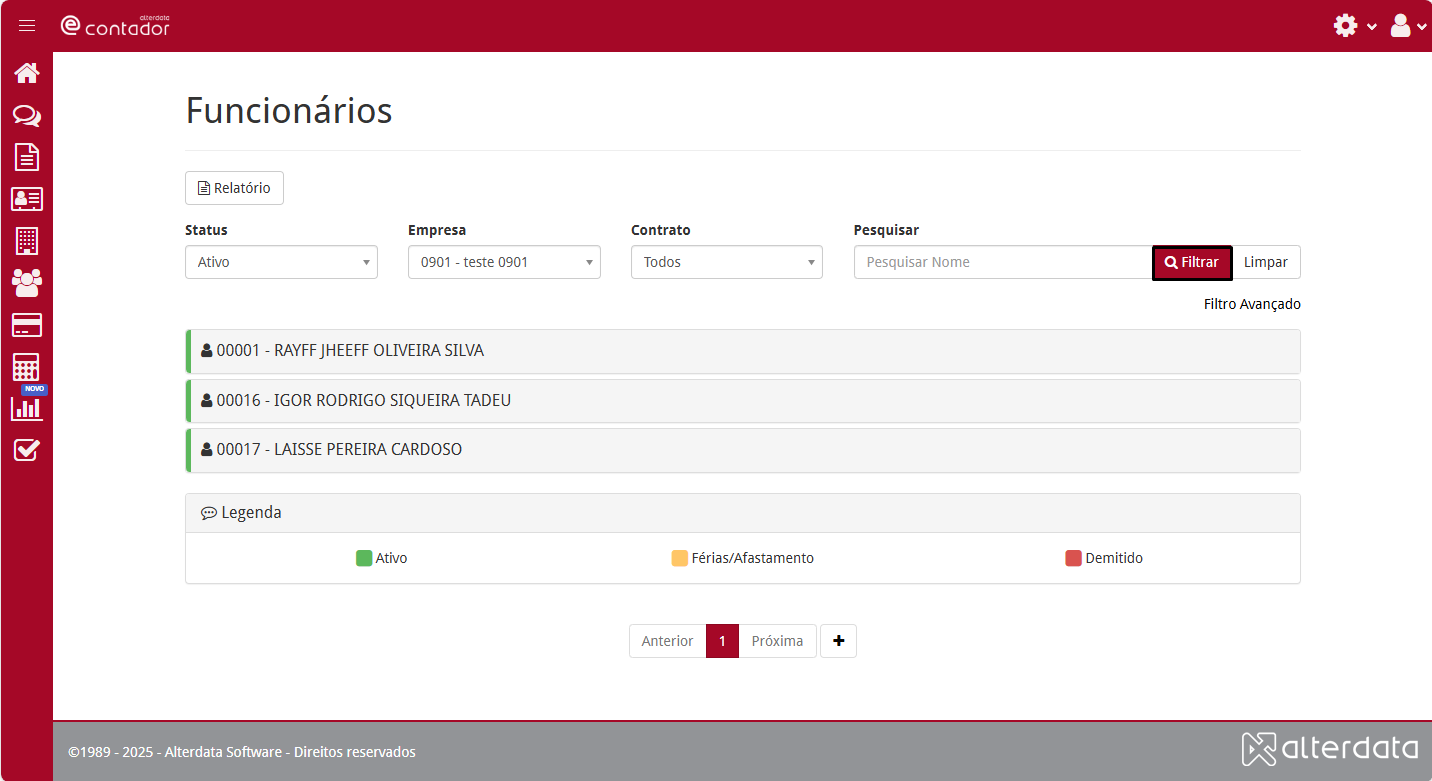
Caso existam registros que atendam ao filtro indicado os resultados serão apresentados conforme a tela abaixo:
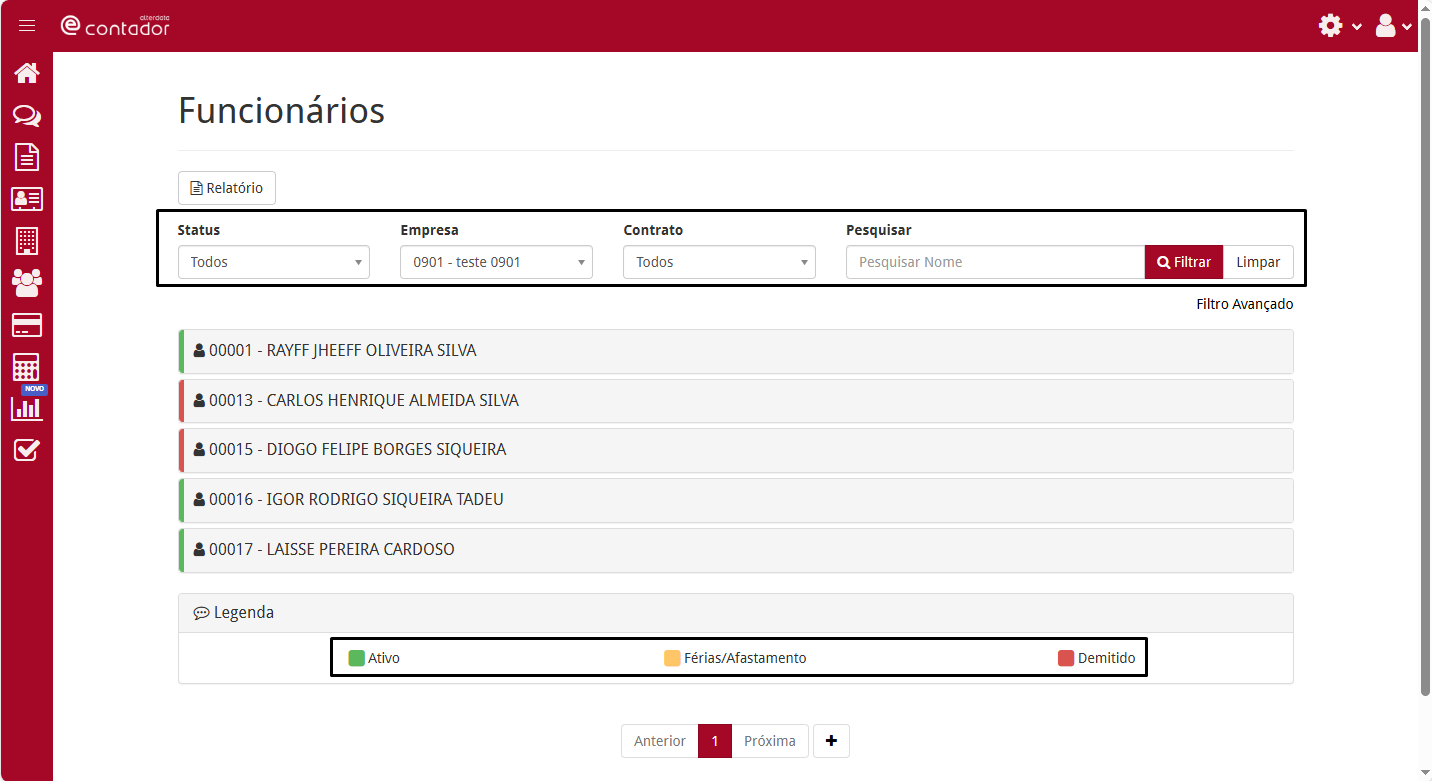
Podemos observar que existem funcionários Ativos, Afastados tanto por Férias, quanto por Afastamentos Legais e Demitidos, a identificação ocorre através da cor apresentada ao lado do código conforme a legenda.
4- Selecione o Funcionário
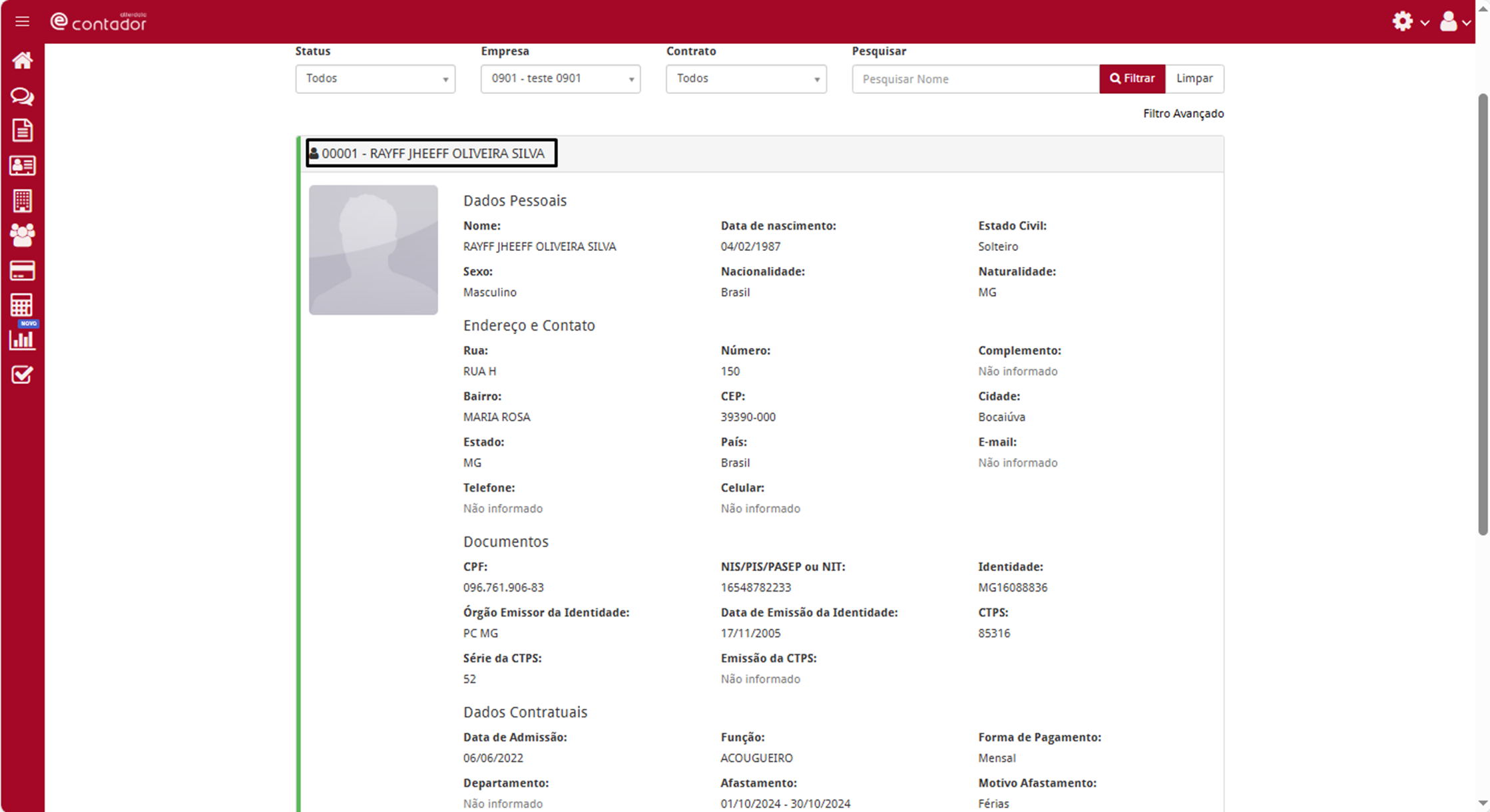
Para visualizar as informações dos funcionários basta o usuário clicar sobre o nome do mesmo e as informações cadastrais integradas serão apresentadas.
Notificação de Rescisão
1- Acesse: Departamento Pessoal >Pré-Demissão
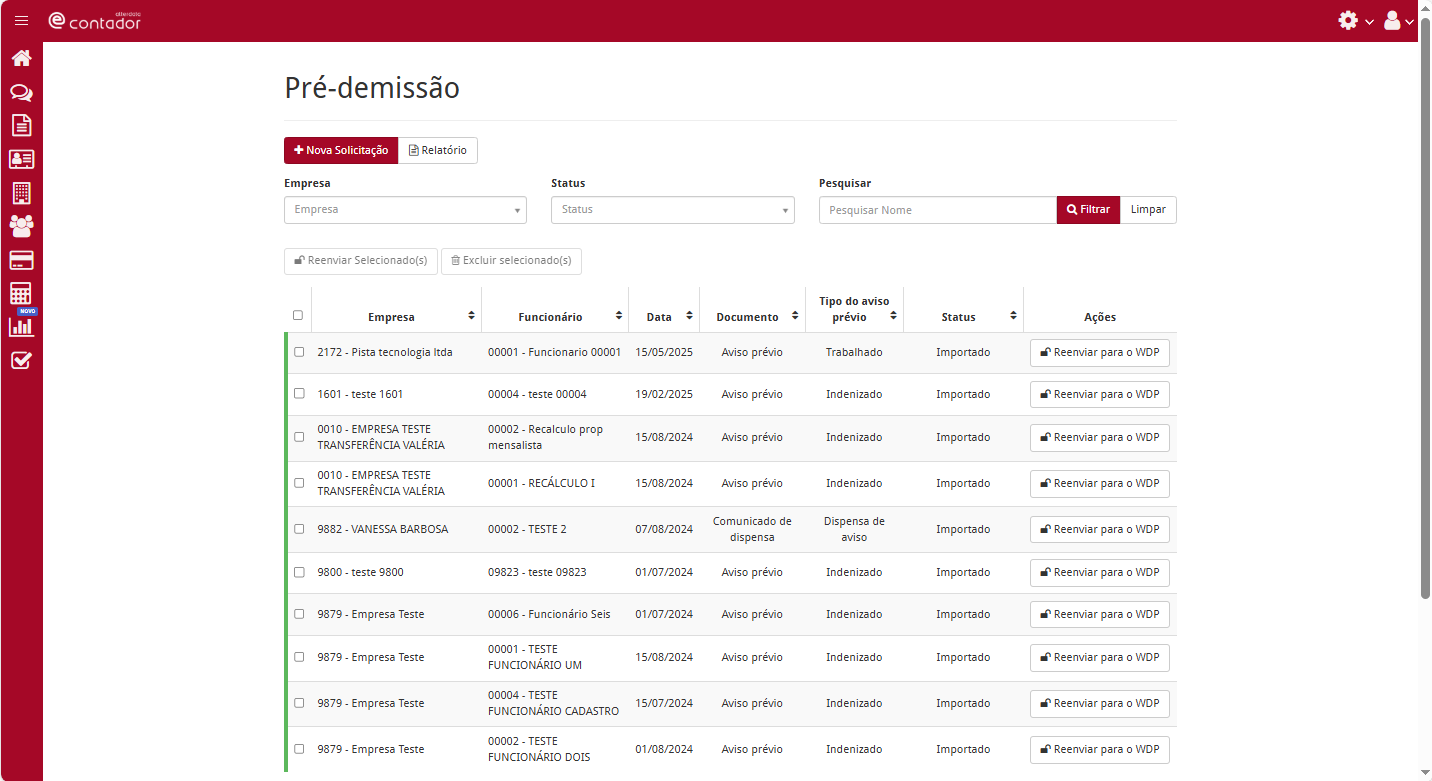
Local que permite ao usuário realizar a solicitação de Rescisão para os funcionários integrados ao eContador.
Consultar Solicitações
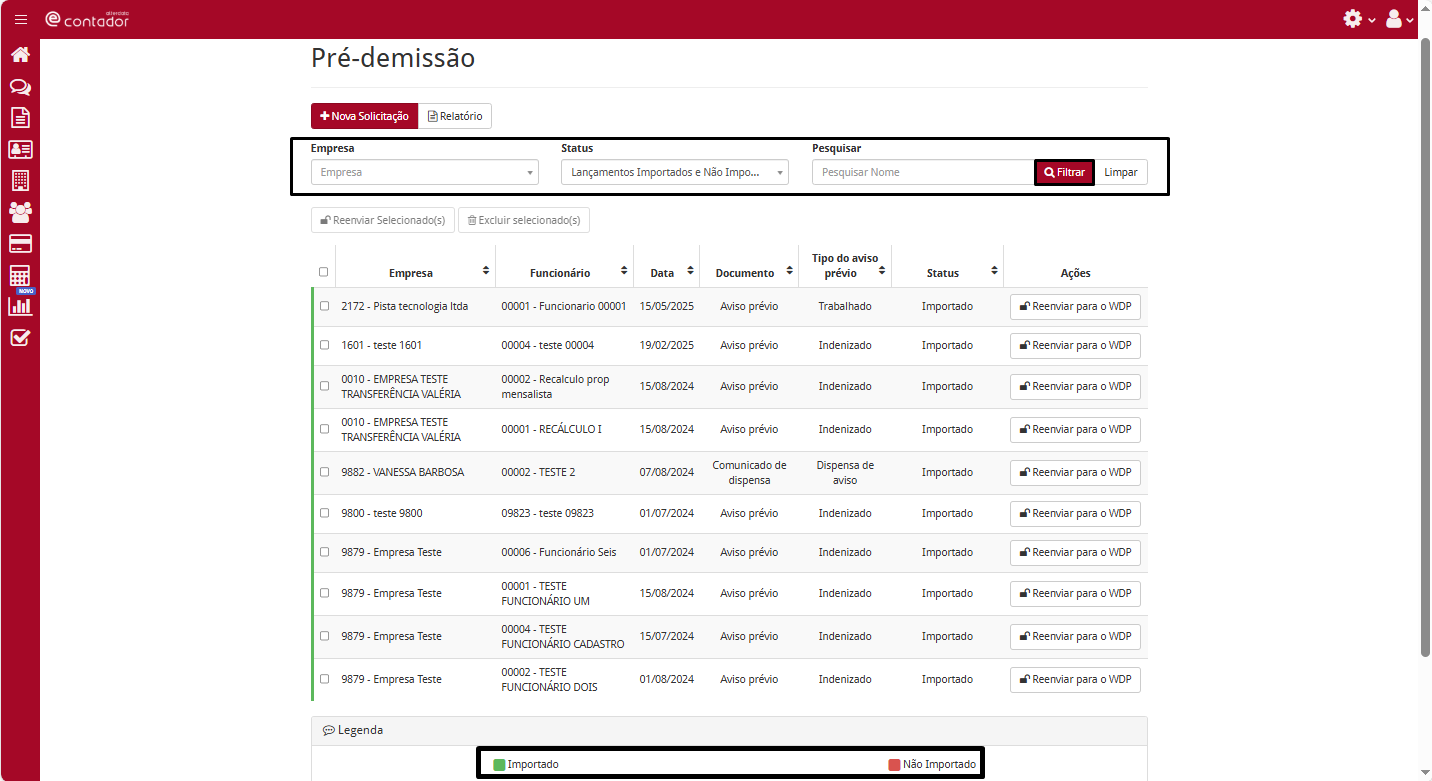
1- Informe detalhes para o filtro.
Para realizar a pesquisa das informações integradas o usuário poderá informar os detalhes para o filtro:
● Empresa
● Status
● Pesquisar
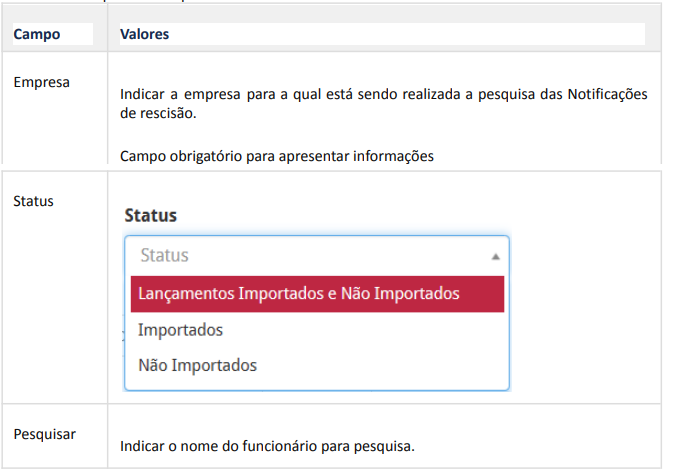
2- Valores aceitos para o campo:
3- Após seleção dos filtros, pressione o botão "Filtrar"
Caso existam registros que atendam ao filtro indicado os resultados serão apresentados conforme a tela abaixo:
Incluir Solicitação
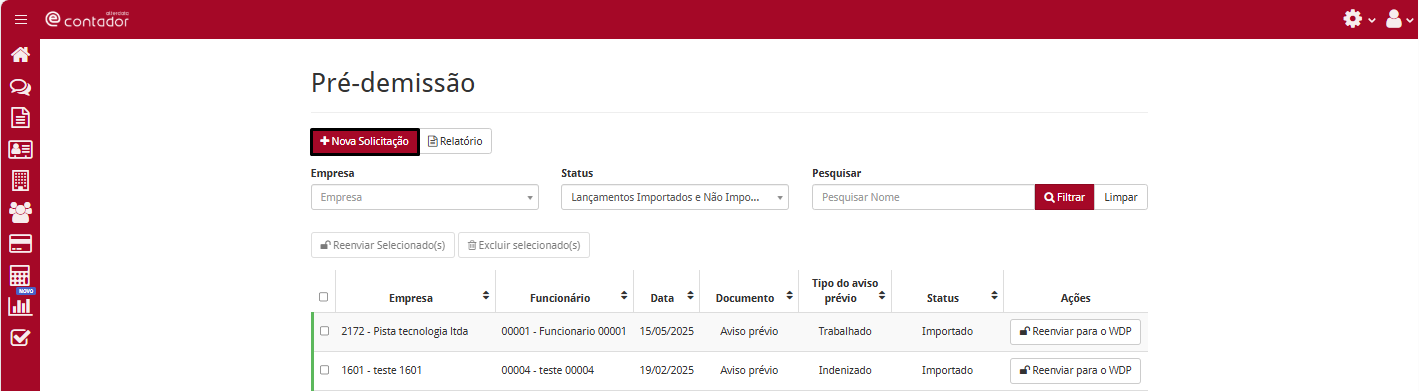
1- Para incluir uma nova solicitação pressione o botão +Nova Solicitação
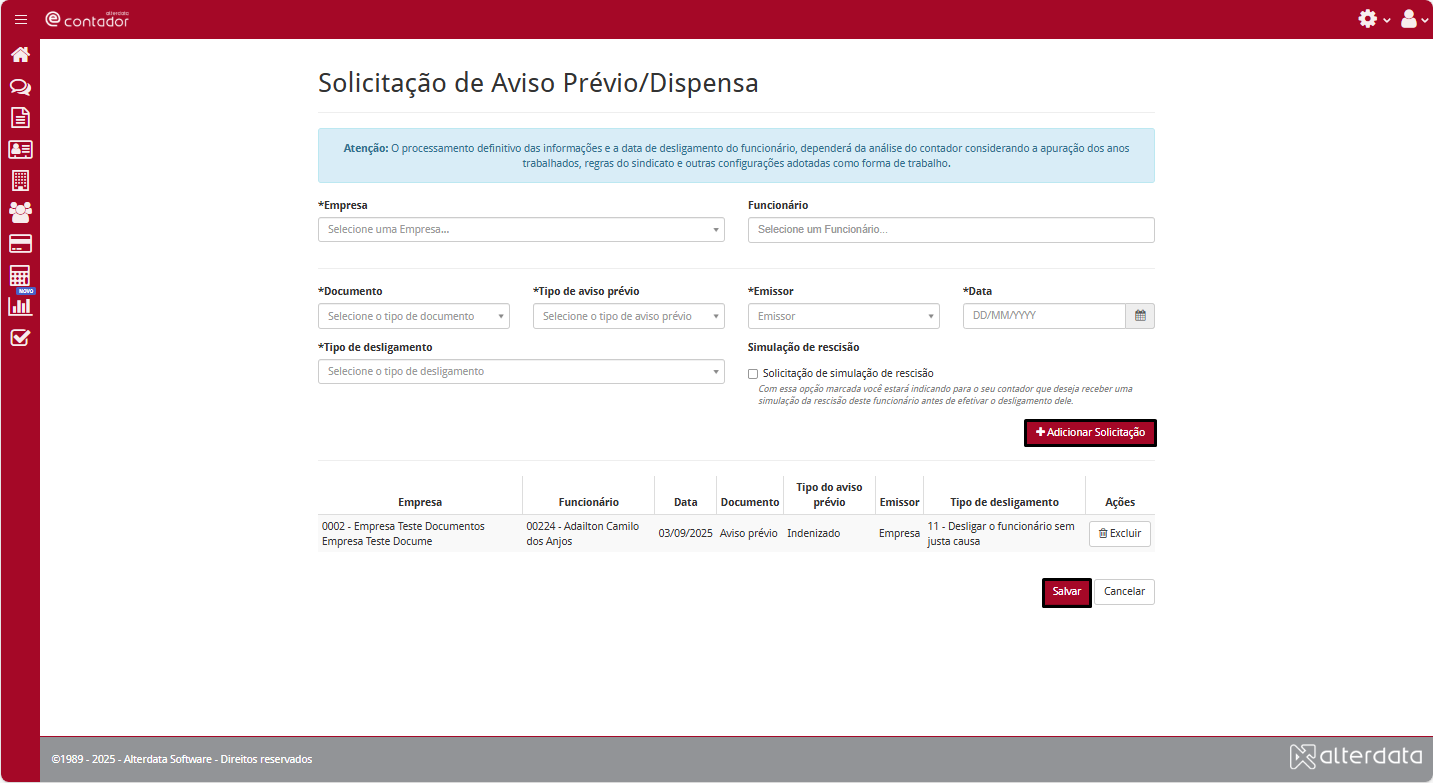
A tela abaixo é apresentada:
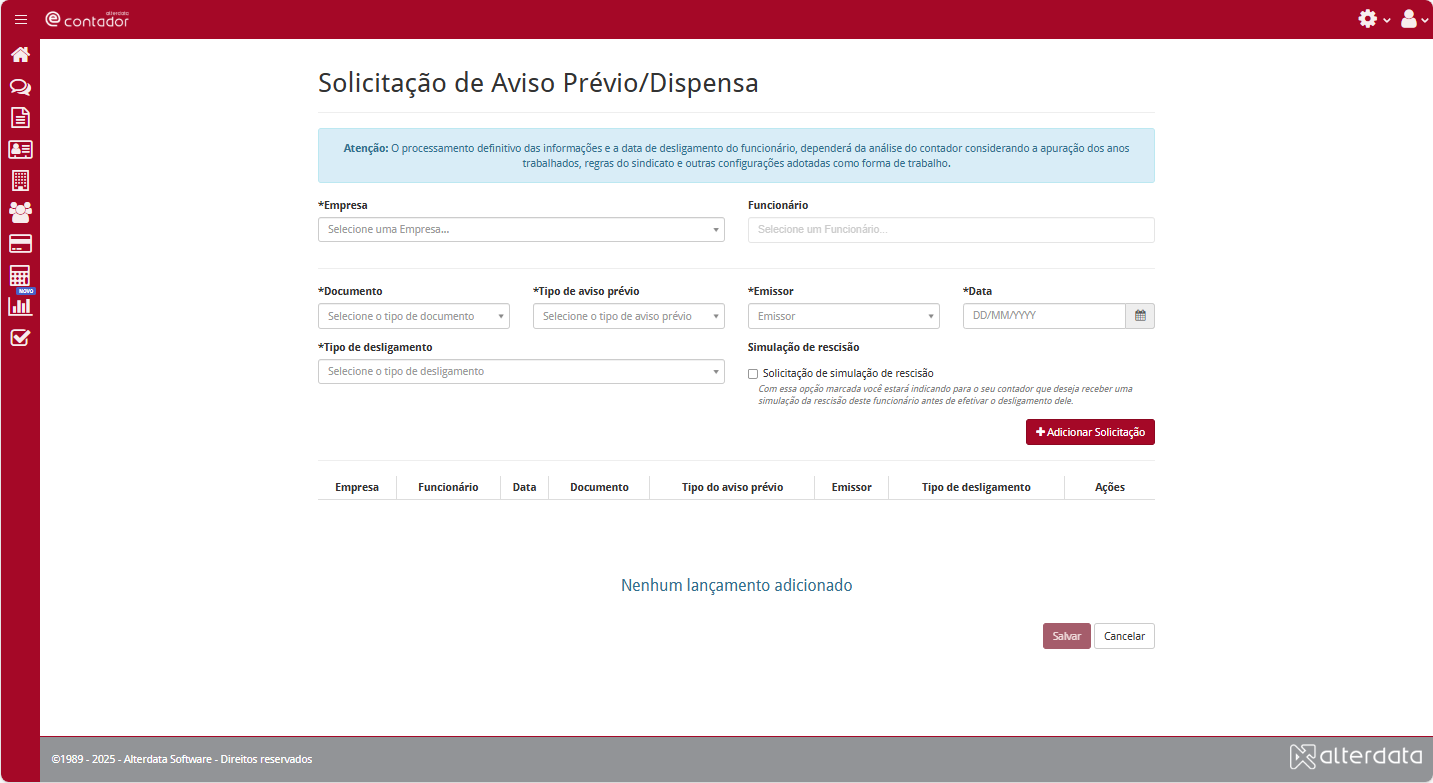
Nesta tela será preenchida as informações descritas abaixo:
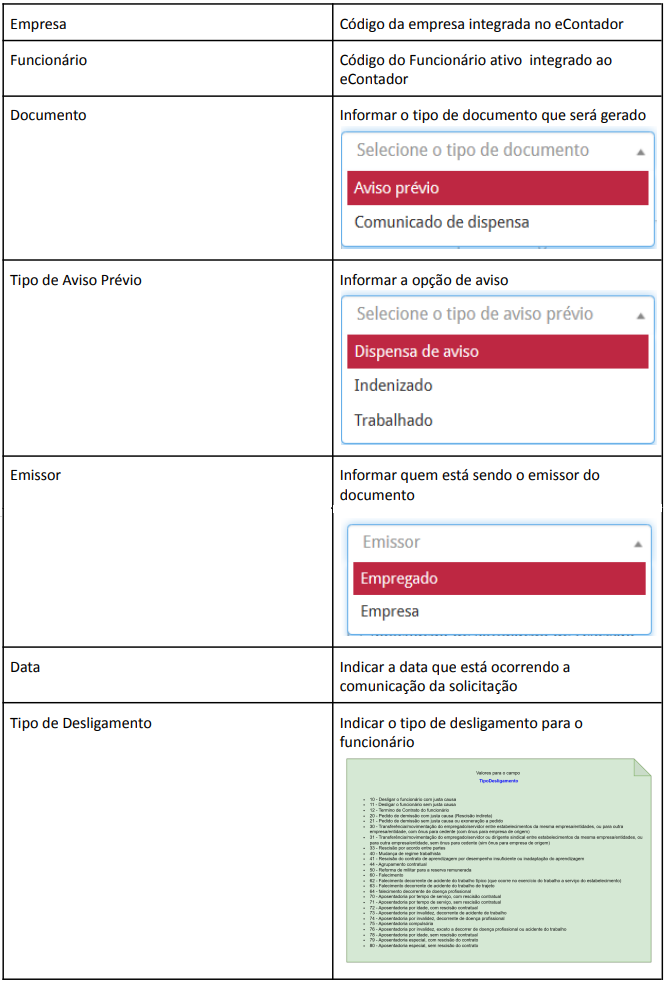
2- Preencher a solicitação de Notificação
Após o preenchimento pressionar o botão + Adicionar Solicitação para incluir a solicitação na lista e quando finalizar todas as inclusões pressione o botão Salvar para que a solicitação fique disponível para a importação da Folha de Pagamento.
Edição ou Exclusão de Notificações não importadas
Durante o processo onde os registros não foram importados ainda para folha de pagamento o usuário poderá realizar uma edição da solicitação para isso, pressione o botão Editar ou para excluir uma solicitação pressione o botão Excluir. Este procedimento só poderá ser realizado para registros que não foram importados pela folha de pagamento.
Previsão de Férias
Permite ao usuário a consulta de Períodos Aquisitivos de Férias para realização de Agendamento das Férias para o funcionário.
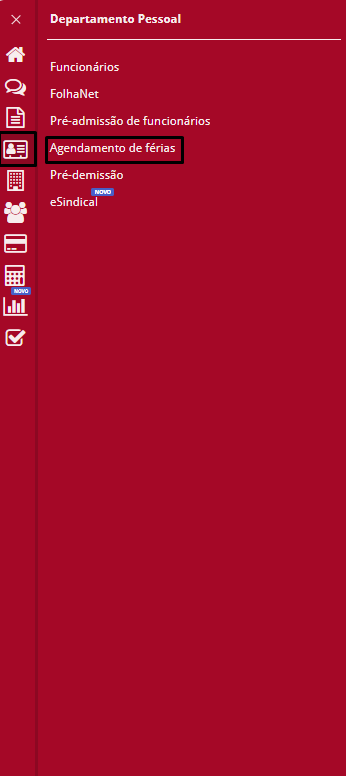
1- Acesse: Departamento Pessoal >Agendamento de Férias > Aba previsão de Férias
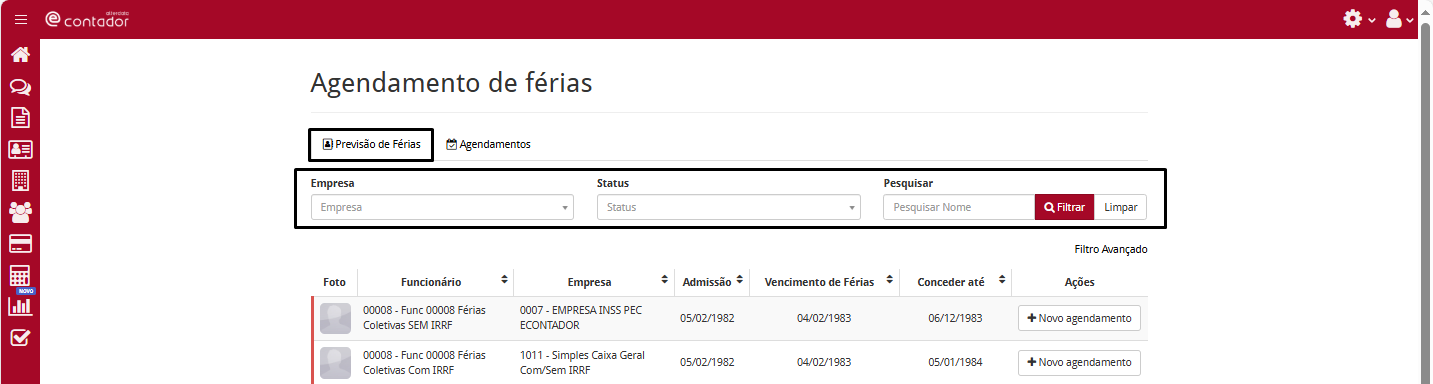
Local que permite que o usuário visualize as informações referente aos períodos de férias enviados da folha de pagamento para o integrador.
2 - Informe detalhes para o filtro.
Para realizar a pesquisa das informações integradas o usuário poderá informar os detalhes para o filtro:
● Empresa
● Status
● Pesquisar
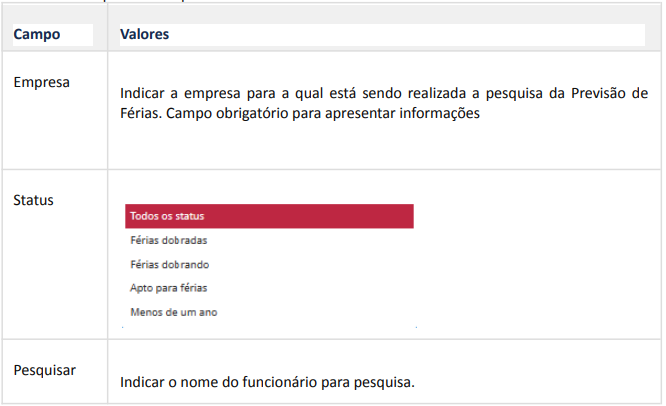
Valores aceitos para os campos:
3- Após seleção, pressione o botão “Filtrar”
Caso existam registros que atendam ao filtro indicado serão apresentados os resultados conforme a tela abaixo:
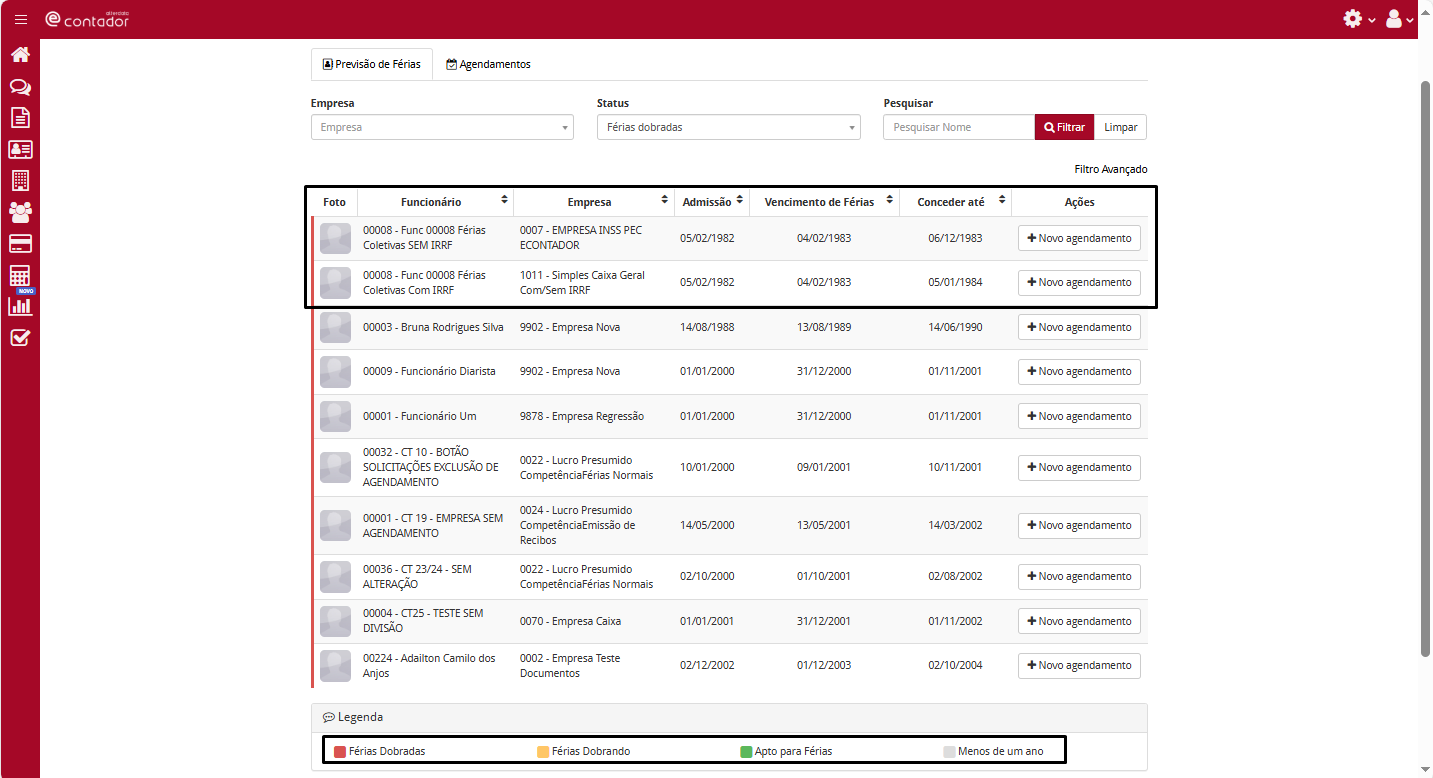
Caso pressione o item Filtro Avançado será apresentados os campos abaixo:
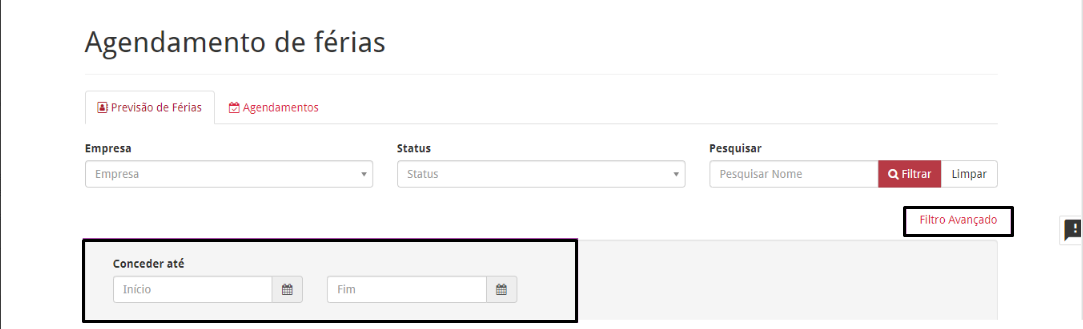
O usuário poderá então informar um período de concessão para a pesquisa que será utilizado quando pressionado o botão Filtrar.
Com as previsões apresentadas para todos os funcionários da empresa será apresentado à frente de cada um o botão + Novo agendamento, que irá permitir ao usuário realizar a solicitação de um agendamento das férias para o funcionário em um determinado período que será tratado no item Agendamento de Férias.
Observe o agendamento abaixo onde foi informado para a empresa “0002” o funcionário “00224”
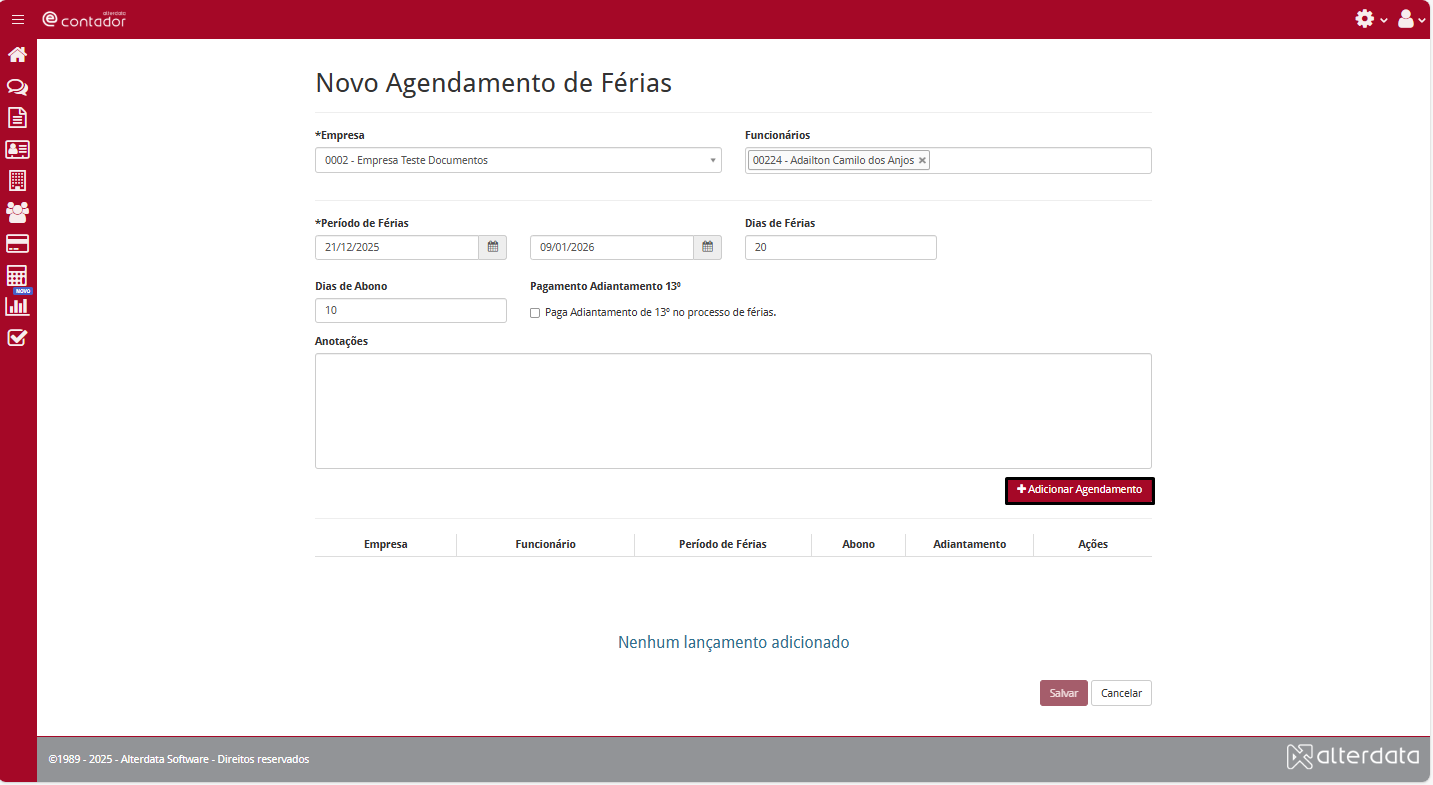
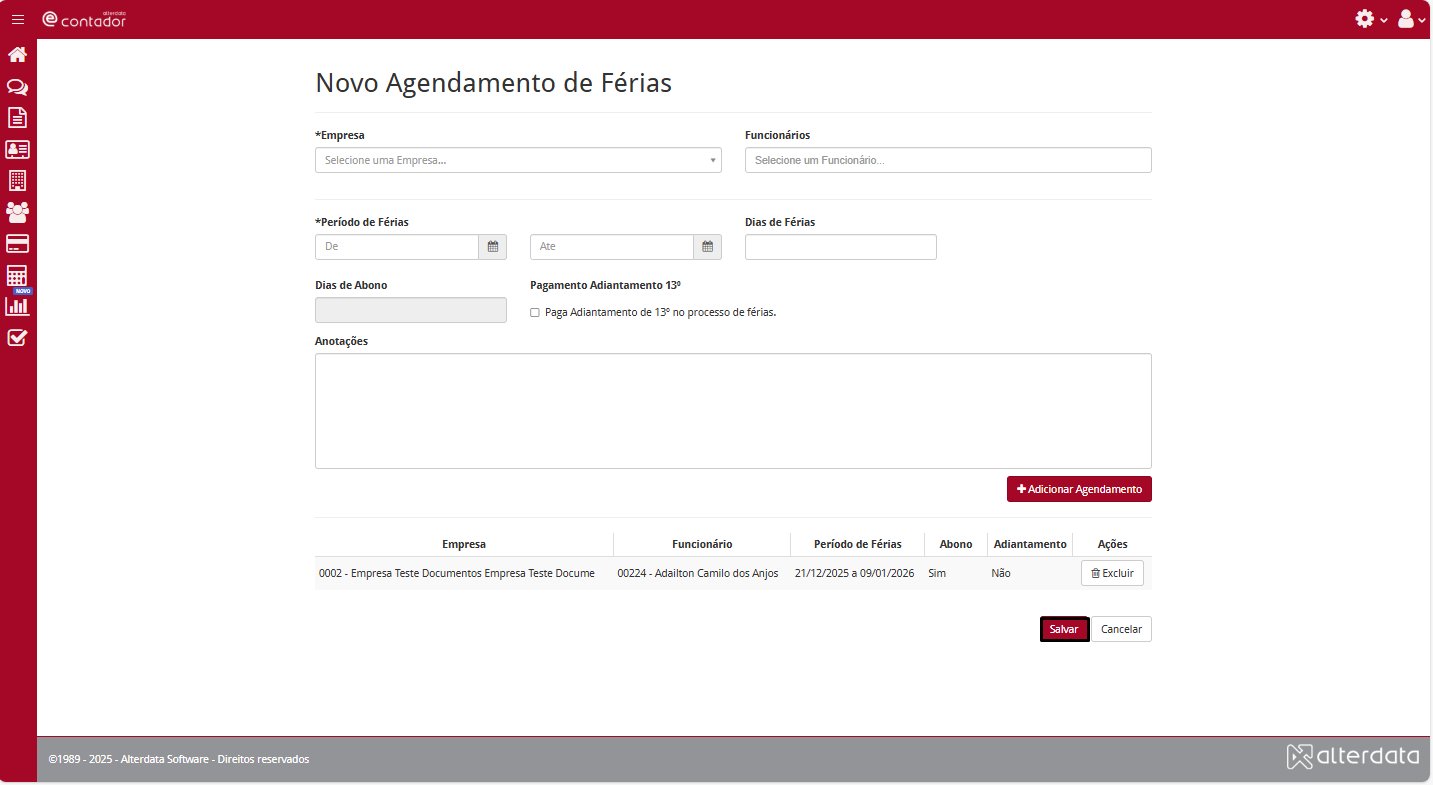
Ao pressionar o botão + Adicionar Agendamento será incluído na lista os valores para o agendamento. Pressionando o botão Salvar .
Agendamento de Férias
Permitir ao usuário solicitar as férias de um determinado funcionário, bem como acompanhar a situação de seu agendamento.
1- Acesse: Departamento Pessoal >Agendamento de Férias > aba Agendamentos
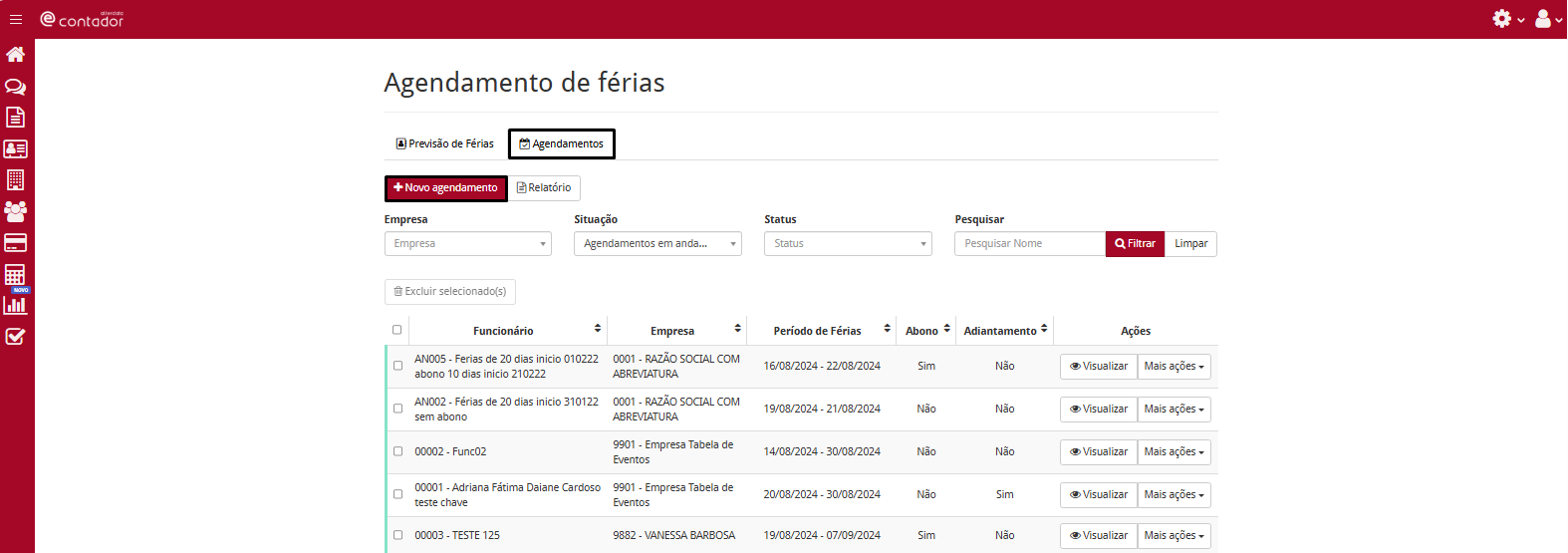
Neste local será apresentado os agendamentos solicitados.
2- Clique no botão + Novo agendamento. A tela a seguir será exibida.
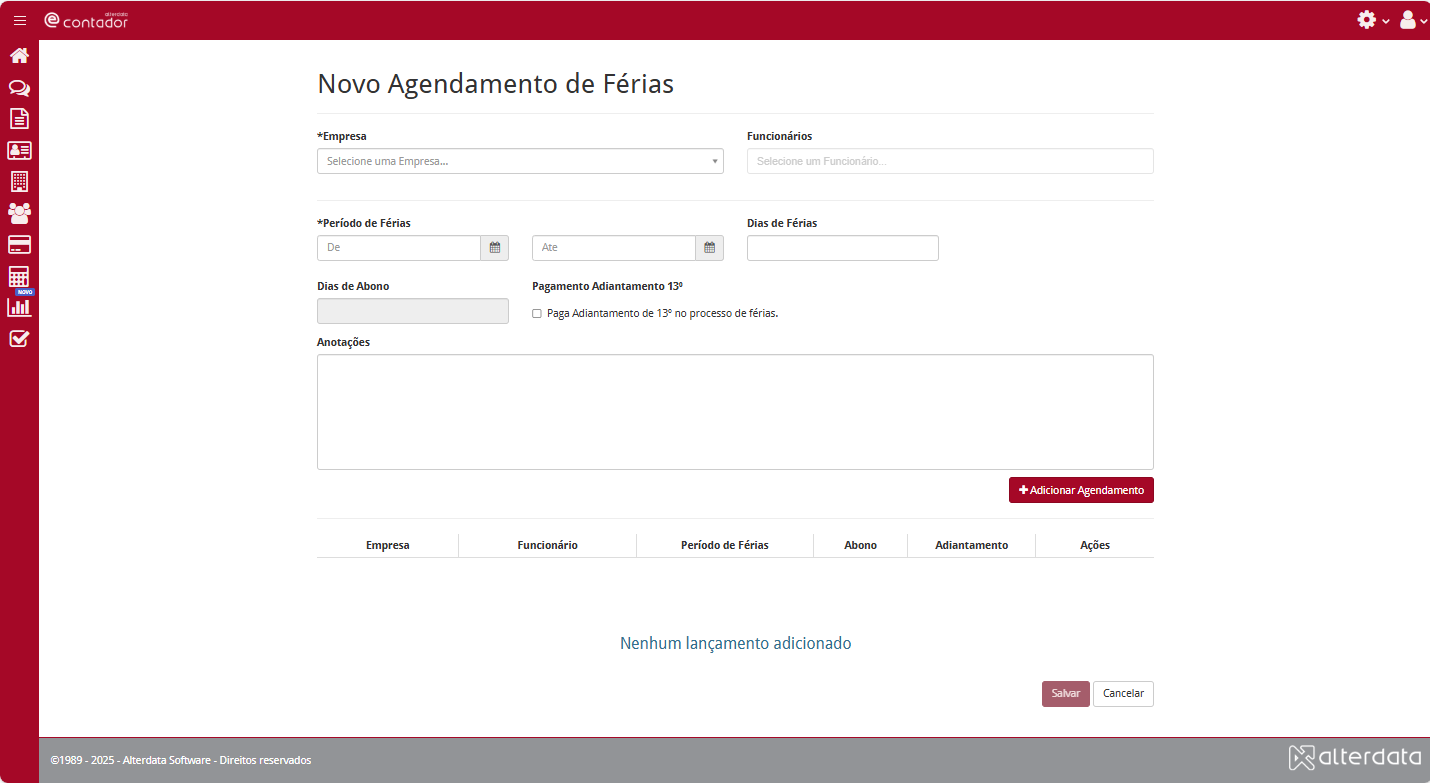
Nesta tela o usuário deverá indicar a empresa, na sequência selecionar o funcionário e indicar o período de Férias para o mesmo.
Caso o usuário informe um período de férias inferior a 30 dias é apresentada uma mensagem solicitando se os dias restantes serão pagos como abono.
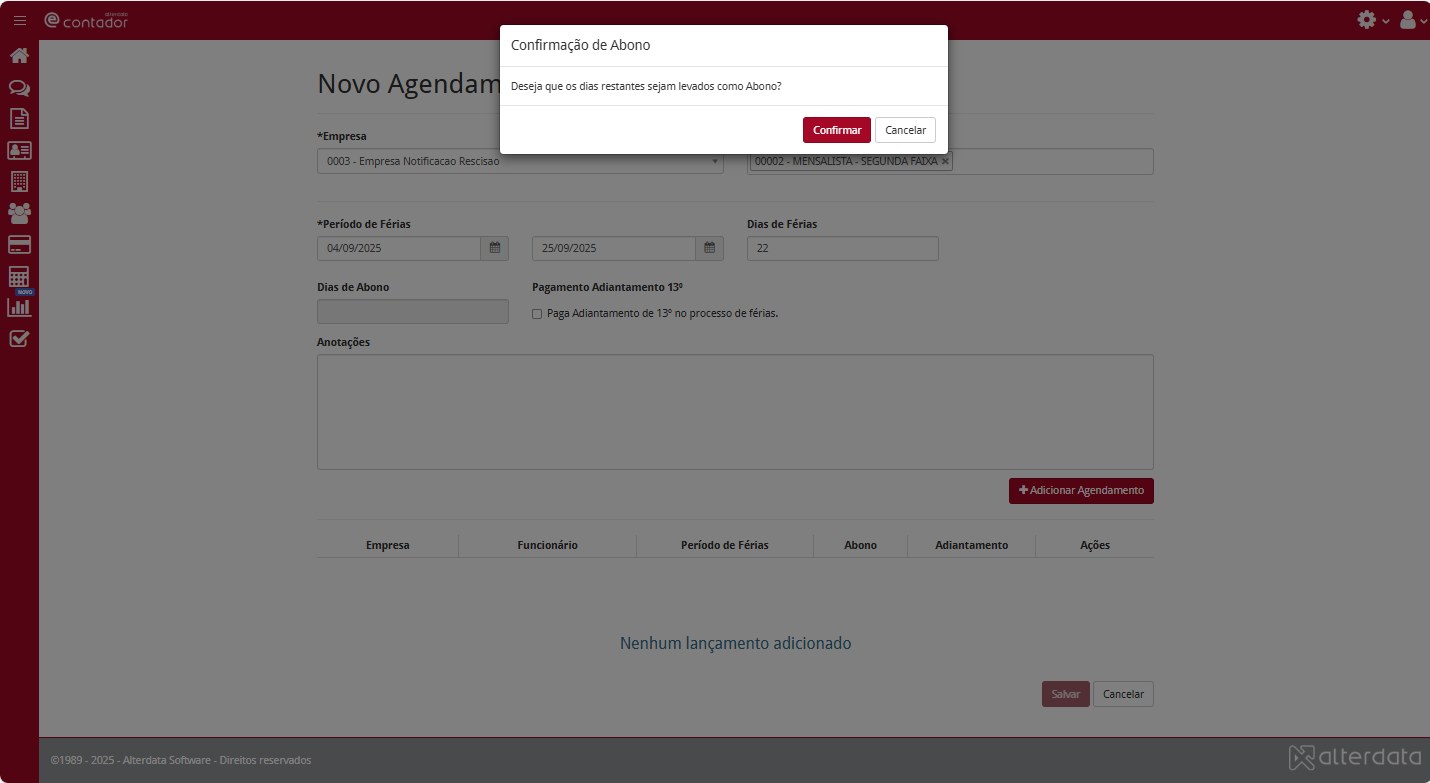
Caso pressione o botão Confirmar o campo Dias de Abono será preenchido. Caso pressione o botão Cancelar O campo Dias de Abono fica vazio.
O cliente pode também solicitar o pagamento do adiantamento de 13º salário nas férias.
Ao finalizar a solicitação pressione o botão + Adicionar Agendamento e quando todas as solicitações estiverem preenchidas pressione o botão Salvar conforme a tela abaixo para gerar as solicitações.
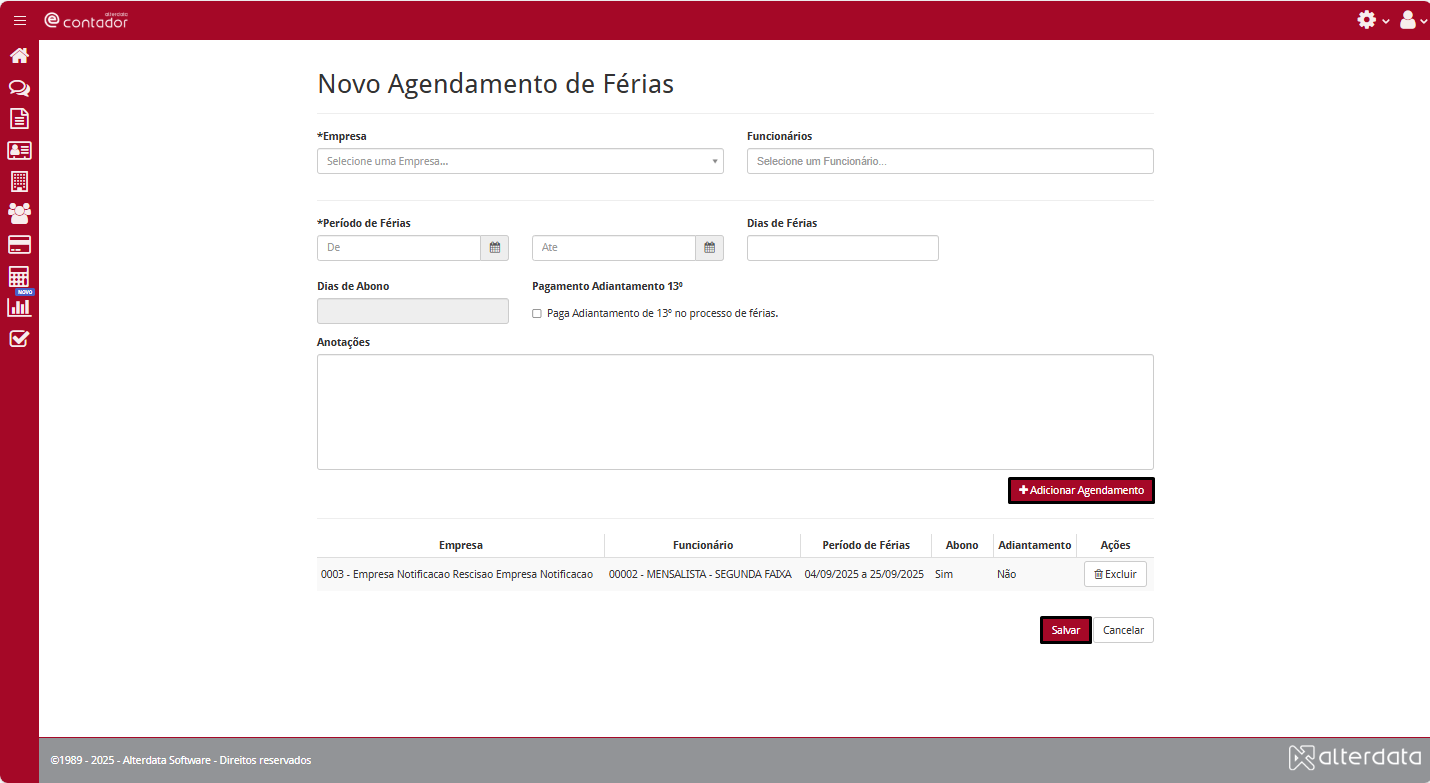
A seguir o agendamento solicitado será apresentado na lista conforme exemplo abaixo:
Consultar Agendamento de Férias
1- Acesse: Departamento Pessoal >Agendamento de Férias > aba Agendamentos
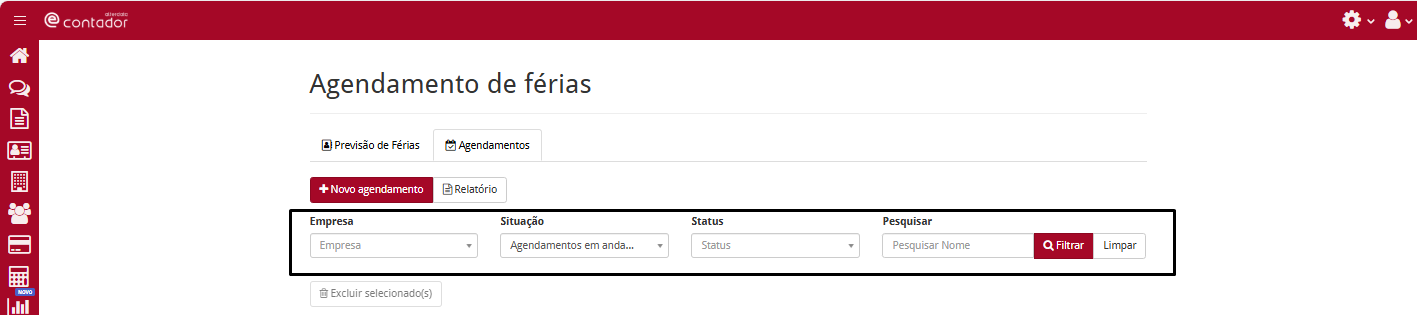
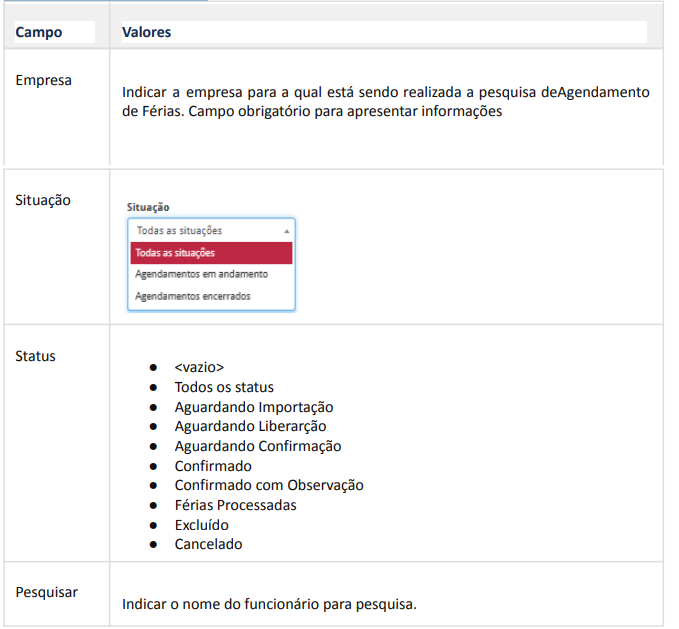
Para realizar a pesquisa das informações o usuário poderá informar os detalhes para o filtro:
● Empresa
● Situação
● Status
● Pesquisar
Valores aceitos para os campos:
2- Selecione os campos e clique em Filtrar
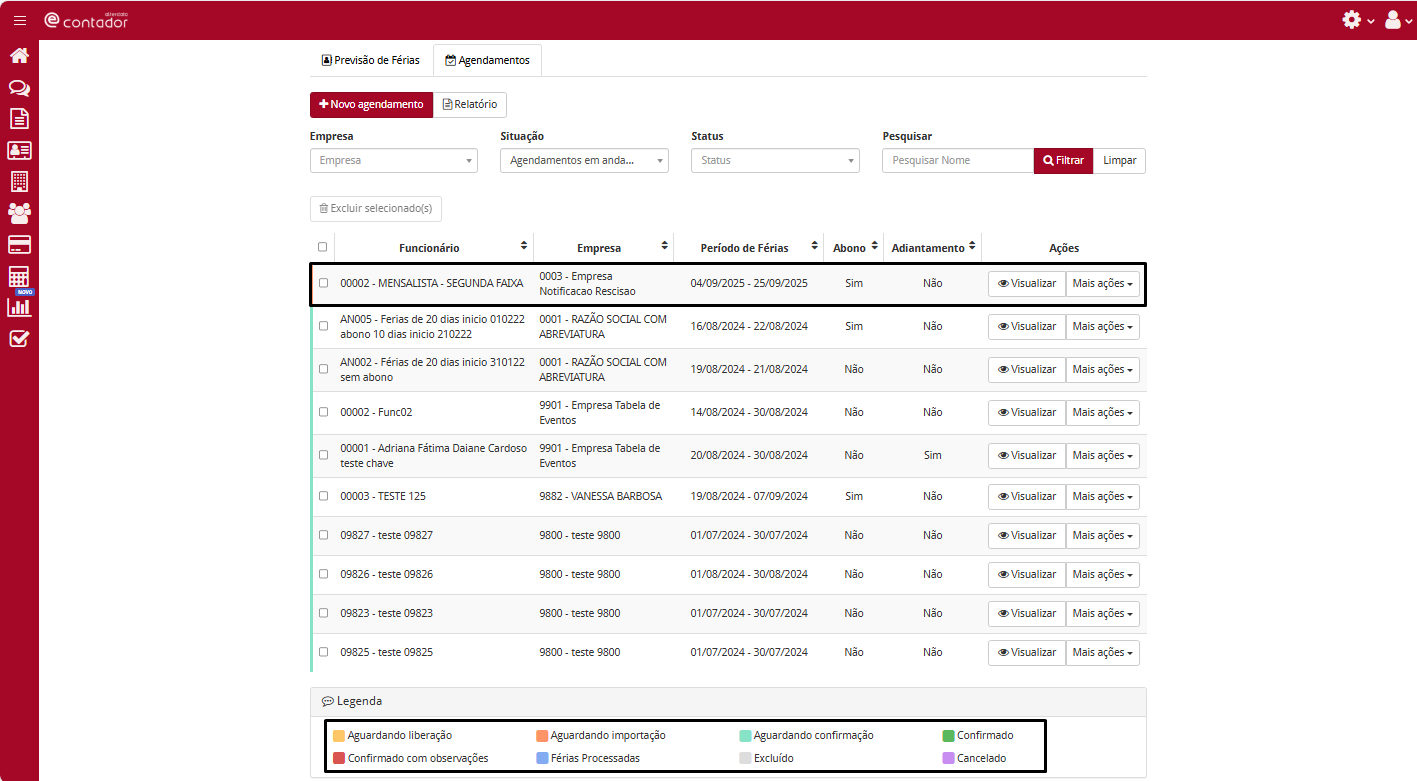
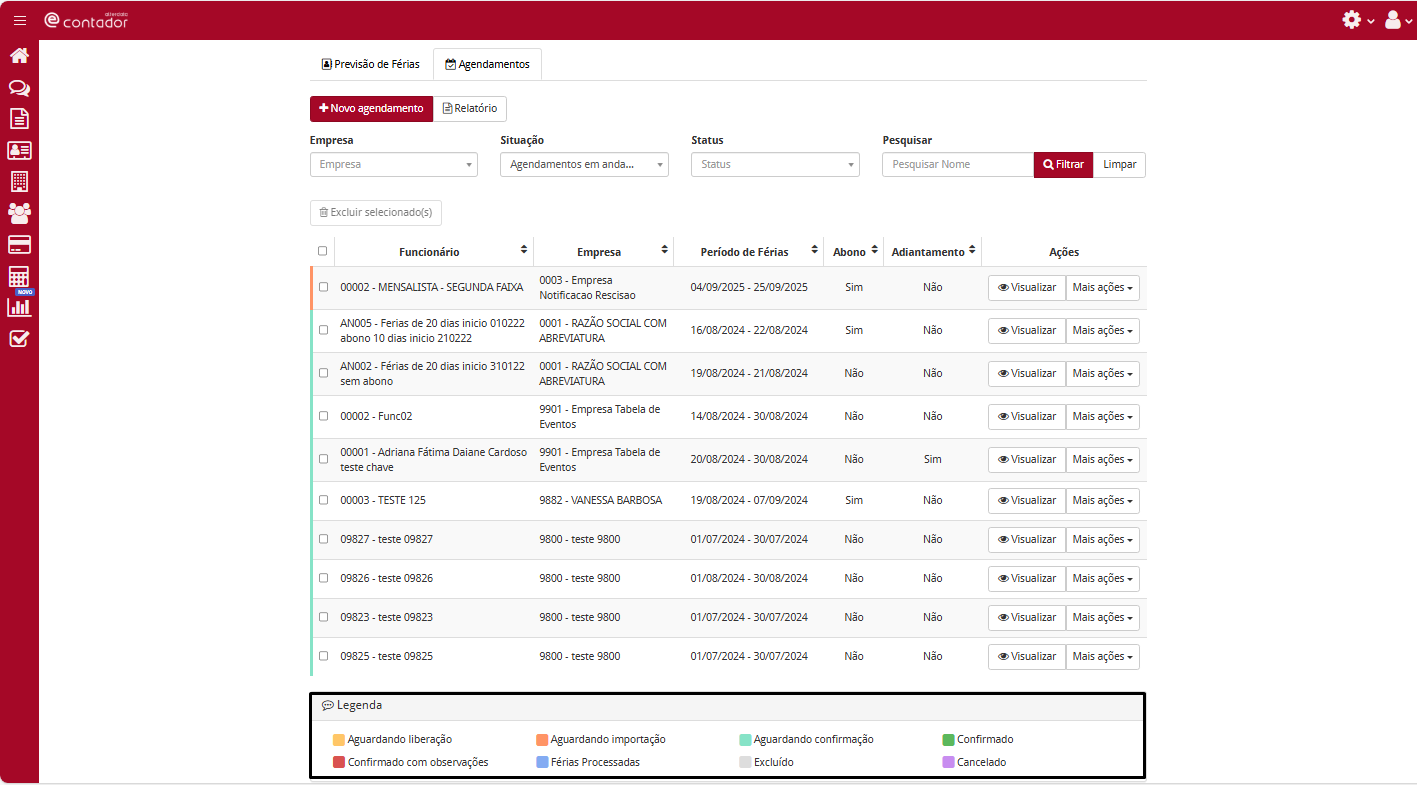
Caso exista agendamentos a tela a seguir é apresentada com os agendamentos e a apresentação de todos os status com as cores conforme a legenda:
Eventos
Habilitar Eventos para FolhaNet
Configurar para a empresa quais serão os eventos enviados ao eContador que podem ser utilizados pela empresa para a digitação de valores na FolhaNET que serão importados pela folha de pagamento.
1- Acesse: Empresas.
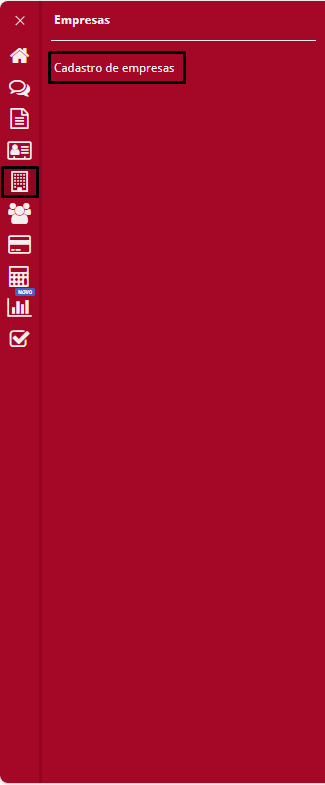
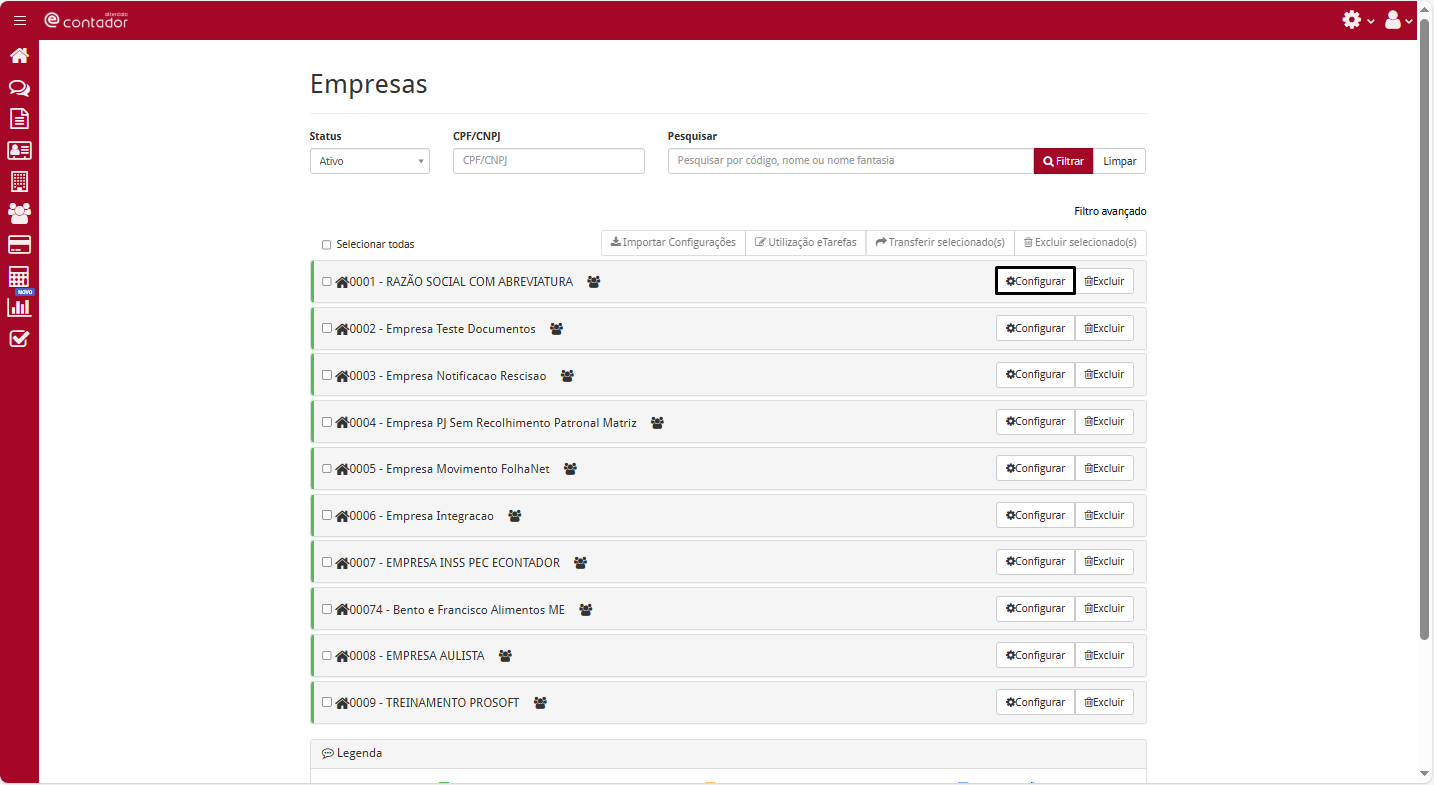
Selecione a seguir a empresa para a qual será configurado os eventos para utilização pela FolhaNET.
2- Pressione o botão Configurar
3- Selecione a aba Eventos
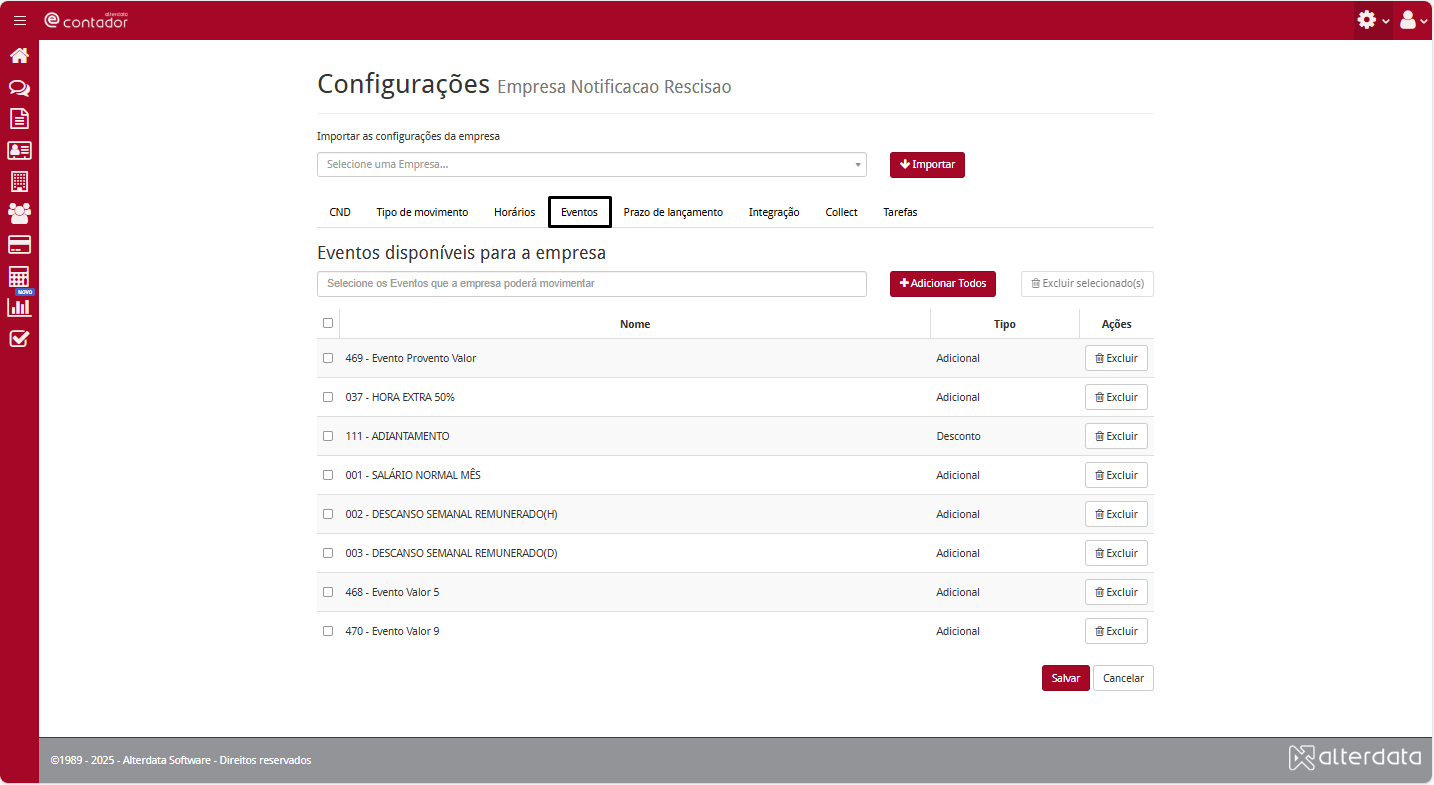
Neste momento selecione o evento que será utilizado pela empresa para mostrar a lista de eventos cadastrados que podem ser habilitados para a mesma.
Caso deseje liberar para a empresa todos os eventos, pressione o botão + Adicionar Todos
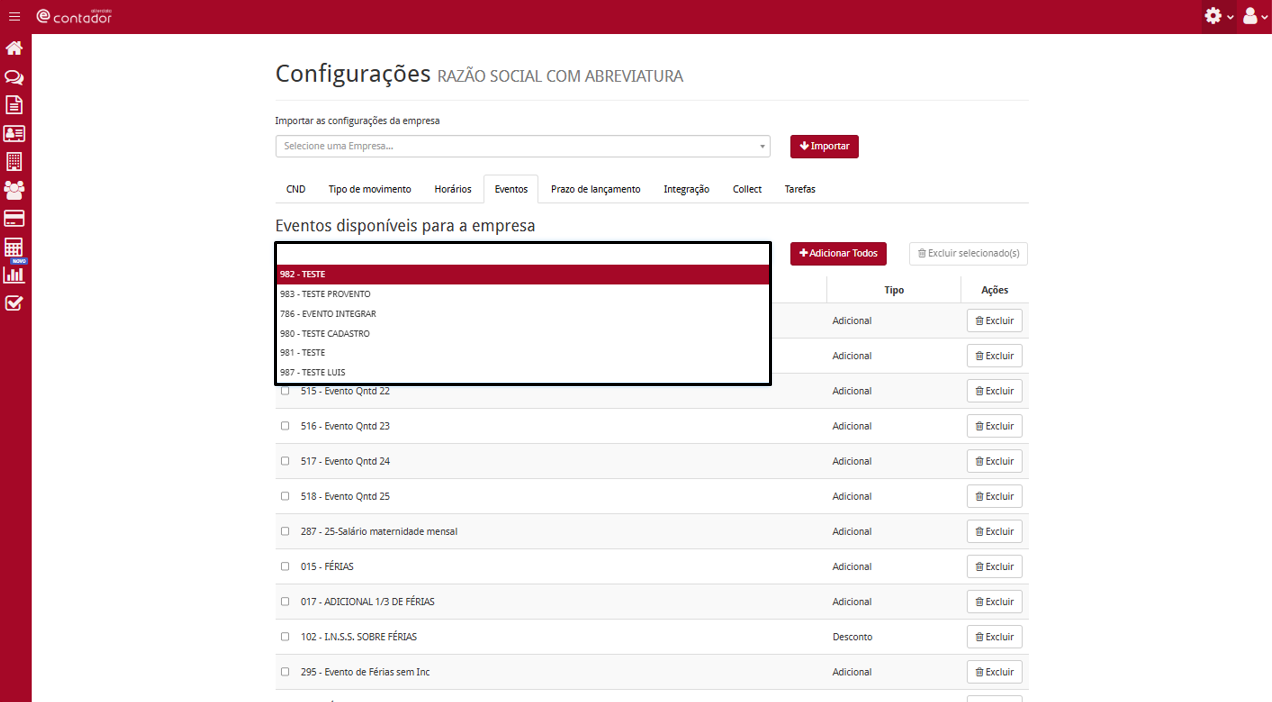
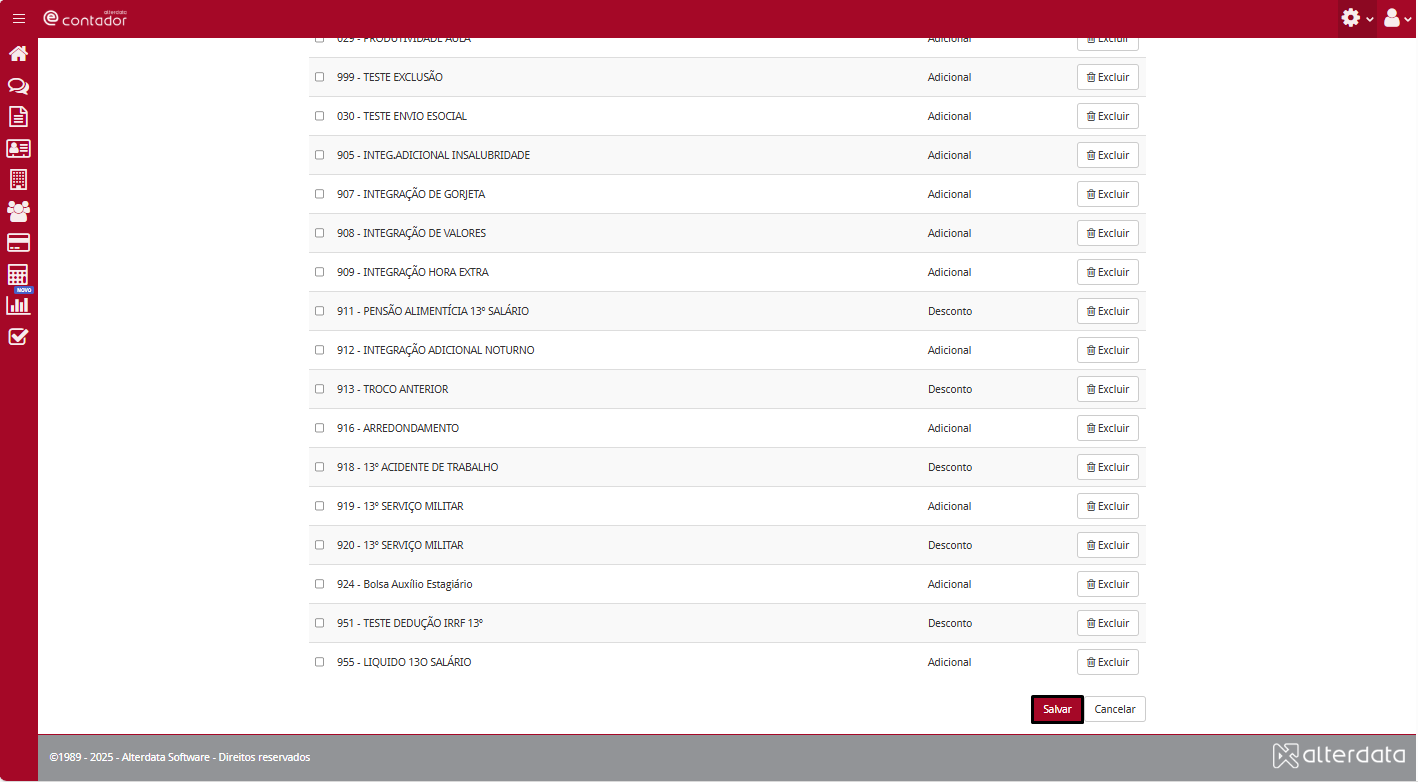
Neste momento todos os eventos informados para o eContador serão carregados na lista da empresa na sequência pressione o botão Salvar para liberar os eventos para a FolhaNET
Excluir Eventos para FolhaNET
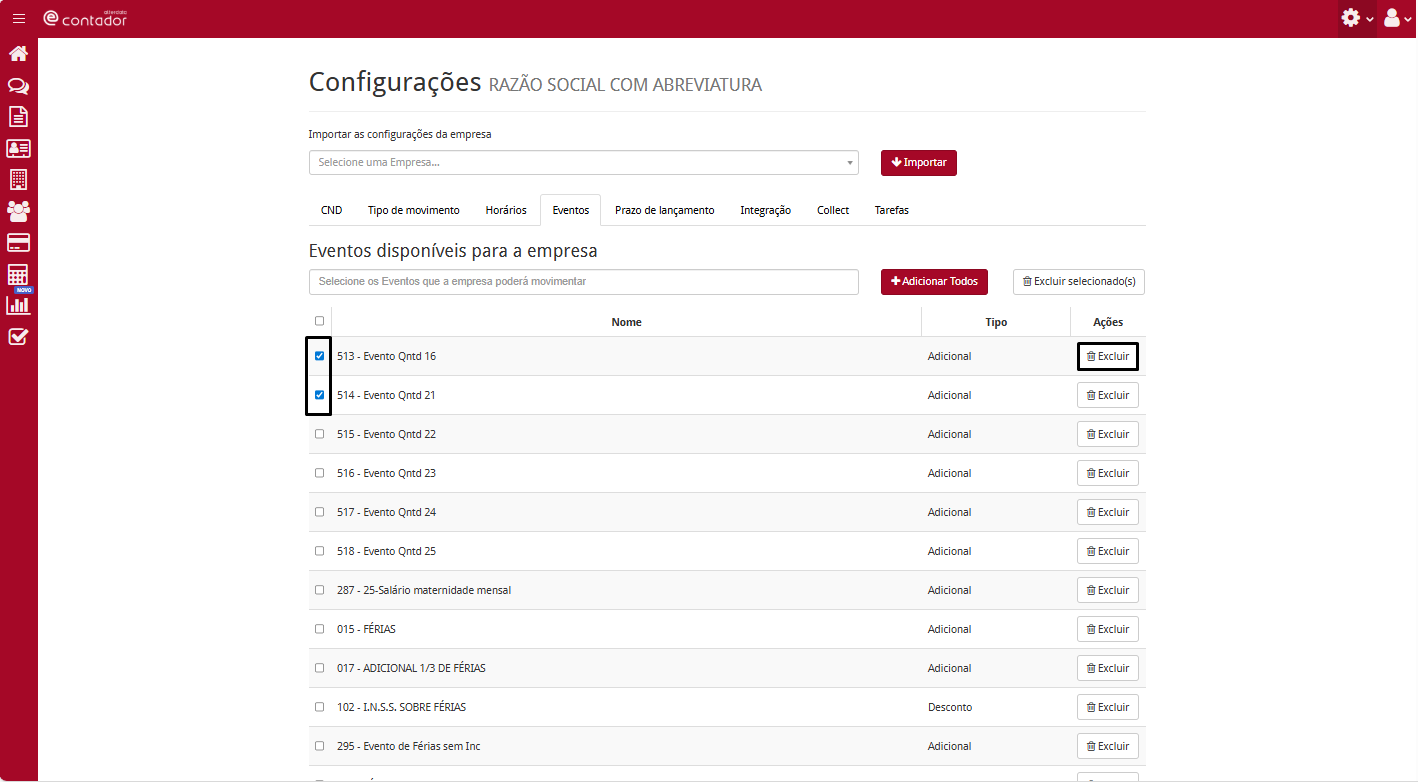
Para realizar a exclusão de um evento já habilitado para a empresa selecione o evento e na sequência pressione o botão Excluir para um único evento ou o botão Excluir selecionado(s) para excluir todos os eventos selecionados.