FP3205 - Crédito do Trabalhador - Como realizar a importação do arquivo de empréstimo
Este Artigo tem como objetivo fornecer informações detalhadas para o processo de importação de dados de empréstimos do "Crédito do Trabalhador", abordando tanto a modalidade de importação manual via arquivo quanto a automatizada via API, demonstrando o passo a passo para realizar a Importação do Empréstimo para desconto automático no Recibo de pagamento e declaração ao eSocial.
Nosso sistema permite a integração desses dados na folha de pagamento de duas formas:
-
Importação Automática via API: Busca direta dos dados junto à Dataprev, podendo ser em Lote ou Individual.
Importação Manual via Arquivo: Clientes com Certificado A3 ou que desejarem baixar o arquivo tipo JSON no Portal Emprega Web.
Resolução
Importação do Empréstimo Crédito do Trabalhador
1- Acesse: Social > Folha de Pagamento > Processamentos > Controle de Variáveis > Controle de Empréstimos
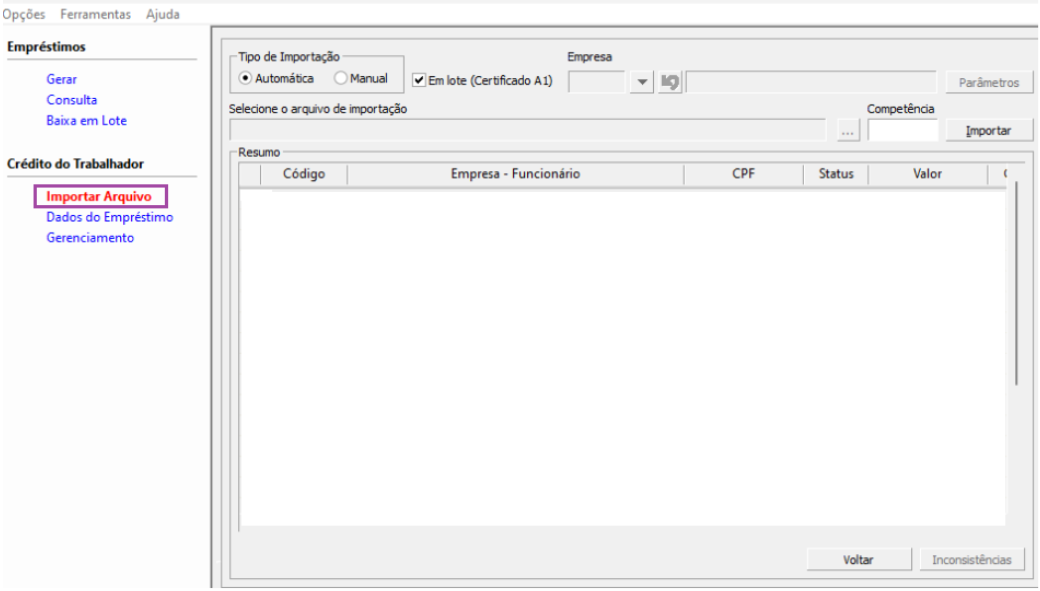
2- Acesse o Menu lateral “Importar Arquivo”:
3- Importação Automática via API
Esta seção detalha o processo de importação de dados de consignações do serviço "Crédito Trabalhador" da Dataprev de forma automatizada, utilizando integração via API.
Horário de Operação da API: As requisições à API da Dataprev são processadas exclusivamente entre 06:00 e 22:00 (horário de Brasília).
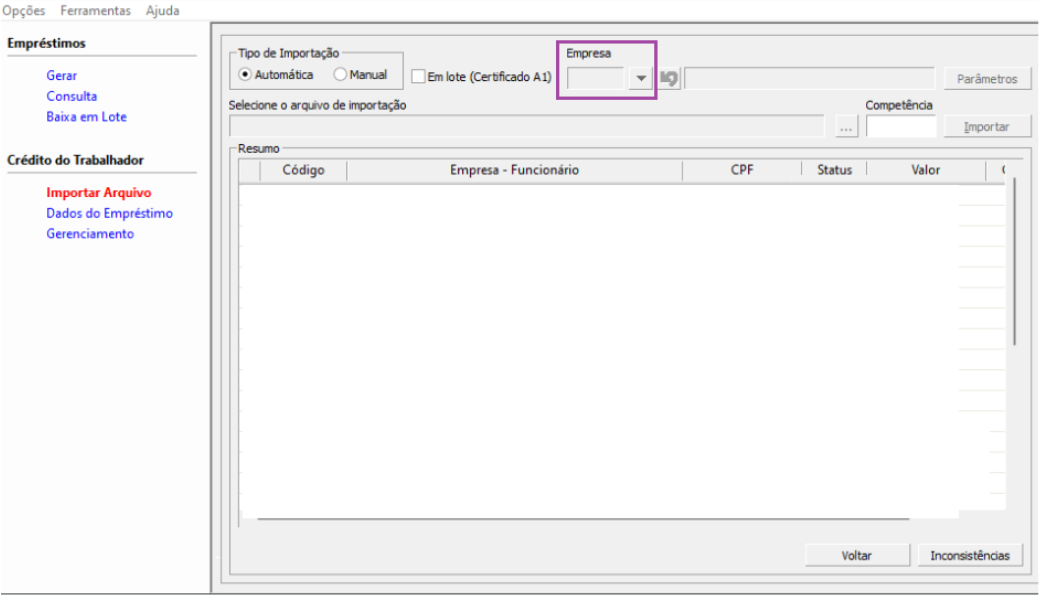
3.1. Selecione o Tipo de Importação: Automático
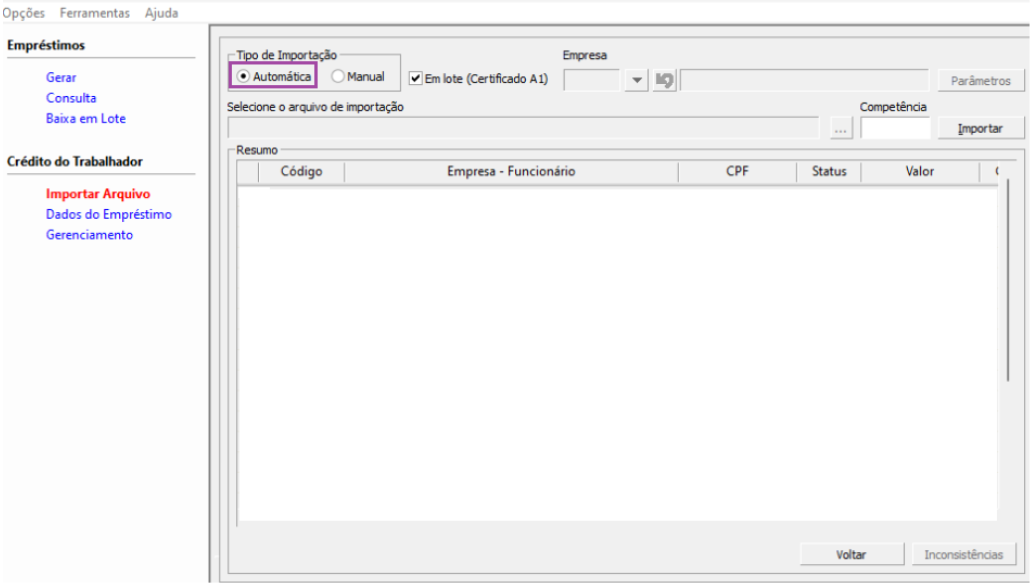
Por default a opção AUTOMÁTICA será sempre a selecionada ao acessar a tela
3.2. Indique se o processo será realizado Em Lote (Certificado A1) selecionando a opção.
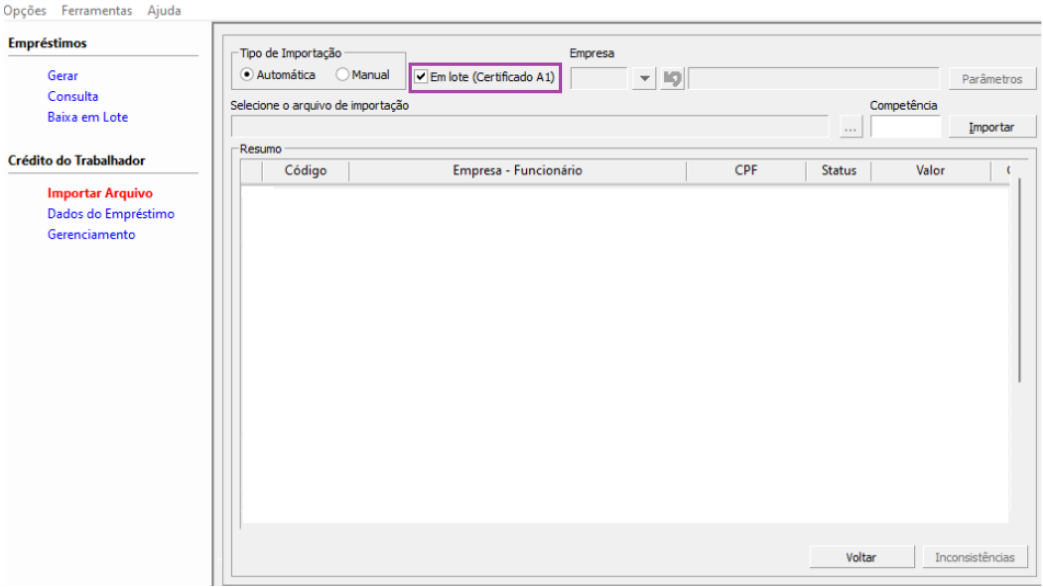
Ao abrir a tela, a caixa "Em Lote (Certificado A1)" virá marcada por padrão.
Os campos de seleção individual de “EMPRESA” e “SELECIONE O ARQUIVO DE IMPORTAÇÃO” e o botão “PARÂMETROS” são desabilitados, focando no processo em massa.
Este processo é otimizado para clientes com certificado digital A1, garantindo segurança e eficiência na comunicação em grande escala.
3.3. Informe a competência de busca
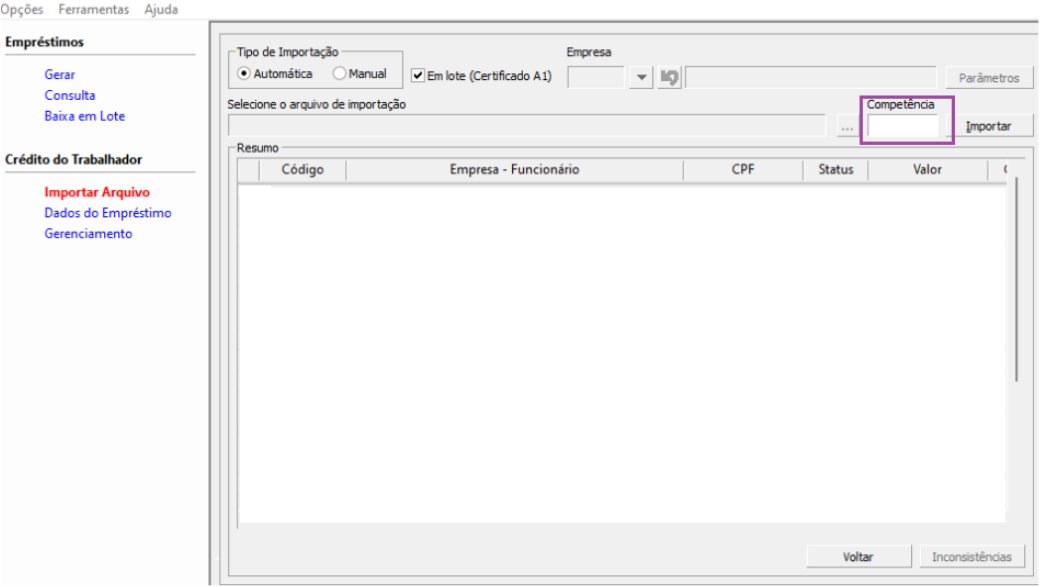
Acesso: Os dados ficam disponíveis para consulta a qualquer momento após sua disponibilização, dentro do horário de operação da API.
As informações para a Próxima Competência de desconto são disponibilizadas entre os dias 21 e 25 de cada mês ficando disponíveis para consulta.
A grade será preenchida automaticamente com todas as suas empresas ativas e com certificado A1, e seus respectivos checkboxes já estarão selecionados.
Você tem total controle: pode desmarcar empresas que não deseja importar neste lote específico, se precisar.
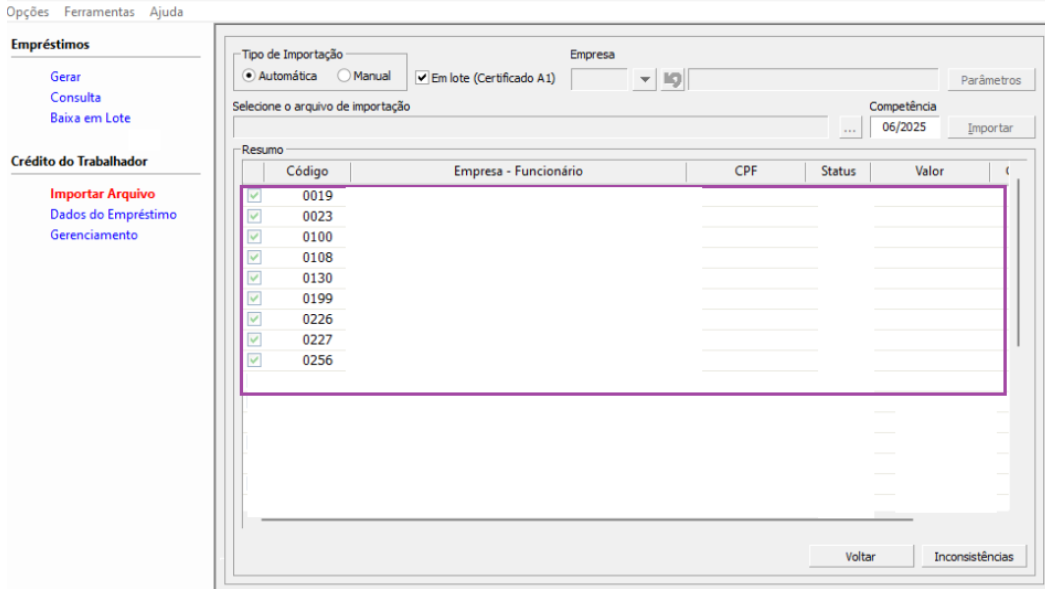
3.4. Pressione o botão “IMPORTAR”
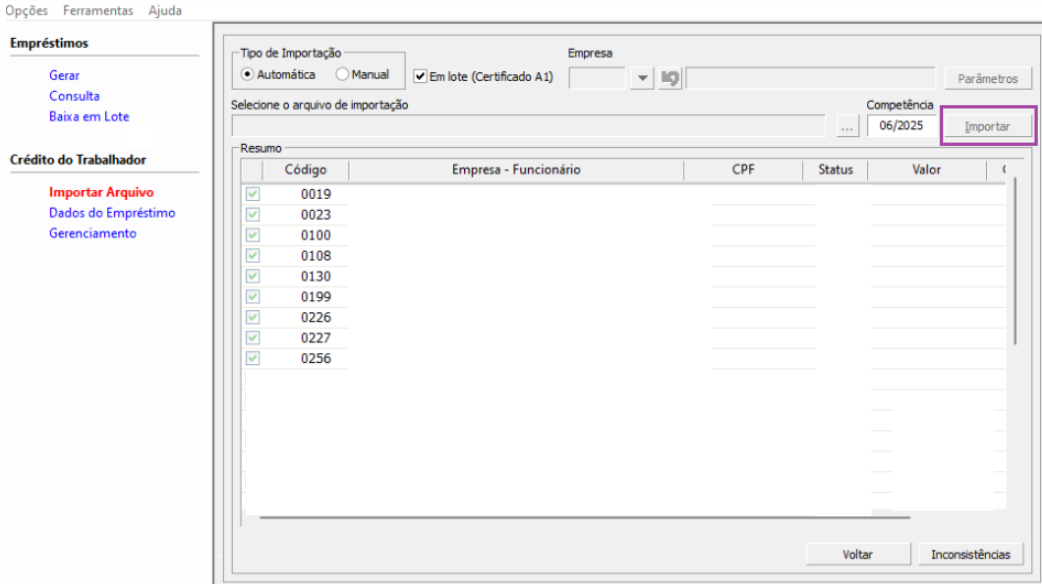
Ao pressionar o botão o processo de consulta junto a DATAPREV é inicializado apresentando uma tela de acompanhamento do processo.

A grade mostra o status empresa por empresa importada
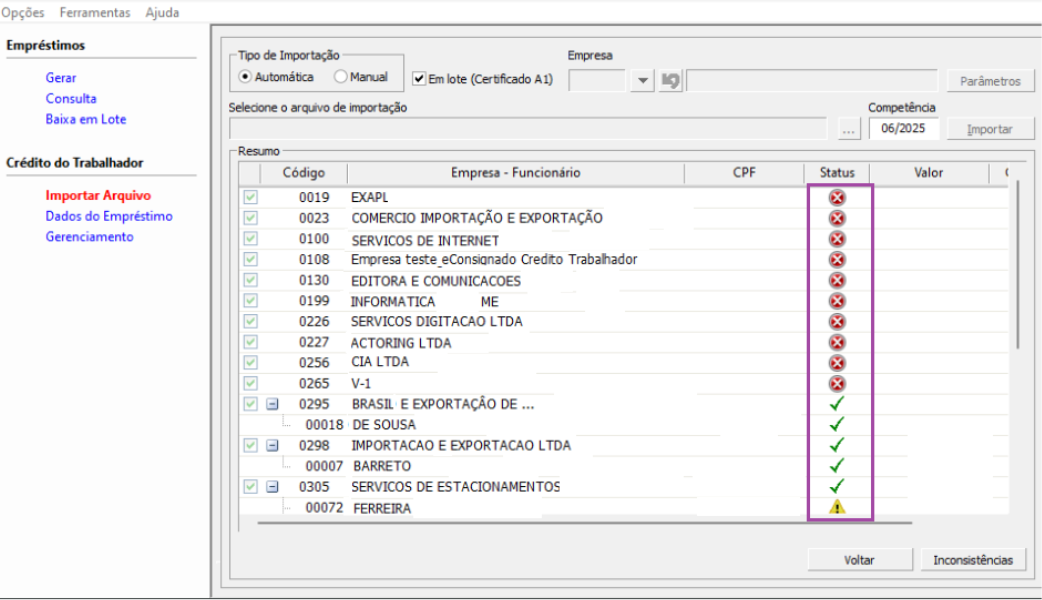
Caso não selecione a opção em Lote "Em Lote (Certificado A1)” poderá ser realizada a consulta de uma empresa específica, dessa forma o campo “EMPRESA” será habilitado permitindo que seja selecionado a empresa para consulta na DATAPREV. Os demais campos a serem preenchidos e os resultados são os mesmos já apresentados a partir do item 3.3.
-
Importação Manual via arquivo importado
Esta seção detalha o processo de importação de dados do "Crédito Trabalhador" de forma manual , utilizando através do arquivo previamente baixado no site da DATAPREV (arquivo na extensão JSON).
4.1. Informe o Código de Empresa.
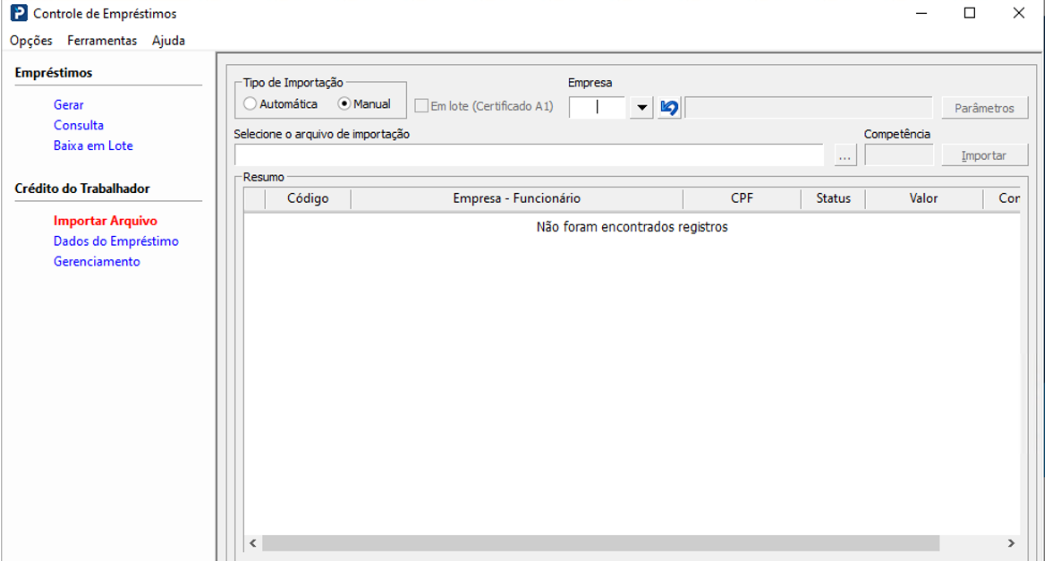
4.2. Ao selecionar empresa pela primeira vez, será apresentada a tela de parâmetros, já sugerindo os eventos relacionados a crédito trabalhador e basta salvar.
Importante: Ao gravar parâmetros para empresa Matriz os mesmos serão atribuídos para a(s) filial(ais).
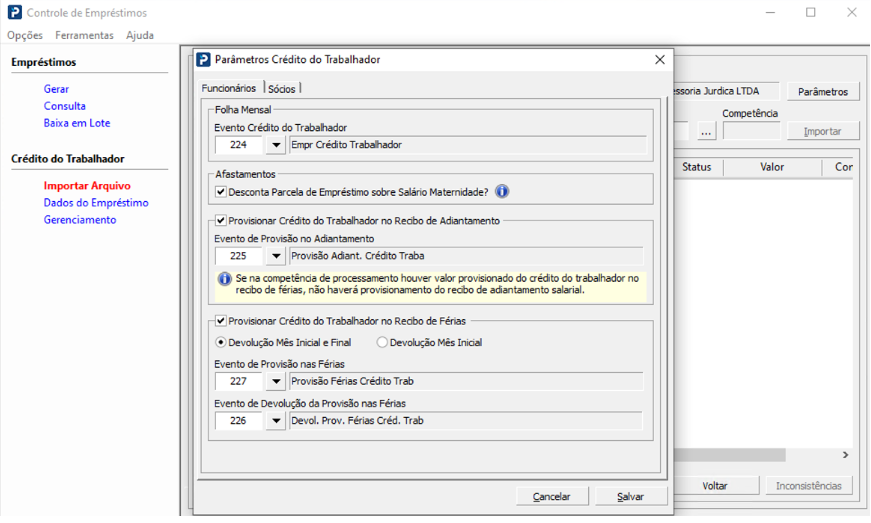
Dados dos Parâmetros:
Aba: Funcionários:
-
Folha Mensal / Evento Crédito do Trabalhador: Corresponde ao evento que será utilizado no recibo mensal para o desconto da parcela.
-
Afastamentos / Desconta Parcela de Empréstimo sobre Salário Maternidade? (i)
-
Provisionar Crédito do Trabalhador no Recibo de Adiantamento: ao marcar essa opção, ao processar recibo e exista parcela de empréstimo para competência será provisionado automaticamente aplicando o percentual do adiantamento salarial sobre a parcela do empréstimo.
-
Evento de Provisão no Adiantamento: Corresponde ao evento que será utilizado para desconto/provisionamento sobre o adiantamento salarial.
-
Exemplo cálculo:
Para mais detalhes e exemplos consulte tópico recibo de adiantamento salarial.
-
Importante: Caso na competência de processamento já exista desconto do provisionamento no recibo de férias não será considerado no recibo de adiantamento.
-
Provisionar Crédito do Trabalhador no Recibo de Férias: ao marcar essa opção, ao processar recibo e exista uma parcela de empréstimo para competência será provisionado automaticamente no recibo de férias conforme dias de descanso das férias.
-
Evento de Provisão nas férias: Corresponde ao evento que será utilizado para desconto/provisionamento no recibo de férias.
-
Evento de Devolução da Provisão nas férias: Corresponde ao evento que será utilizado para devolução do provisionamento descontado nas férias e será utilizado no recibo mensal.
-
Exemplos, consulte tópico recibo de férias.
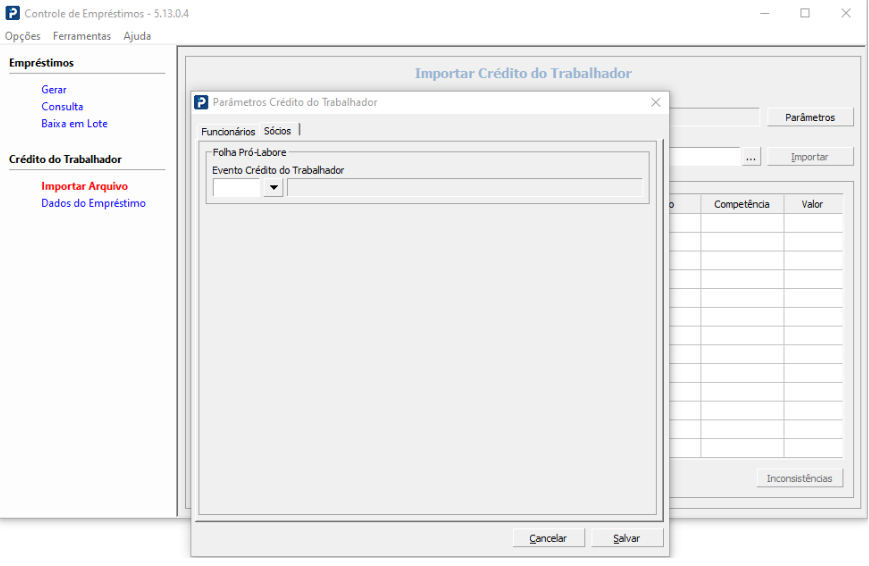
Aba: Sócios:
-
Folha Pró-Labore / Evento Crédito do Trabalhador: Corresponde ao evento que será utilizado no recibo de Pró-Labore para o desconto da parcela.
- Para que a parcela seja apresentada no recibo é necessário que a Descrição do evento tenha até 24 caracteres:
Créd. Trabalhador Sócio (no recibo, além da descrição será acrescentada a parcela no formato XX/XXX)
-
Importante: Criar o evento do Crédito do Trabalhador -Sócios e informar nos Parâmetros/Sócios antes de importar o arquivo!
-
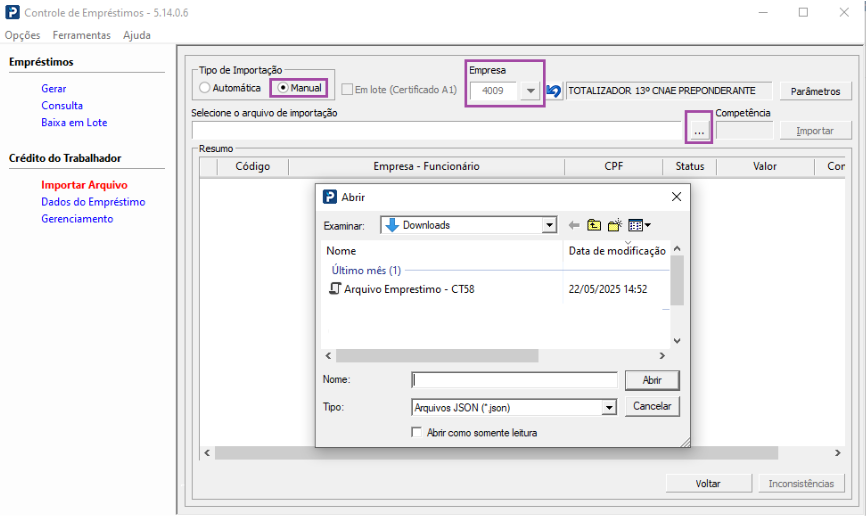
Selecione o arquivo para importação, na extensão JSON:
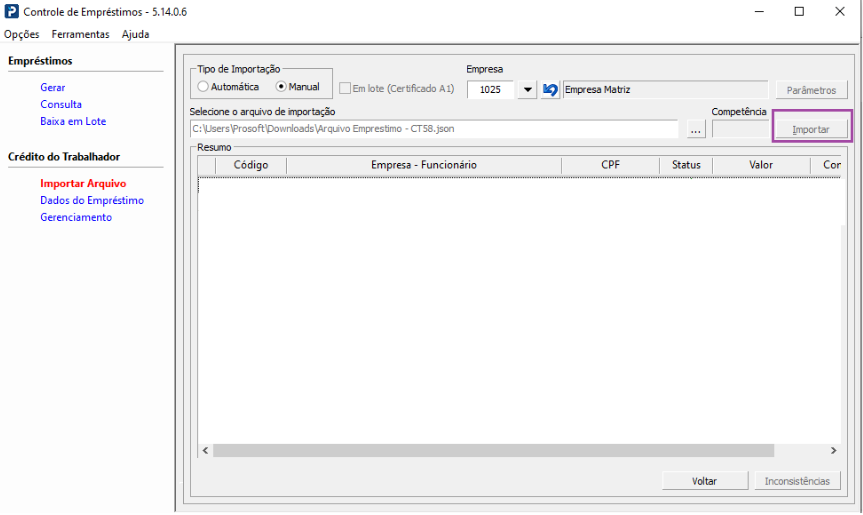
6. Clique sobre o Botão Importar:
7. Os dados importados serão carregados no grid, e na coluna Importado será demonstrado o status da importação, podendo ser:
Um check em verde Sim ou um X em vermelho com Inconsistências ou erro:
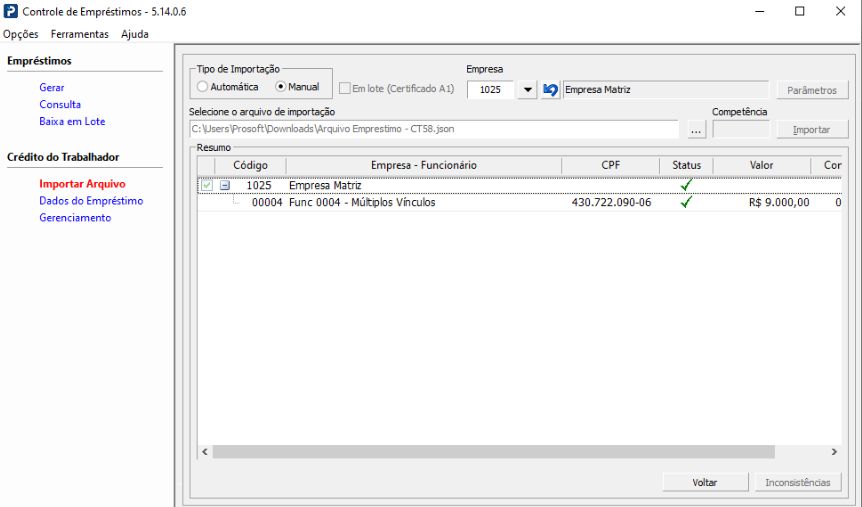
Importante: Funcionários com a condição Igual a 1 (Desligados), não serão importados.
-
O botão inconsistências será habilitado sempre que no campo ''importado'' houver situações de Sim com Inconsistências ou Não, ao clicar no botão será apresentado o relatório com informações detalhadas.
Exemplo do relatório de inconsistências:

Consulta dos Dados do Empréstimo
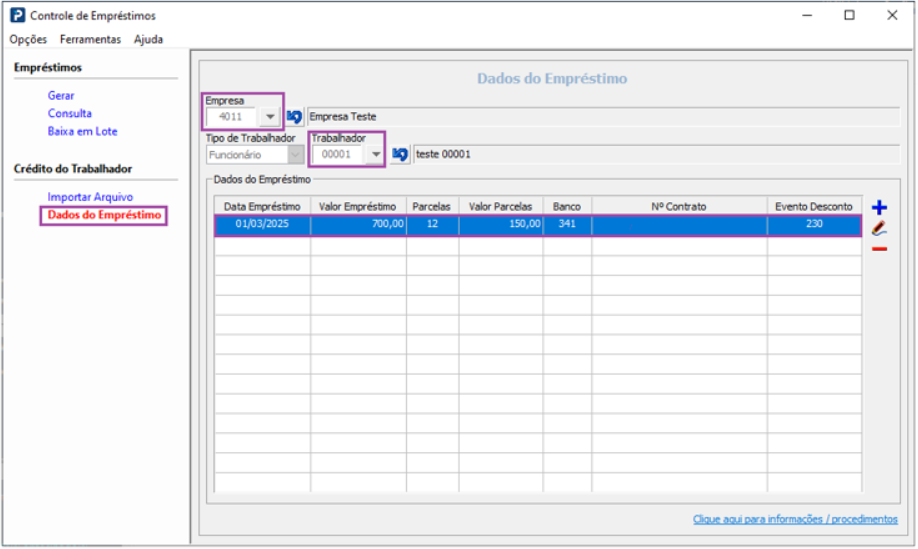
9. No Menu lateral “Dados do Empréstimo”, informe código da Empresa e Funcionário/Sócio:
-
Ao dar duplo clique sobre a linha do empréstimo, na Aba Informações, é possível visualizar os detalhes e informações de parcelas:
Informações Adicionais: A cada mês será necessário efetuar a importação do Arquivo Json para que seja apresentado o número da parcela que está sendo descontada.
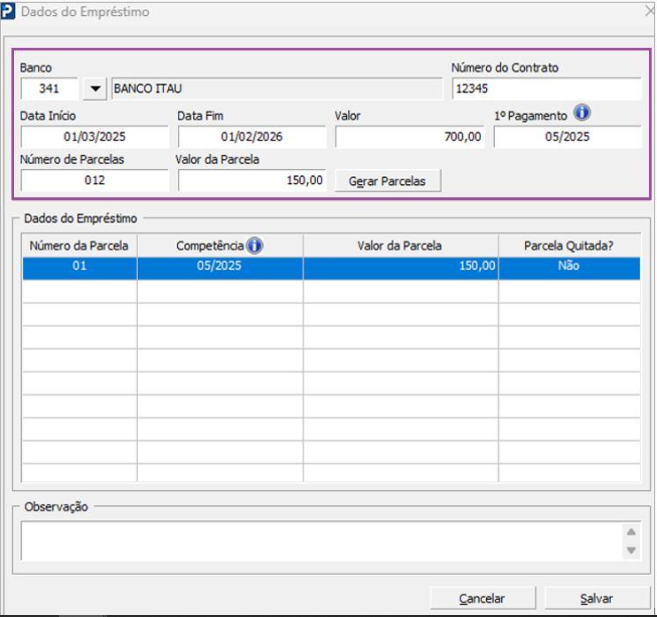
Importante: Não é recomendado a edição de nenhum campo. Caso seja alterada alguma informação poderá haver divergências com o eSocial e poderá ocasionar o não pagamento da parcela.
-
Lembrando que o evento é preenchido automaticamente ao realizar a importação, desde que esteja configurado corretamente.
Desconto do Crédito do Trabalhador - Funcionários
Tabela de Eventos
1- Acesse: Social > Folha de Pagamento > Tabelas > Tabela de Eventos
2- Configuração do Evento Padrão para Desconto:
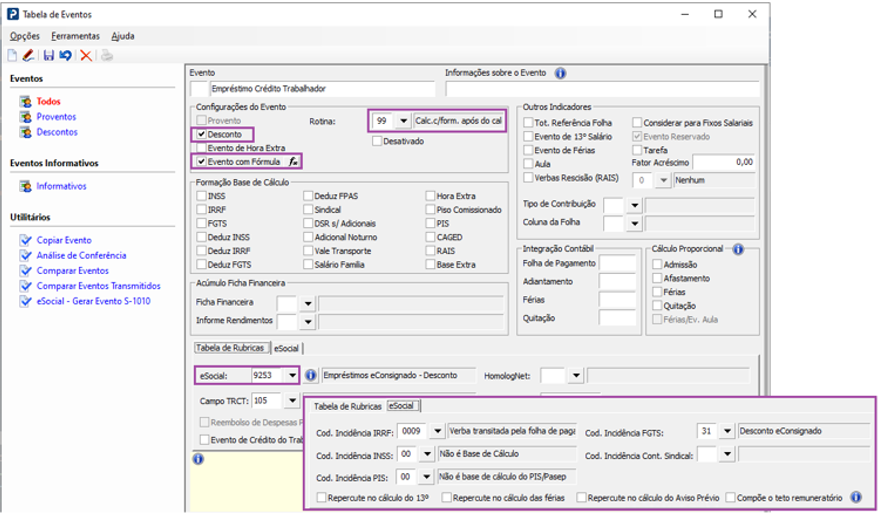
Emissão de Recibos
1- Acesse: Social > Folha de Pagamento > Processamento de Recibos/Resumos > Emissão de Recibos
2- O cálculo realizado no evento de Empréstimo Crédito do Trabalhador será limitado a 35% da remuneração disponível do trabalhador, conforme regra estabelecida pela PORTARIA MTE Nº 435 de 16/05/2025, Art. 2º, Inciso VII.
3- A Fórmula está parametrizada para realizar o seguinte Cálculo:
4- Eventos com Incidência de INSS (-) Valor de INSS Mensal (-) Valor de INSS de Férias (-) IRRF Mensal (-) Pensão Alimentícia.
5- Nos Exemplos abaixo teremos três Situações, sendo elas: Desconto da Parcela Integral, Desconto da Parcela Parcial e Parcela não Descontada
Recibo Mensal
1- Acesse: Social > Folha de Pagamento > Emissão de Recibos / Resumos
Desconto da Parcela Integral:
Neste primeiro exemplo o Desconto será realizado com o valor Integral da Parcela, ou seja, o resultado do cálculo dos 35% é Igual ou Superior ao Valor da Parcela, então a Parcela será descontada Integralmente:
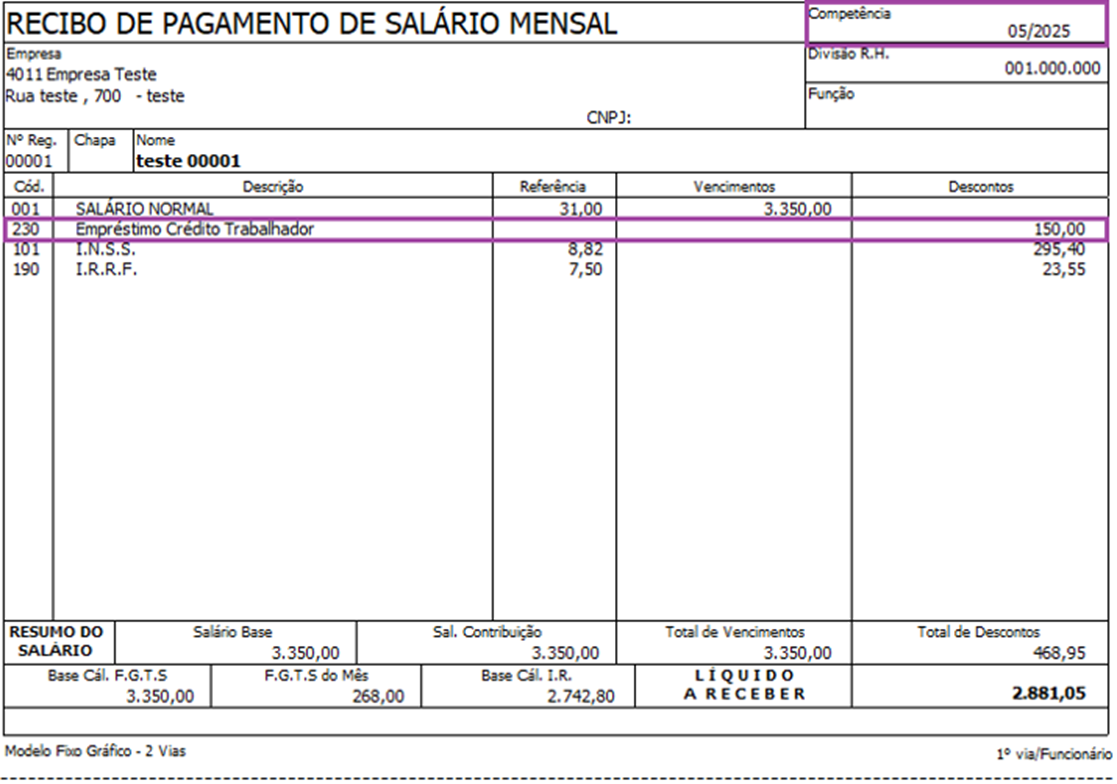
Desconto da Parcela Parcial:
Neste segundo exemplo o cálculo dos 35% ficou Inferior ao valor da Parcela, sendo realizado o desconto Parcial.
3350,00 (-) 2.791,67(-) 41,87 (-) 109,94 = 406,52
406,52 * 35% = 142,28
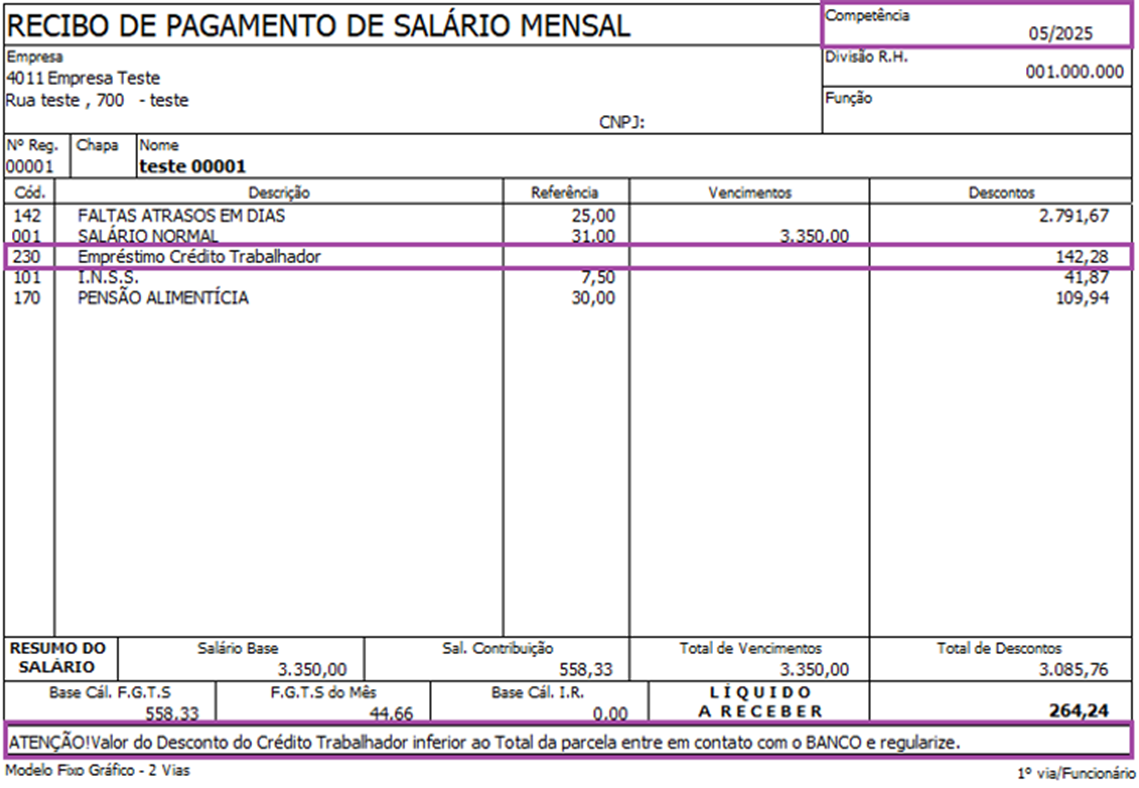
Quando o desconto for parcial, será apresentada a seguinte mensagem no Recibo de Pagamento: "ATENÇÃO! Valor do Desconto do Crédito Trabalhador inferior ao Total da parcela entre em contato com o BANCO e regularize".
Parcela Não Descontada:
Neste Terceiro Exemplo no Recibo Mensal não há saldo para o Desconto do Empréstimo:
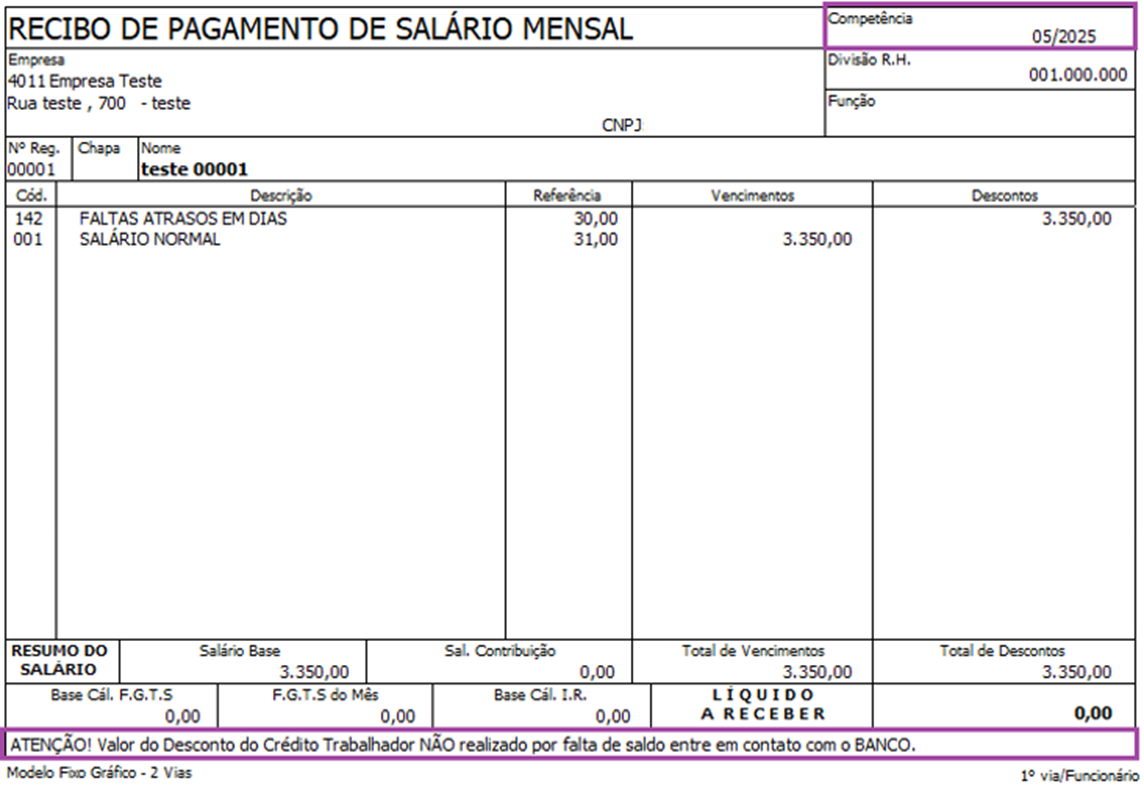
Quando NÃO houver o desconto do Empréstimo, será apresentada a seguinte mensagem no recibo de pagamento: "ATENÇÃO! Valor do Desconto do Crédito Trabalhador NÃO realizado por falta de saldo entre em contato com o BANCO".
Desconto do Crédito do Trabalhador - Sócios
Tabela de Eventos - Sócios
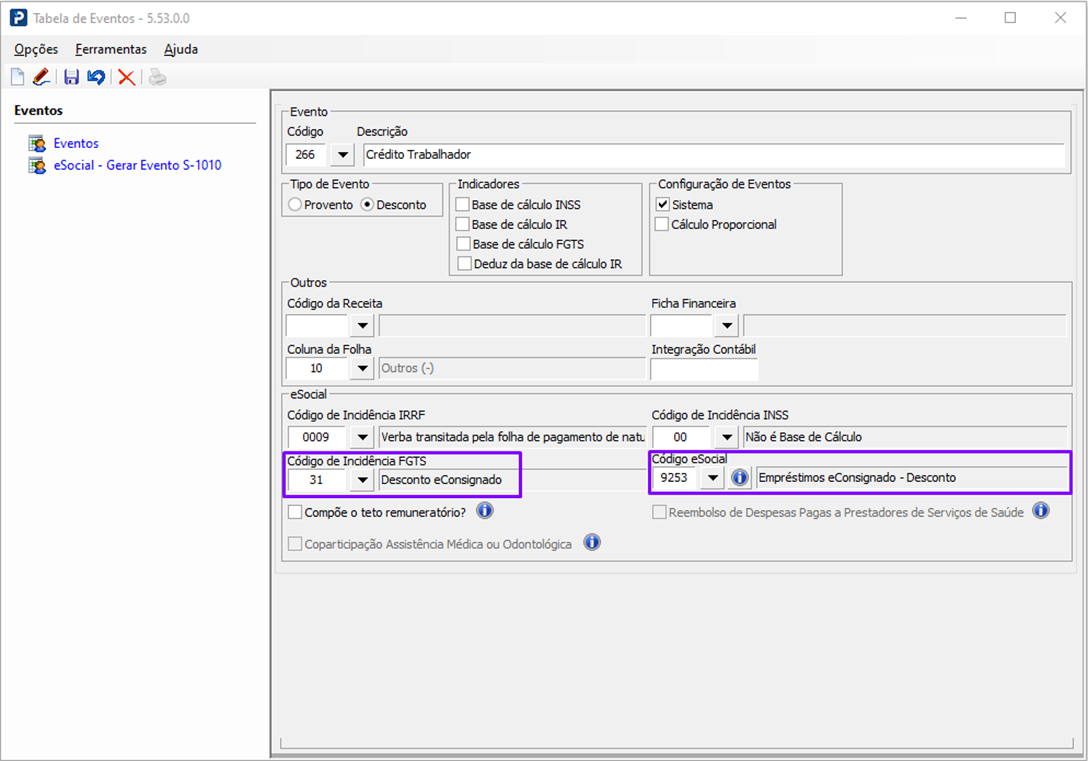
1- Acesse: Social > Controle de Sócios > Tabelas > Tabela de Eventos
2- Configuração do Evento Padrão para Desconto:
Emissão de Recibos de Pró-labore
1- Acesse: Social > Controle de Sócios > Processamento de Recibos > Emissão de Recibos
2- O cálculo realizado no evento de Empréstimo Crédito do Trabalhador será limitado a 35% da remuneração disponível do trabalhador, conforme regra estabelecida pela PORTARIA MTE Nº 435 de 16/05/2025, Art. 2º, Inciso VII.
3- O desconto será automático, considerando o seguinte Cálculo:
-
(Eventos com Incidência de INSS (-) Valor de INSS Mensal (-) IRRF Mensal (-) Pensão Alimentícia) *35/100.
4- Nos Exemplos abaixo teremos três Situações, sendo elas: Desconto da Parcela Integral, Desconto da Parcela Parcial e Parcela não Descontada
Recibo Mensal
1- Acesse: Social > Controle de Sócios > Processamento de Recibos > Emissão de Recibos
Desconto da Parcela Integral:
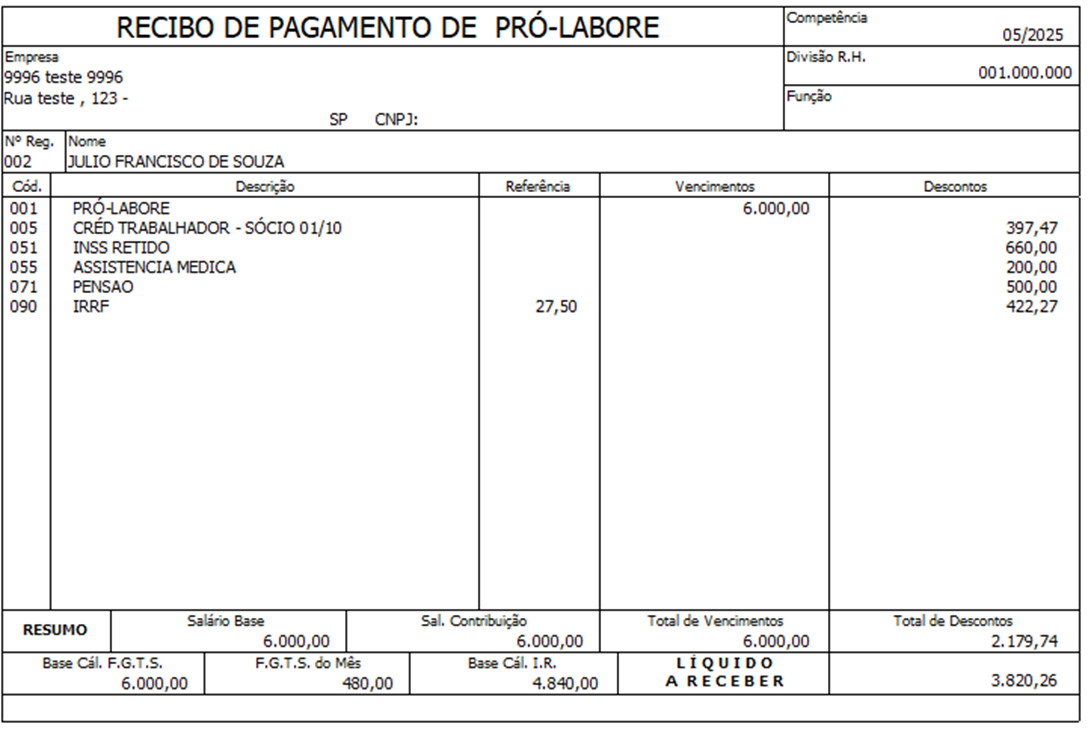
Neste primeiro exemplo o Desconto será realizado com o valor Integral, ou seja, o resultado do cálculo dos 35% é Igual ou Superior ao Valor da Parcela, então será descontada Integralmente:
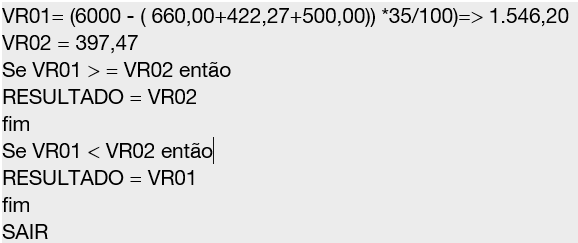
6.000,00 (-) 660,00(-) 422,27 (-) 500,00 = 4.417,73
4.417,73* 35% = 1.546,20
Desconto da Parcela Parcial:
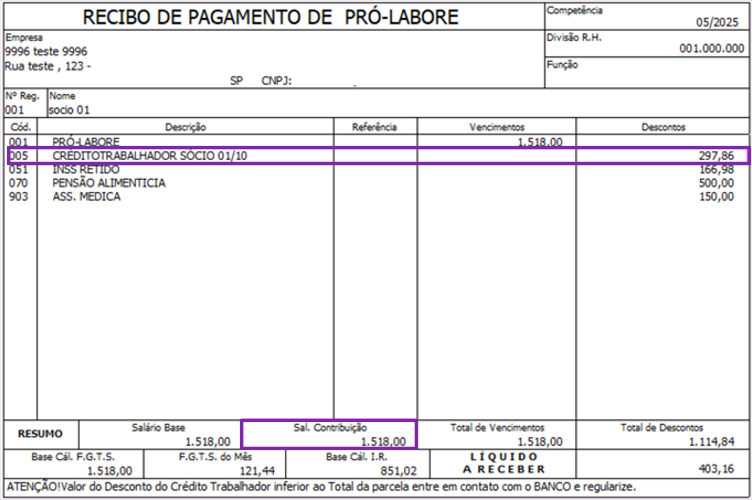
Neste segundo exemplo o cálculo dos 35% ficou Inferior ao valor da Parcela, sendo realizado o desconto Parcial.
1.518,00 (-) 166,98(-) 0,00 (-) 500,00 = 851,02
851,02* 35% = 297,86
VR01 = (1518,00 - (166,98+0,0+500,00)) *35/100)=> 297,86
VR02 = 397,47
Se VR01 > = VR02 então
RESULTADO = VR02
fim
Se VR01 < VR02 então
RESULTADO = VR01
fim
SAIR