EC17 - eContador - Tabela de Eventos
Este artigo tem como objetivo orientar o usuário sobre os procedimentos para o envio ao eContador da Tabela de Eventos da folha de pagamento para que posteriormente o evento possa ser utilizado na digitação de valores pelo FolhaNet do eContador.
Resolução
Integrações - Carga Inicial Tabela de Eventos
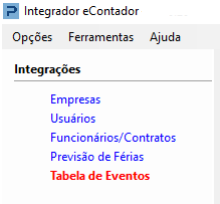
1- Acesse: Parâmetros Gerais > Integrador eContador
-
Tabela de Eventos
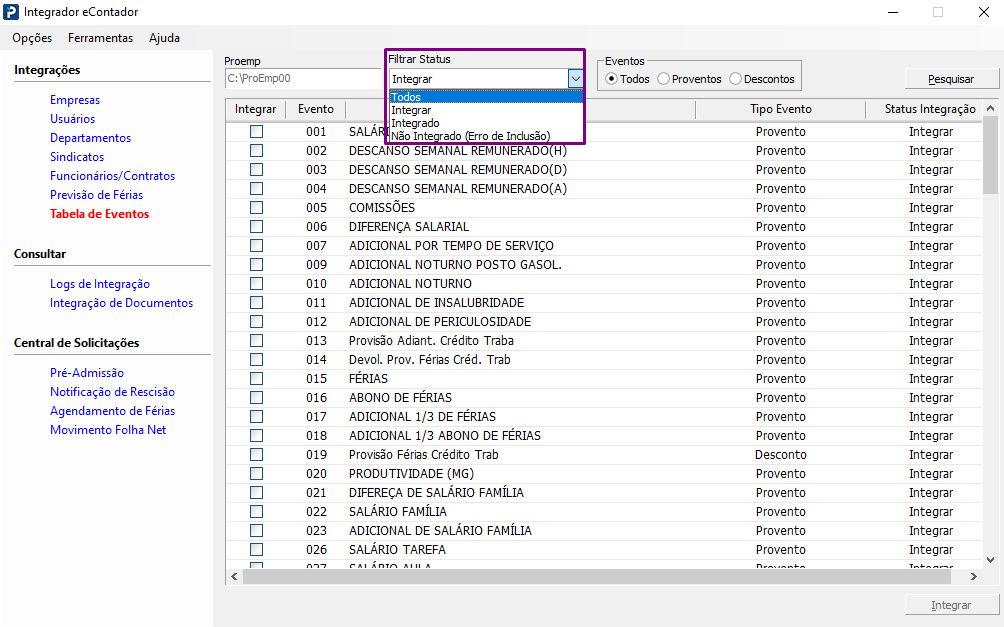
2- Selecione o tipo para Filtrar Status.
Informe o que será apresentado na tela. As opções de filtro disponíveis são as seguintes:
● Todos - Apresenta todos os filtros na lista
● Integrar - Apresentar somente os eventos a serem integrados
● Integrados - Apresentar somente os eventos que já foram integrados
● Não Integrado (Erro de inclusão)- apresentar os eventos que apresentaram erro na tentativa de inclusão ao eContador.
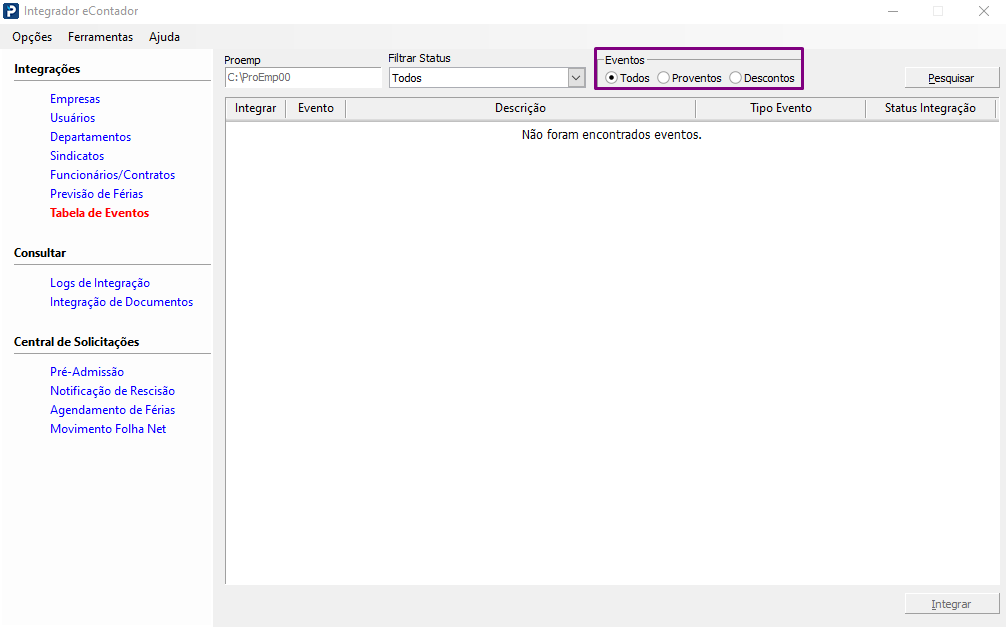
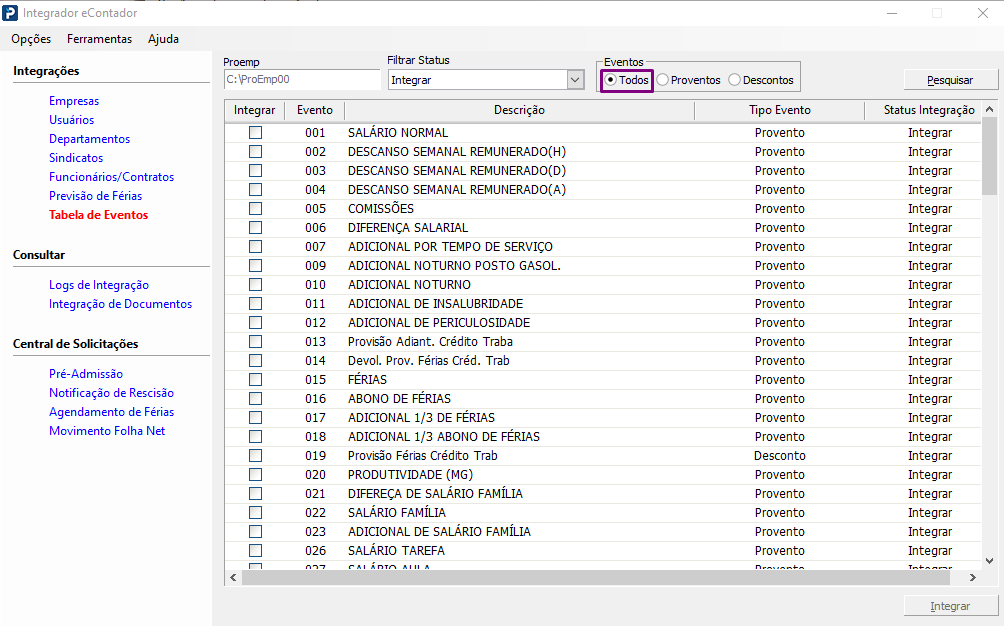
3- Selecione qual evento será apresentado na lista e pressione o botão Pesquisar.
4- Foi selecionado usuário "Todos" os eventos de Proventos e Descontos que podem ser integrados ao eContador. Existem eventos que não são Integrados, verifique o item eventos não gerados ao eContador.
Como integrar vários eventos ao eContador
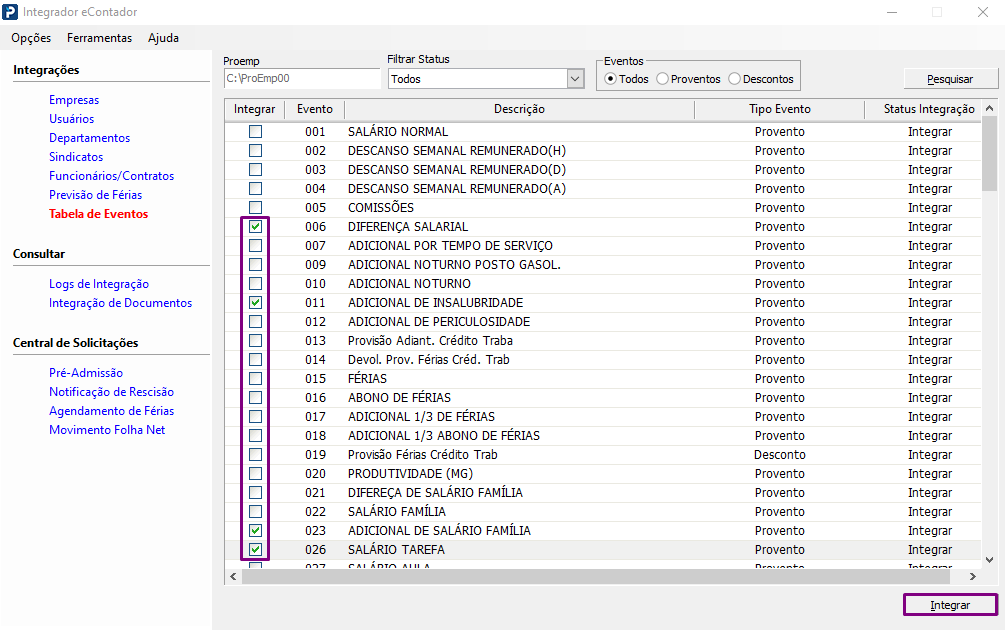
1. Após aplicar o filtro desejado, os eventos serão exibidos em uma lista. Nesse momento, o usuário poderá escolher integrar um único evento ou vários, conforme sua necessidade.
2. Para realizar a integração, basta marcar a caixa de seleção (check) ao lado do(s) evento(s) desejado(s), conforme o exemplo abaixo:
Observe que foram selecionados os eventos 006, 011, 023 e 026, ou seja, somente este eventos serão enviados ao eContador quando pressionado o botão Integrar.
Como integrar todos os eventos ao eContador
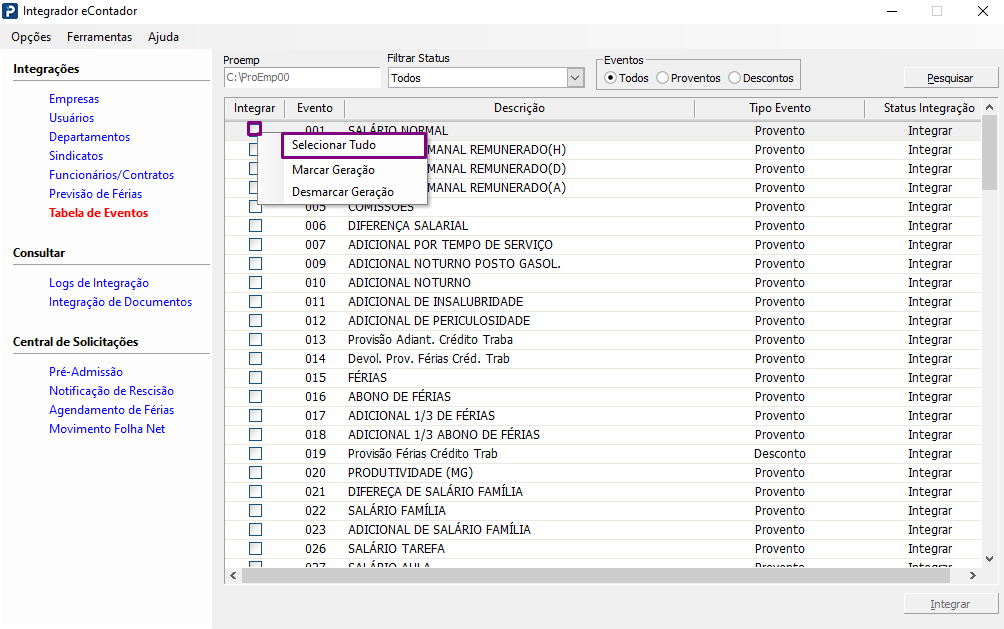
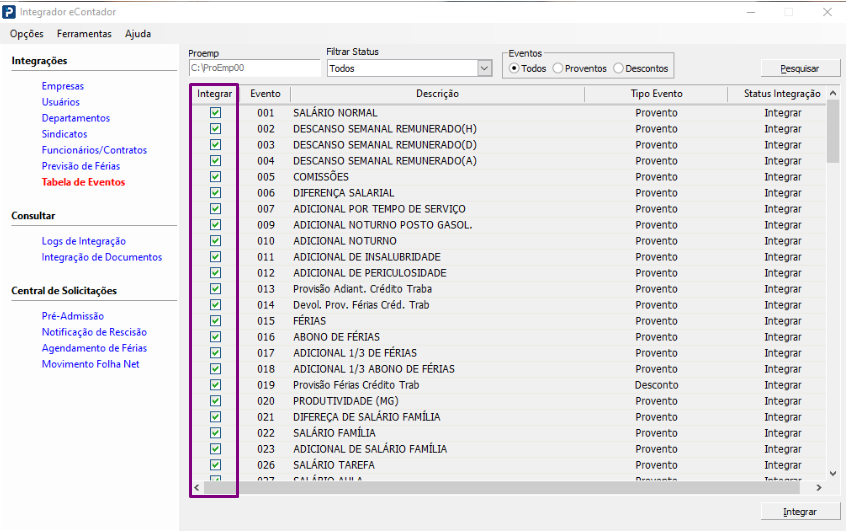
1- Ao carregar a lista com os eventos pressione o botão direito do mouse na primeira Linha e selecione o item Selecionar Tudo.
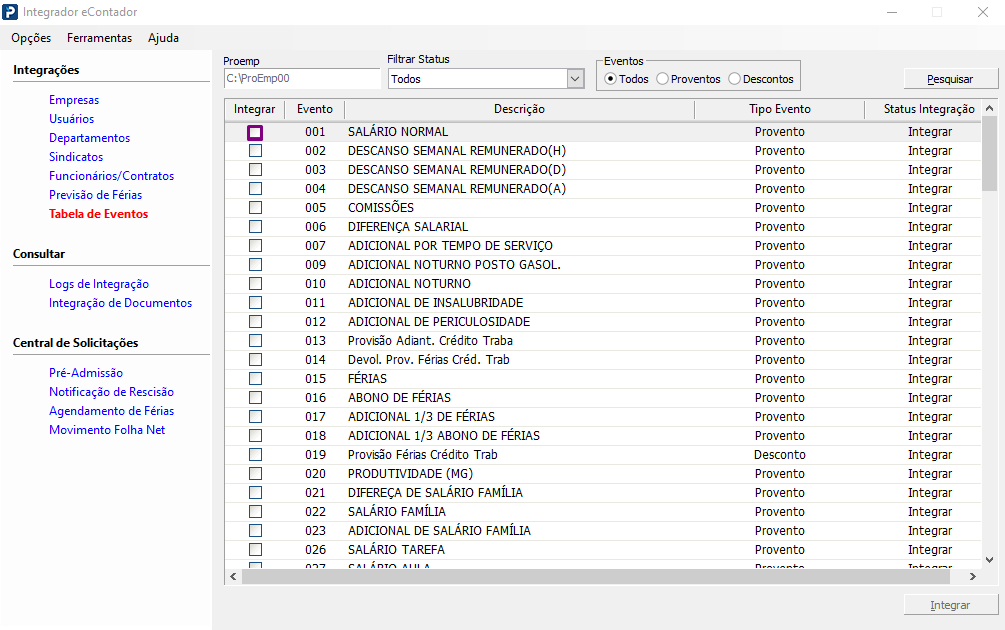
2- Após selecionar a opção a tela ficará conforme exemplo abaixo:
3- Pressione o botão direito do mouse novamente e selecione a opção Marcar Geração.
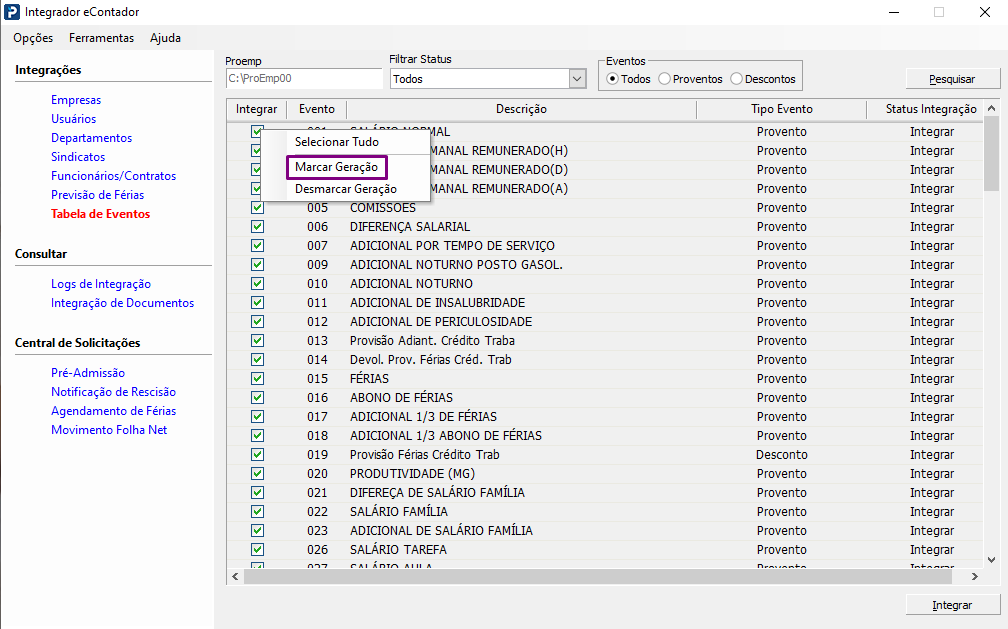
Observe que na coluna "Integrar" todos os eventos apresentam o Check de seleção. Ao pressionar o botão Integrar estes eventos selecionados serão encaminhados para o eContador. Caso não deseje enviar todos basta pressionar com o botão direito novamente na janela e selecionar a opção Desmarcar Geração que nenhum evento estará selecionado para envio ao eContador. A tabela de Eventos é única sendo necessário acessar posteriormente o eContador e identificar para a empresa quais eventos estarão disponíveis para utilização da FolhaNET.
Para visualizar os eventos integrados no eContador acesse: EC14 - eContador - Folha Pagamento item Eventos.
Inclusão de Novos Eventos
1- Acesse: Social > Folha de Pagamento > Tabelas > Tabela de Eventos
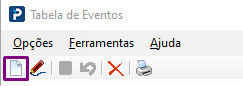
2- Pressione o botão (Novo)
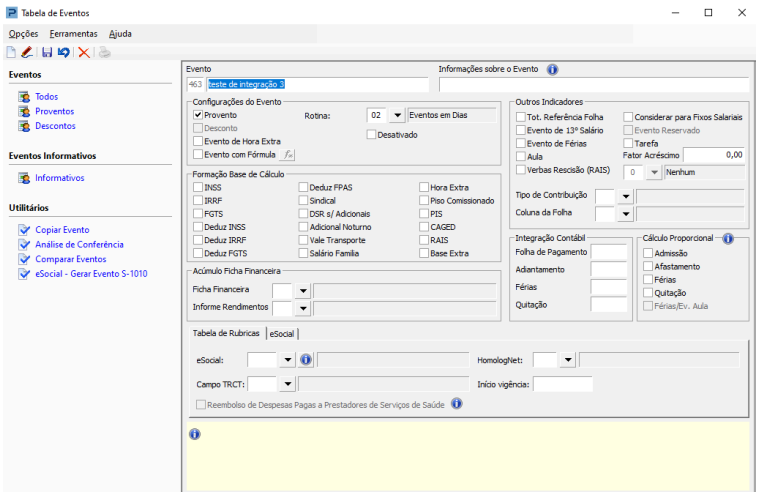
Ao finalizar o preenchimento de todas as informações referente ao evento e clicar no botão Salvar (no disquete), caso exista algum evento já integrado ao eContador e o mesmo seja um evento que está
habilitado para inclusão a mensagem a seguir será exibida onde o usuário irá determinar se deseja ou não realizar a integração do evento com o eContador.
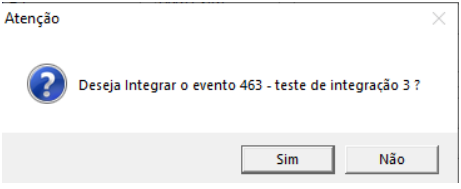
Ao responder “Sim” este evento será enviado automaticamente para o banco de dados que armazena as informações para que o serviço realize a integração. Caso a resposta seja “NÃO” para que o evento seja integrado, o usuário deverá selecionar o mesmo em Parâmetros Gerais > Integrar eContador - Agrupador - Integrações - Item - Tabela de Eventos.
Alteração de um Evento
Caso o usuário realize alterações a um evento já integrado ao eContador nos campos Descrição, Informações sobre o Evento, Provento, Desconto, Rotina ou Desativado será enviar uma atualização ao eContador para que o serviço atualize as informações do evento.
1- Selecione o evento que deseja alterar.
No exemplo abaixo selecionamos o evento “001
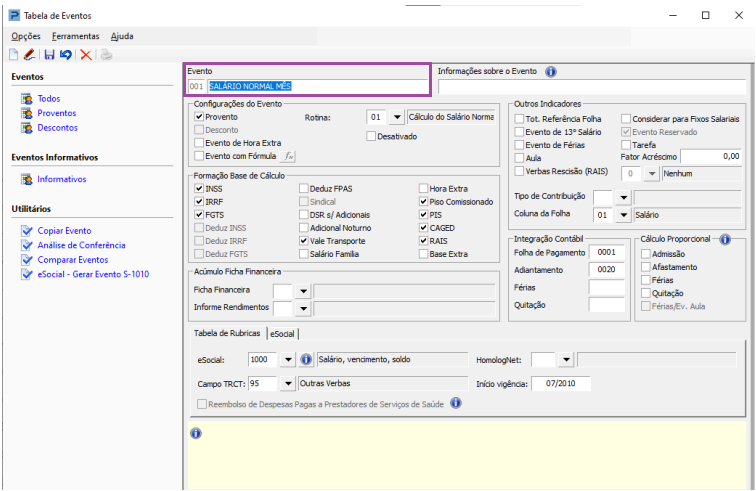
2- Realize a alteração no evento.
Para o exemplo vamos alterar a informação do campo Informações Sobre o Evento.
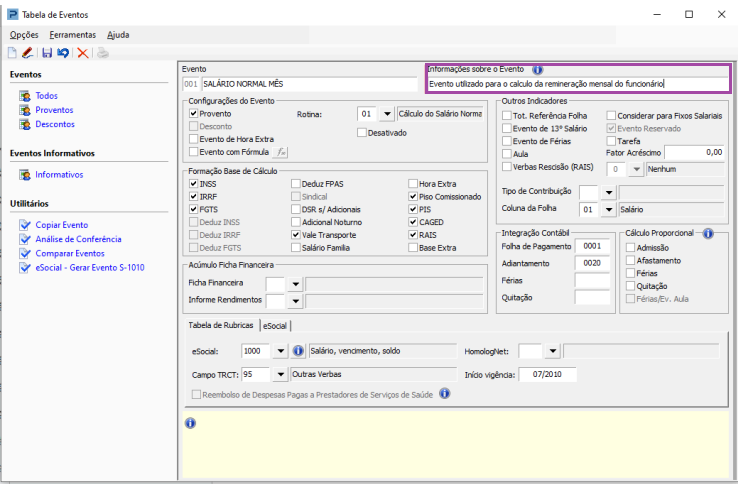
Ao alterar essa informação e clicar em salvar, este evento será enviado automaticamente para o banco de dados que armazena as informações para que o serviço realize a integração.
No caso do usuário alterar a informação do campo eSocial para um código que não deve ser utilizado pelo eContador será enviada uma atualização desativando o evento no integrador. Verifique o item eventos não gerados ao eContador ao final deste guia.
Para visualizar os eventos integrados no eContador acesse: EC14 - eContador - Folha Pagamento item Eventos.
Exclusão de um Evento
Caso ocorra a exclusão de algum evento na folha de pagamento e o mesmo esteja integrado ao eContador é necessário encaminhar a informação de evento desativado para o integrador. Esse envio
ocorre quando o usuário pressionar o X vermelho que é o botão (Excluir).
Eventos não gerados ao eContador
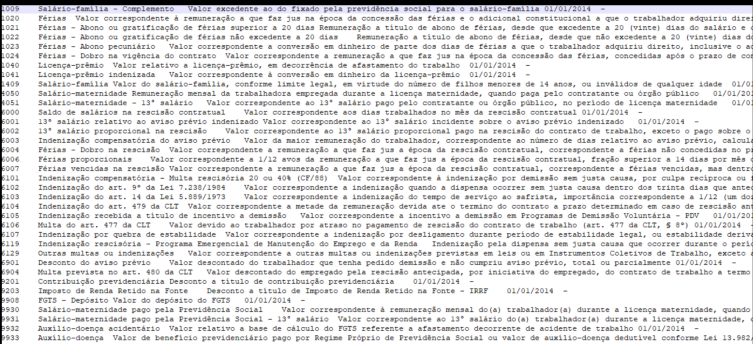
Lista de eventos configurados no campo eSocial que não são integrados ao eContador.