
EC81 - eContador - Pré Admissão - Solicitação
Este documento orienta como solicitar a admissão de um funcionário através do Portal do eContador.
Resolução:
1. Acesso à Pré-Admissão
-
No Portal do eContador, acesse: Departamento Pessoal > Pré-Admissão de Funcionários
-
Clique no botão “+ Novo Pré-Cadastro” na tela de Pré-Admissão.
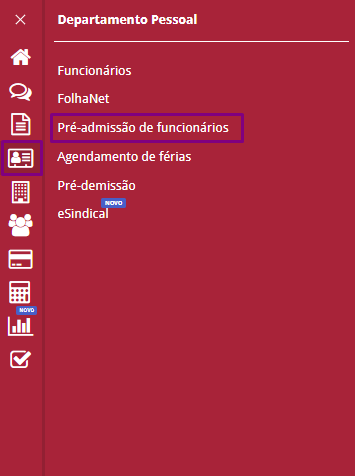
Selecione o botão “ + Novo pré-cadastro” na Pré-Admissão

2. Preenchimento da Pré-Admissão
Ao abrir, o usuário deverá preencher todas as telas de cadastro:
-
Dados Pessoais
-
Endereço e Contato
-
Documentos
-
Dados Contratuais
-
Informações Adicionais
-
Anexos
Atenção: Campos obrigatórios devem ser preenchidos. Eles estarão sinalizados no sistema.
Observações importantes: Em Informações Adicionais, não é necessário preencher dados referentes a Vale-Transporte, pois não será utilizado pela Folha de Pagamento.

3. Navegação e Conclusão do Processo
-
Use “Anterior” para voltar à tela anterior.
-
Use “Posterior” para avançar para a próxima tela.
Botões de ação:
-
Cancelar – Interrompe o processo. Ao clicar, as informações não salvas serão perdidas e não há mensagem de confirmação.
-
A Concluir – Salva uma solicitação de admissão incompleta. O registro ficará armazenado no eContador, mas não estará disponível para importação pela Folha de Pagamento.
-
Salvar – Finaliza e envia a solicitação para a Folha de Pagamento.

4. Status da Pré-Admissão
O processo pode apresentar os seguintes status:
-
Cadastrado – Solicitação analisada e processada pelo RH.
-
A Concluir – Solicitação não finalizada, aguardando complementação pelo cliente.
-
Aguardando Importação – Solicitação finalizada e habilitada para importação pela Folha de Pagamento.
-
Falta de Informação – Solicitação cancelada pelo RH devido à ausência de dados obrigatórios.
-
Em Avaliação – Solicitação importada e em análise para efetivação no sistema da Folha de Pagamento.
-
Cancelado – Solicitação rejeitada pelo RH.
