
EC91 - eContador - Grupo de Envios
Este guia orienta como utilizar Grupo de Envios de documentos do sistema Folha de Pagamento com o eContador. Com isso seu trabalho ficará mais ágil e organizado.
Agrupamento de Relatórios
Esta nova funcionalidade permite agrupar o envio de diversos documentos em um único pacote, tornando o processo de envio mais prático. Você pode criar grupos específicos no próprio sistema eContador e, em seguida, selecionar os documentos desejados para envio.
Resolução
1 - Configurando o Grupo de envios:
Para podermos fazer esse agrupamento de envio para o eContador, primeiramente temos que acessar o eContador e ir no ícone de configuração, conforme demonstrado abaixo
Após isso fazer o seguinte caminho “Grupo de envios” >” Novo grupo de envio” e preencher conforme demanda as informações.
Para mais informações acesse:
https://ajuda.alterdata.com.br/packupbase/tema-econtador/econtador-grupo-de-envios
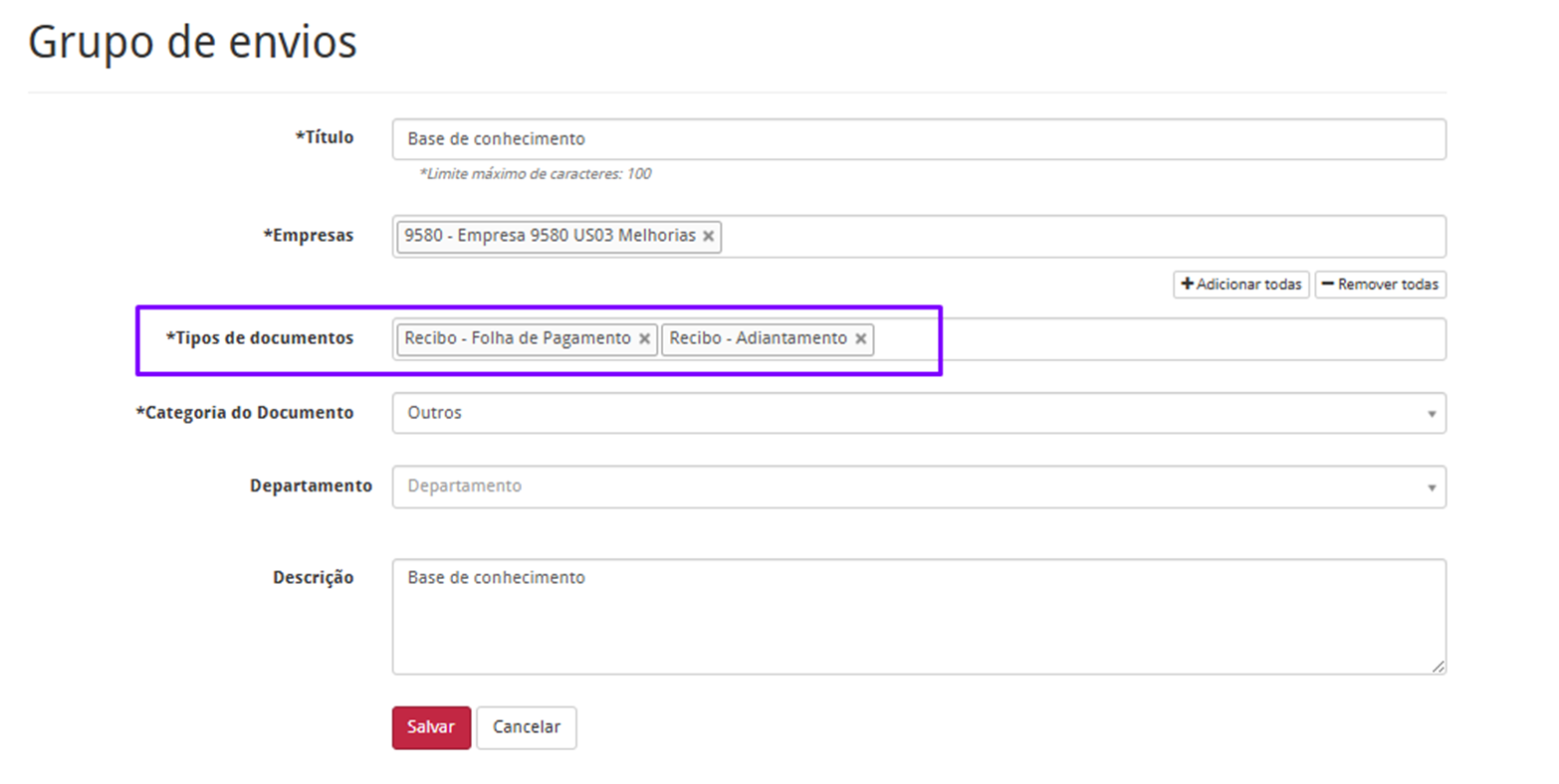
O campo de preenchimento primordial para o agrupamento dos documentos será o campo “Tipo de Documentos”, lá fazemos a seleção conforme os tipos de documentos nos quais o usuário deseja fazer o agrupamento. Segue abaixo cada tipo de documento assimilando com o nome do documento e rotina GPS do GAP.
GPS020300 - Emissão de Recibos:
-
“Recibo – Folha de Pagamento” Para a emissão do recibo Mensal
-
“Recibo – Adiantamento” para o recibo Adiantamento
GPS030100 - Folha de Pagamento:
-
“Folha de Pagamento” Para a emissão da folha de pagamento MENSAL
-
“Folha de Pagamento – Adiantamento” Para a emissão da folha de pagamento de ADIANTAMENTO
-
“Folha de Pagamento - 13º 1ª parcela” Para a emissão da folha de pagamento de 13° 1ª Parcela
-
“Folha de Pagamento - 13º 2ª parcela” Para a emissão da folha de pagamento de 13° 2ª Parcela
GPS030300 – Relação de Líquidos bancários
-
“Folha de Pagamento – Líquido da Folha” Para a emissão de Relação de Líquidos MENSAL
-
“Resumo de Líquidos – Folha de adiantamento” Para a emissão de Relação de Líquidos de ADIANTAMENTO
GPS010400 – Manutenção Ficha Financeira
-
“Relatório Ficha Financeira” para a emissão da Ficha Financeira
GPS022600 – Reimpressão de Recibos
-
“Recibo – Folha de Pagamento” Para a reimpressão do recibo Mensal
-
“Recibo – Adiantamento” Para a reimpressão do recibo de ADIANTAMENTO
-
“Recibo – 13° 1ª parcela” Para a reimpressão do recibo de 13° Adiantamento
-
“Recibo – 13° 1ª parcela” Para a reimpressão do recibo de 13° 1ª PARCELA
-
“Recibo – 13° 2ª parcela” Para a reimpressão do recibo de 13° 2ª PARCELA
GPS020301 – Emissão de Recibos – 13° Salário
-
“Recibo – 13° 1ª parcela” Para a emissão do recibo de 13° Adiantamento
-
“Recibo – 13° 1ª parcela” Para a emissão do recibo de 13° 1ª PARCELA
-
“Recibo – 13° 2ª parcela” Para a emissão do recibo de 13° 2ª PARCELA
GPS021000 – Resumo de Tributos
-
“Resumo de Tributos” Para a emissão do RESUMO DE TRIBUTOS
Agora que sabemos qual relacional de cada tipo de documento, começaremos configurando o “TIPO DE DOCUMENTO” para aglutinar o documento requerido, conforme a imagem abaixo estamos configurando para aglutinar o Recibo Mensal com o Recibo de Adiantamento.
2 - Fazendo o envio dos documentos ao eContador.
Agora que já temos o grupo criado no eContador basta fazermos o envio pelo GAP. E como fazemos isso? Simples!
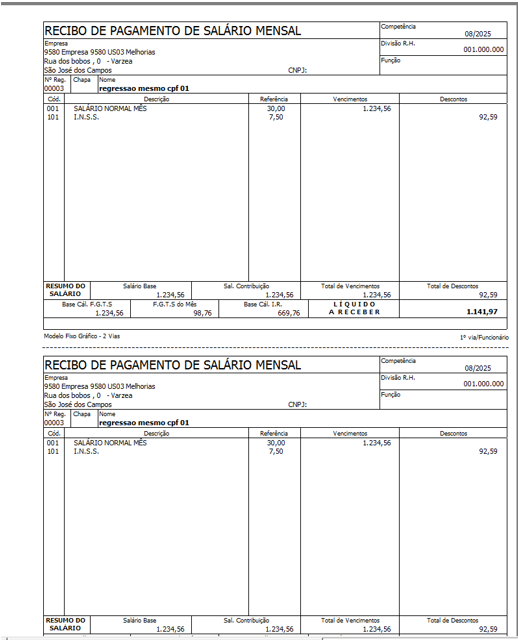
Ao fazer a emissão do relatório que deseja, no nosso caso o Recibo mensal e de Adiantamento, poderá ser visto no canto inferior direito da tela a opção “Enviar ao eContador”

-
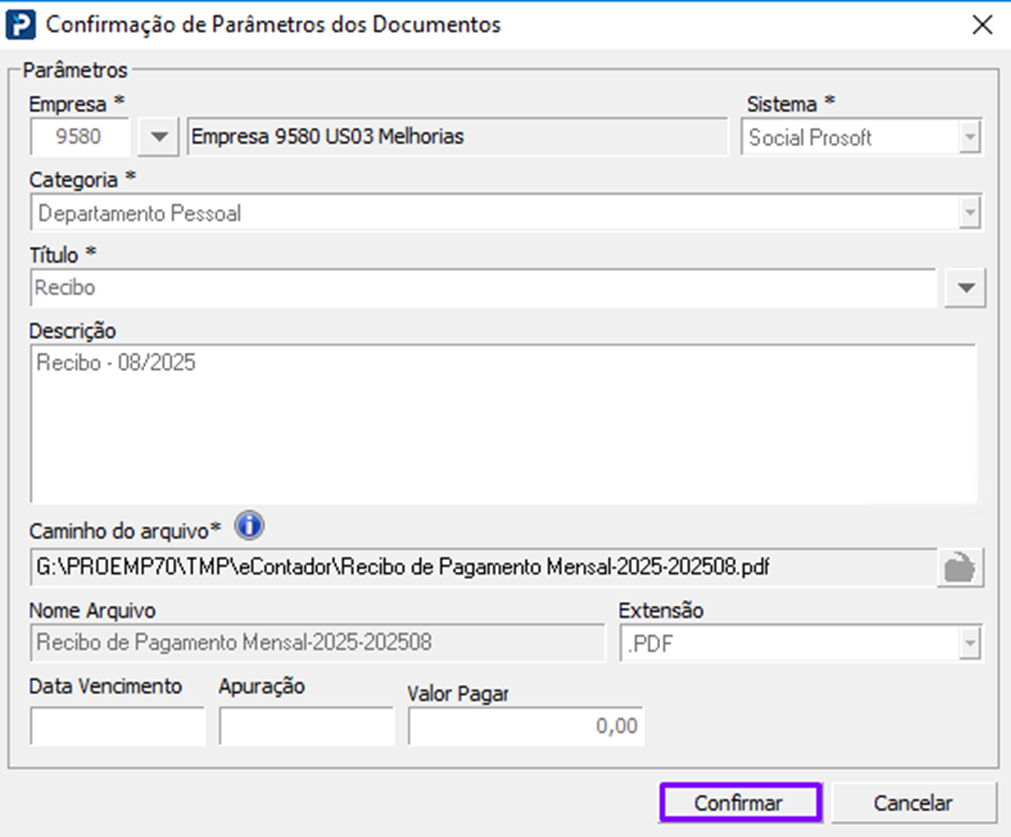
Após clica no “Enviar eContador” será aberto a tela abaixo, onde confirmaremos o envio ao eContador.
3 - Confirmando o envio do documento no eContador
Para confirmarmos que o documento foi enviado ao eContador, clicamos na aba “Documentos > Documentos Gerais”, lá temos livre acesso para ver os status dos documentos.
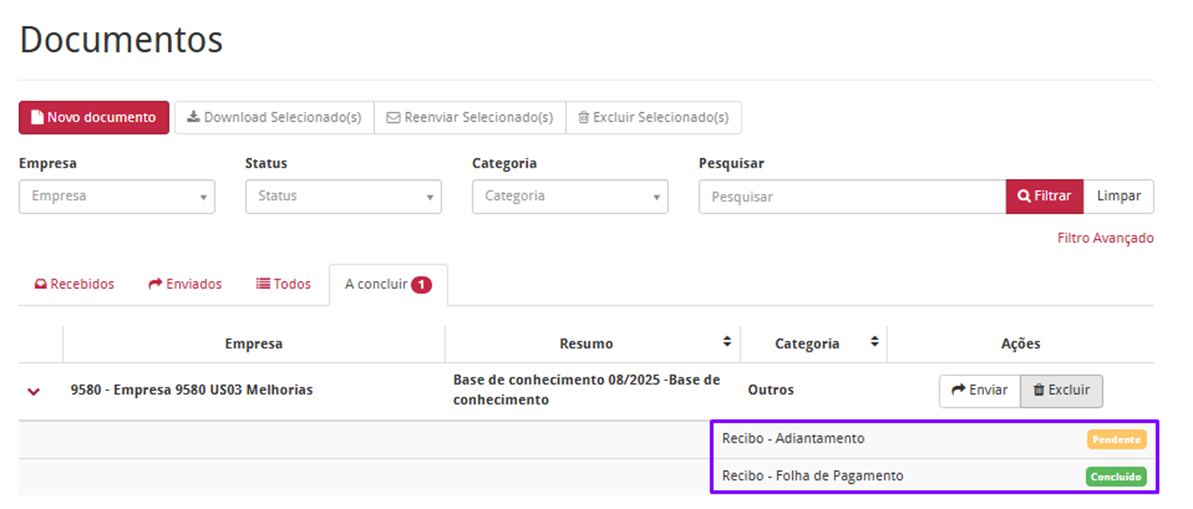
Até que todos os documentos do grupo sejam enviados ou que seja forçado o envio, o grupo permanecerá na aba “A Concluir” com o documento faltante com status “Pendente”, conforme a imagem abaixo, no qual um grupo com tipo de documento Recibo mensal e de adiantamento, apenas o mensal foi enviado
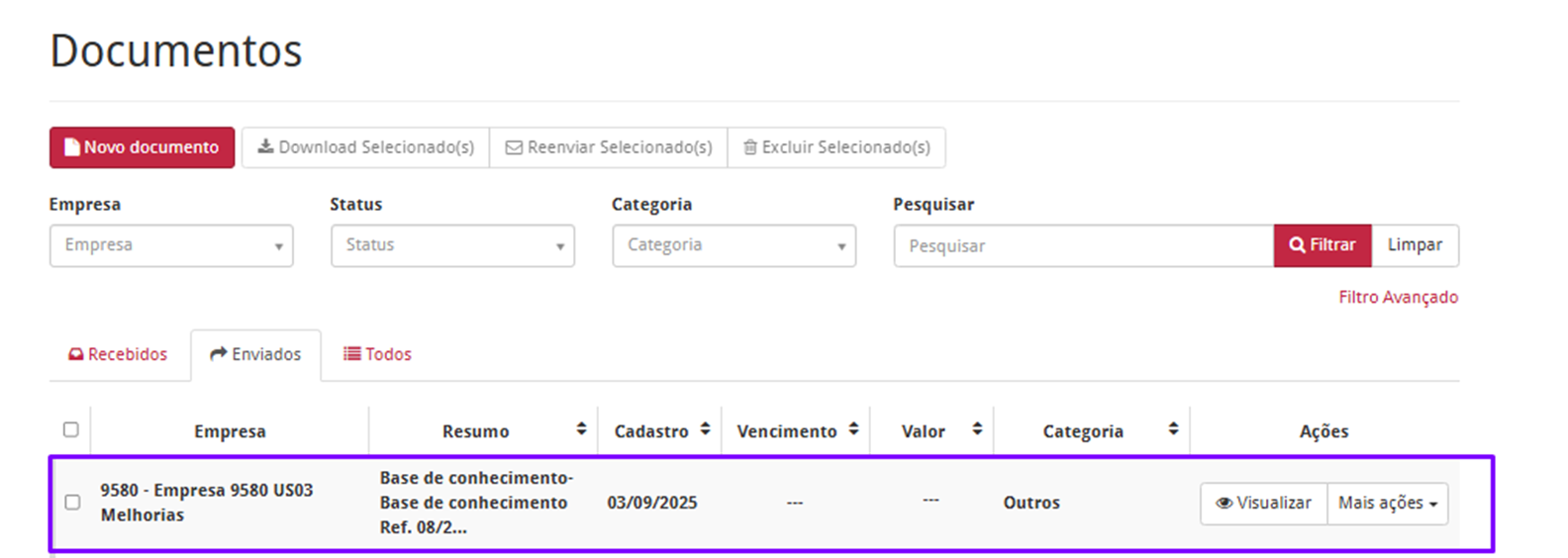
Quando feito o envio de todos os documentos configurados, o grupo é automaticamente movido da aba “A concluir” para a aba “Enviados” e é feito o envio para o e-mail para o responsável pela empresa configurado em usuários, conforme demonstrado.
Para mais informações de como configurar o responsável pela empresa, consulte o link abaixo: