
Sumário
Sistema: Gerenciador de Aplicativos Prosoft (GAP)
Contexto: Este artigo tem como objetivo orientar o usuário sobre os procedimentos para a integração dos departamentos (Divisão de RH) da folha de pagamento com o eContador. Essas informações serão utilizadas no processo de pré-admissão, apresentação no cadastro de funcionários, bem como utilizadas pelo FLIT. Nesse processo de integração das informações dos departamentos teremos os seguintes procedimentos:
● Carga Inicial ;
● Cadastrar/Alterar/Excluir Áreas de Recursos Humanos;
Resolução
Carga Inicial
1- Acesse: Parâmetros Gerais > Integrar eContador.
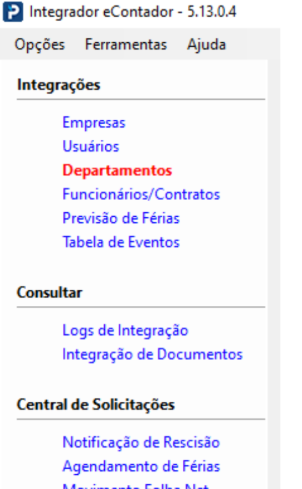
Ao acessar, selecione a opção Departamento do grupo Integrações.
Ao acessar o item Departamentos a tela a seguir será apresentada com todas as empresas que possuem departamentos aguardando integração, valor default do campo “Filtrar” ao acessar a tela.
Neste momento o usuário poderá realizar pesquisas específicas de acordo com os filtros disponibilizados, como também realizar a integração de todos os departamentos ou indicar a integração de departamentos de empresas específicas. Serão apresentadas somente empresas já
integradas no eContador e com Divisões de RH cadastradas no sistema.
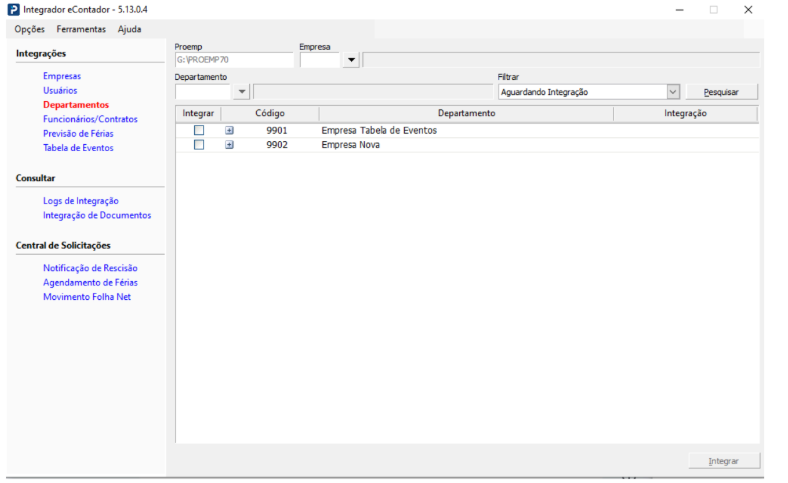
Observe que a tela permite ao usuário selecionar para filtro os seguintes campos:


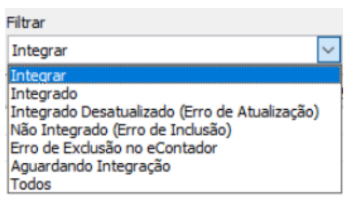
● Integrar: Apresenta todos os departamentos que podem ser integrados ao eContador;
● Integrado: Apresenta todos os departamentos já integrados ao eContador por empresa;
● Integrado Desatualizado (Erro de Atualização): Apresenta todos os departamentos que ao tentar atualizar no eContador apresentaram erro durante o processo;
● Não Integrado(Erro de Inclusão): Apresenta todos os departamentos que não foram integrados ao eContador por erro de inclusão no portal;
● Erro de Exclusão no eContador: Apresenta os departamentos que não foram excluídos no processo de exclusão no eContador;
● Aguardando Integração: Apresenta todos os departamentos que estão sendo enviados ao eContador que estão aguardando a confirmação da integração;
● Todo: Todos os status;
Ao pressionar o botão 
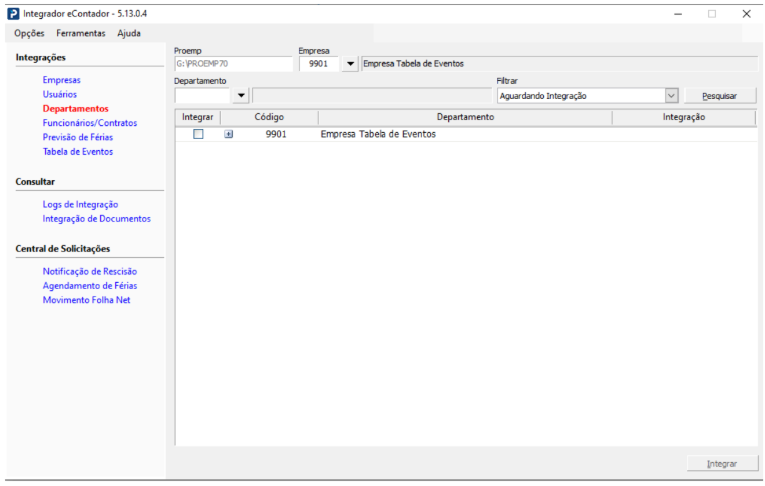
Para visualizar os departamentos da empresa basta o usuário clicar no botão que irá expandir a visualização das informações.

Já ao pressionar o botão 
No exemplo abaixo observe que para uma das empresas está sendo apresentado os departamentos na outra os departamentos só serão apresentados caso o usuário pressione o botão 

Para integrar os departamentos o usuário deverá selecionar a empresa que deseja integrar, selecionando a mesma na coluna Integrar.
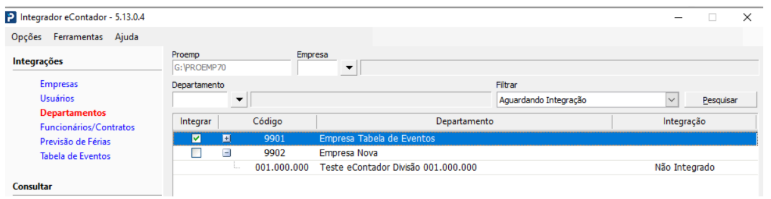
No exemplo acima a empresa “9901” foi selecionada para integração com o eContador.
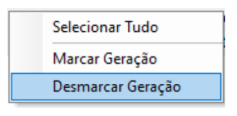
Para selecionar mais de uma empresa ao mesmo tempo utilize o botão direito opção “Selecionar Tudo” na sequência a opção “Marcar Geração”.
Ao finalizar este processo para integrar os departamentos no eContador basta pressionar o botão 
Este processo apresenta somente as empresas que possuem Divisão de RH cadastrada em sua base, todos os níveis de divisão serão enviados ao eContador.
Cadastrar/Alterar/Excluir de Áreas de Recursos
1- Acesse: Social > Folha de Pagamento >Cadastro > Cadastro de Áreas de Recursos Humanos
Realizado ajuste para que, caso ocorra a inclusão, alteração de informações com reflexo ao eContador, ou exclusão de uma área de recursos humanos (departamentos), de uma empresa com departamentos já integrados o processo de integração será executado automaticamente sem a necessidade de intervenção do usuário após pressionar o botão "Gravar" ou "Excluir".
2- Cadastrar Departamento
Após o preenchimento do cadastro de Áreas de Recursos Humanos ao pressionar o botão 
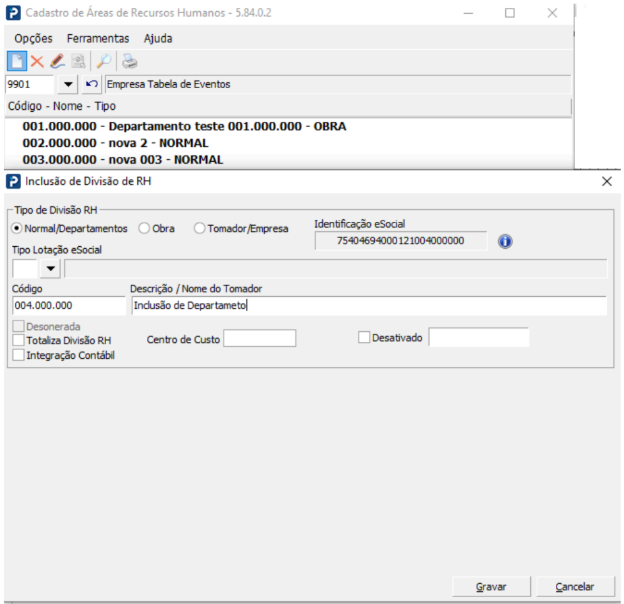
No exemplo foi realizada a inclusão do Divisão de RH 004.000.000 como a empresa 9901 que já está integrada ao eContador, o registro de inclusão será criado automaticamente no banco para a integração com o eContador.
2.1- Visualizar registro de integração do Departamento.
Para visualizar se o registro foi incluído para a atualização acesse Acesse: Parâmetros Gerais > Integrador eContador -> Integrações > Departamentos
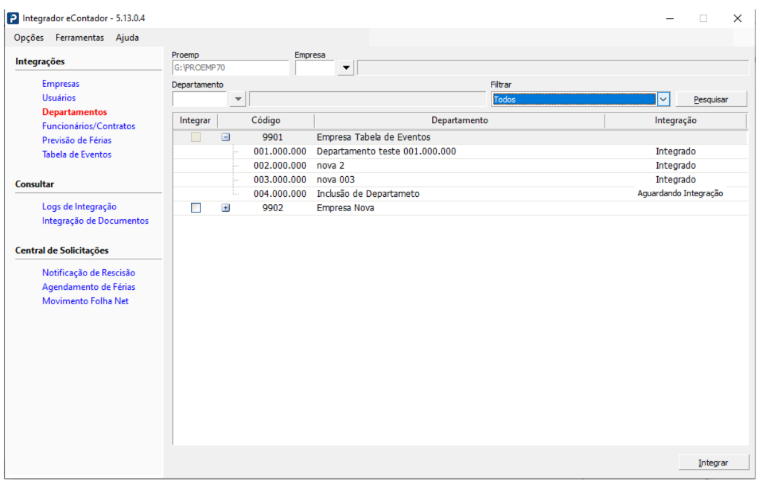
Observe que ao acessar essa tela o departamento 004.000.000 da empresa 9901 encontra-se com a coluna Integração da GRID com a situação “Aguardando Integração”, isso significa que o registro foi incluído automaticamente pelo processo de inclusão das Áreas de Recursos Humanos.
3- Alterar Departamento
Após a alteração dos dados cadastrais do cadastro departamento caso seja realizado alteração nos campo Descrição/Nome do Tomador ou no campo CEI quando o tipo de departamento for obra o botão 
departamento.
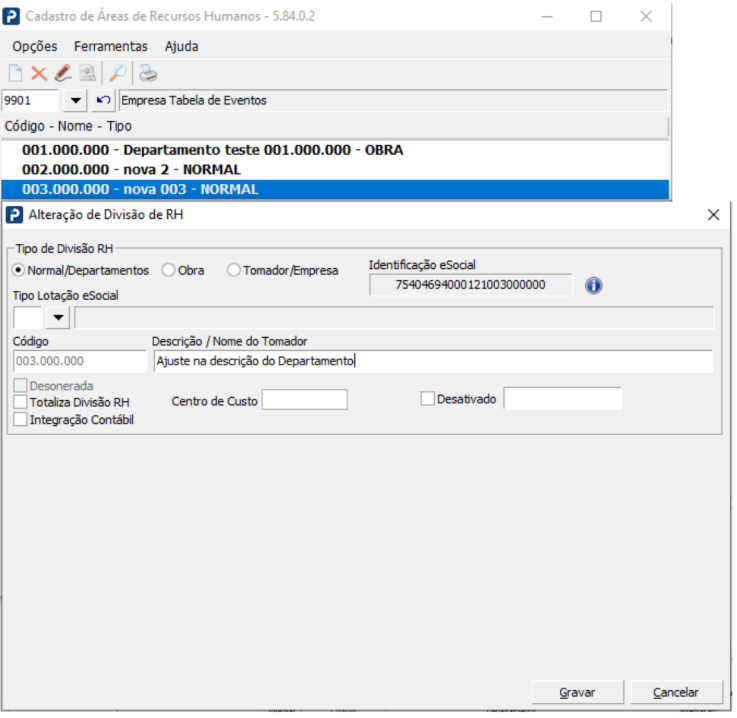
No exemplo foi realizada a alteração do campo Descrição/Nome do Tomador da Divisão de RH 003.000.000 da empresa 9901 que já está integrada ao eContador, sendo assim um registro de alteração será criado automaticamente no banco para a integração com o eContador.
3.1- Visualizar registro de integração do Departamento
Para visualizar se o registro foi incluído para a atualização acesse Acesse: Parâmetros Gerais > Integrador eContador -> Integrações > Departamentos
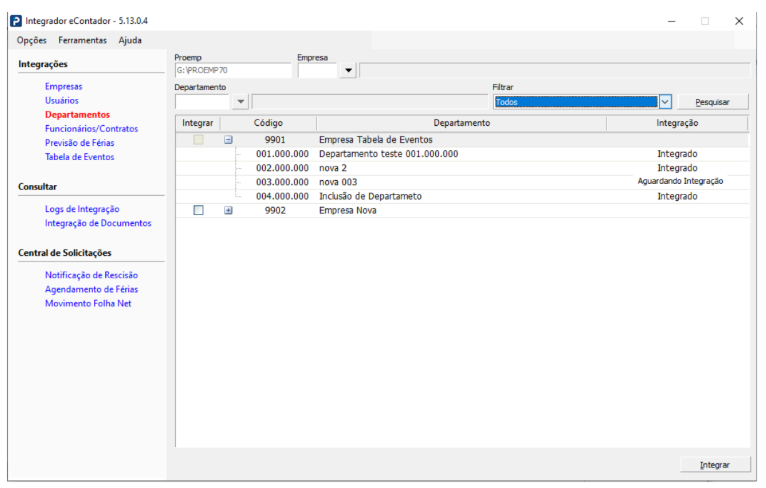
Observe que ao acessar essa tela o departamento 003.000.000 da empresa 9901 encontra-se com a coluna Integração da GRID com a situação “Aguardando Integração”, isso significa que o registro foi incluído automaticamente pelo processo de alteração das Áreas de Recursos Humanos.
4- Excluir Departamento
Após pressionar o botão 
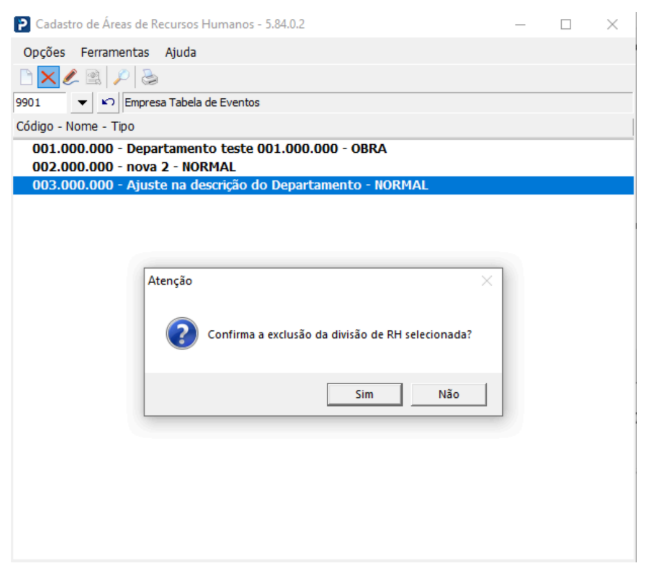
Ao confirmar a exclusão da área de recursos humanos será disparado automaticamente uma solicitação de exclusão do departamento no eContador.
4.1- Visualizar registro de integração do Departamento
Para visualizar se o registro foi incluído para a atualização acesse Acesse: Parâmetros Gerais >Integrador eContador -> Integrações > Departamentos
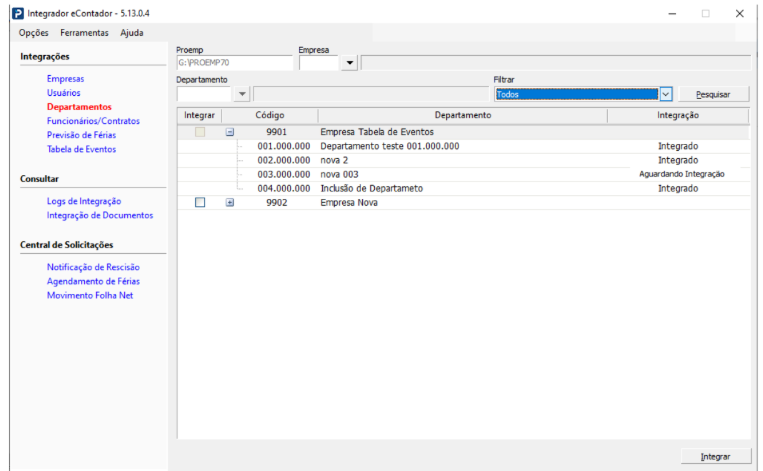
Observe que ao acessar essa tela o departamento 003.000.000 da empresa 9901 encontra-se com a coluna Integração da GRID com a situação “Aguardando Integração”, isso significa que o registro foi incluído automaticamente pelo processo de exclusão das Áreas de Recursos Humanos.
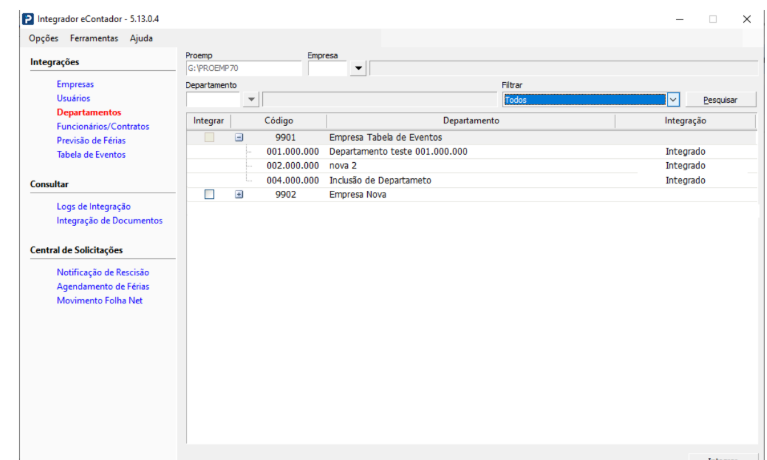
Depois de excluído o registro ao entrar novamente na tela do Integrador eContador não será mais apresentado o departamento 003.000.000 pois ele foi excluído do sistema
Visualizar Departamento no eContador
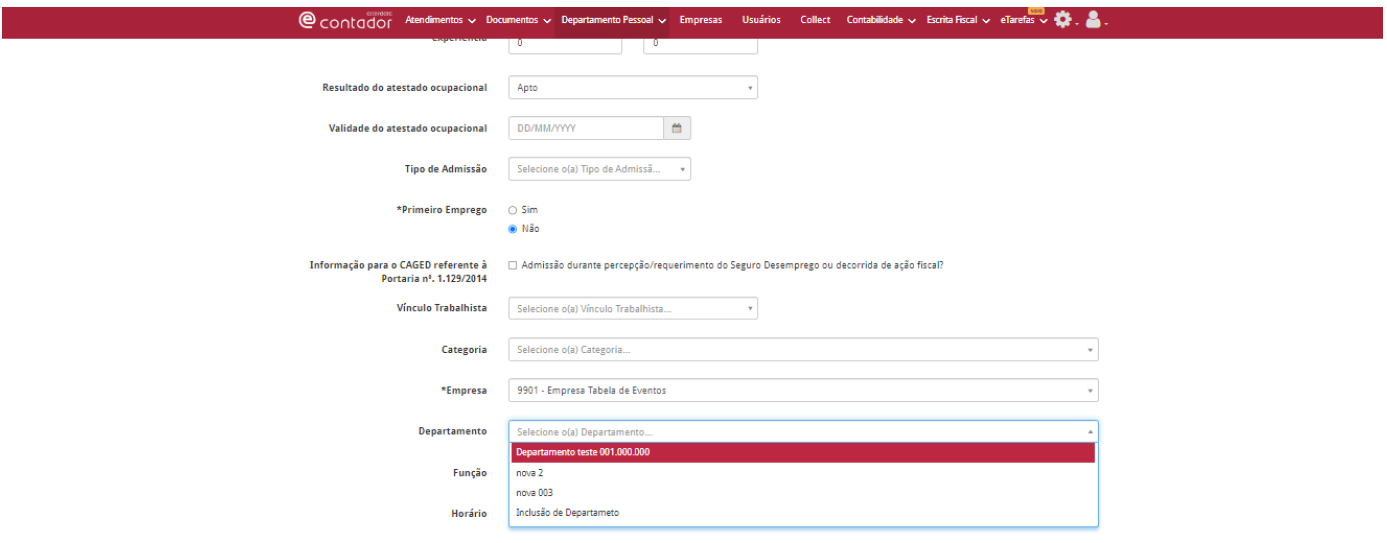
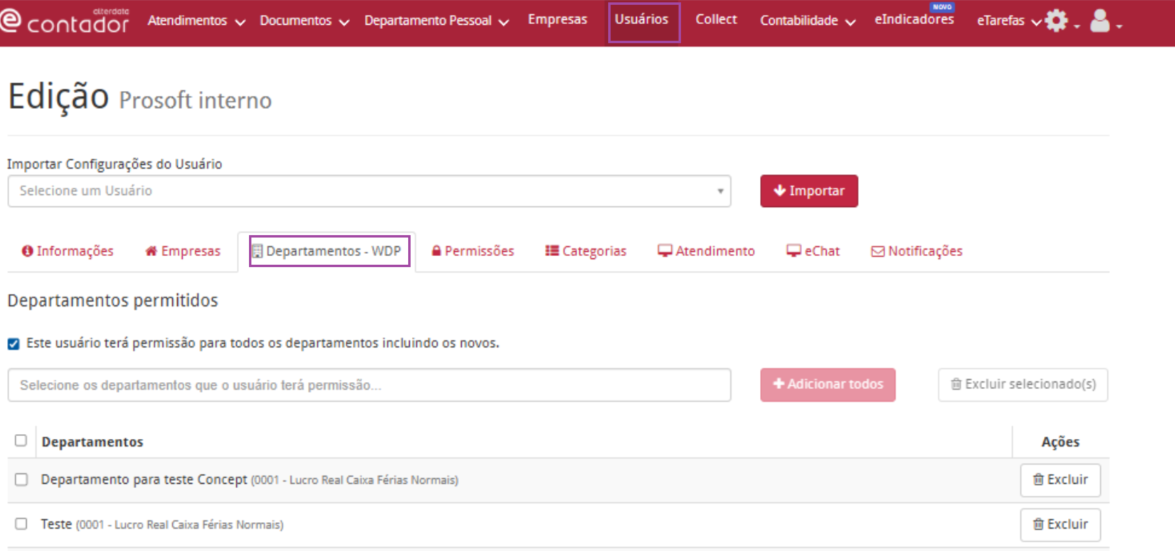
A visualização dos Departamentos enviados ao eContador ocorre no processo de Pré-Admissão no portal do eContador e quando é realizado o cadastro do Usuário.
Lembrando que o processo de Pré-Admissão até o momento não está habilitado para a importação de informação para Folha de Pagamento PROSOFT.
Pré-Admissão:
Usuários > Departamentos - WDP :
Podemos observar que na tela acima do processo de pré-admissão no portal no campo Departamentos são apresentados todos os departamentos integrados no eContador para a empresa indicada.