EC80 - eContador - Pré Admissão
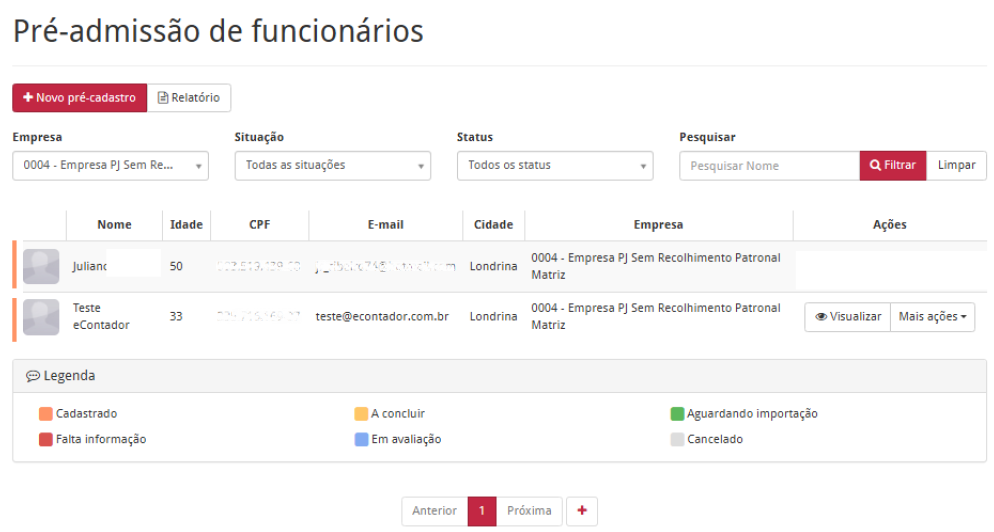
Este documento orienta como visualizar, filtrar e validar solicitações de pré-admissão importadas do eContador para o sistema da Folha de Pagamento.
Resolução:
Acesso à Pré-Admissão
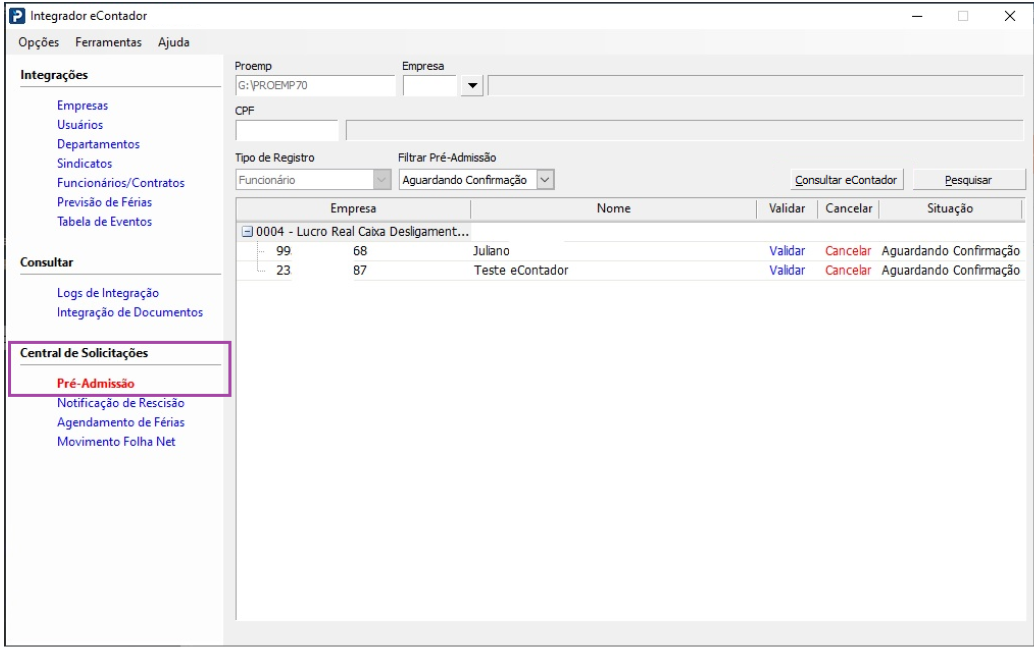
1- Acesse: Social > Parâmetros Gerais > Integrador eContador.
2- Na Central de Solicitações, selecione o item Pré-Admissão
Carregamento de Dados
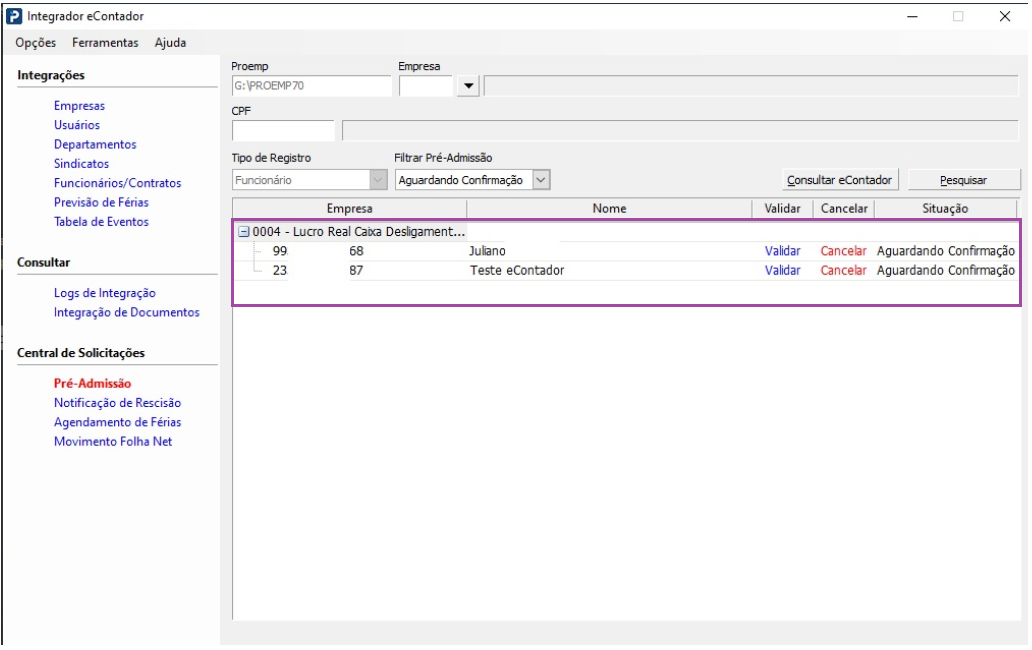
Ao abrir a tela, todas as solicitações de pré-admissão disponíveis são carregadas automaticamente na grade, sem a necessidade de aplicar filtros.
-
As solicitações são importadas automaticamente a cada 2 horas pelo serviço do eContador.
-
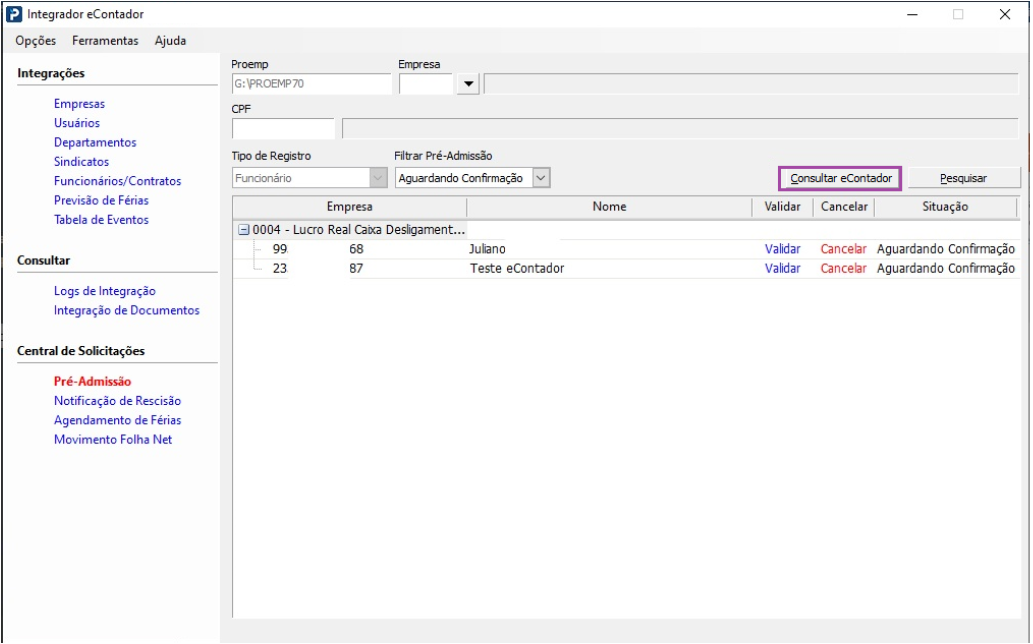
Caso necessário, é possível atualizar os dados manualmente clicando no botão Consultar eContador.
Uso dos Filtros (opcional)
Os filtros servem como apoio para localizar solicitações específicas:
-
Empresa – Mostra apenas solicitações vinculadas à empresa informada.
-
CPF – Pesquisa por número de CPF. Este campo só fica habilitado se Empresa não for informada.
-
Tipo de Registro – Define o tipo de solicitação a exibir (ex.: Funcionário). Será implementado em próximas versões Sócios e Autônomos.
-
Filtrar Pré-Admissão – Permite selecionar solicitações por status:
-
Aguardando Confirmação – Solicitações recebidas, mas ainda não validadas ou canceladas.
-
Confirmadas – Solicitações já aceitas e processadas.
-
Todas – Exibe todos os status disponíveis.
-
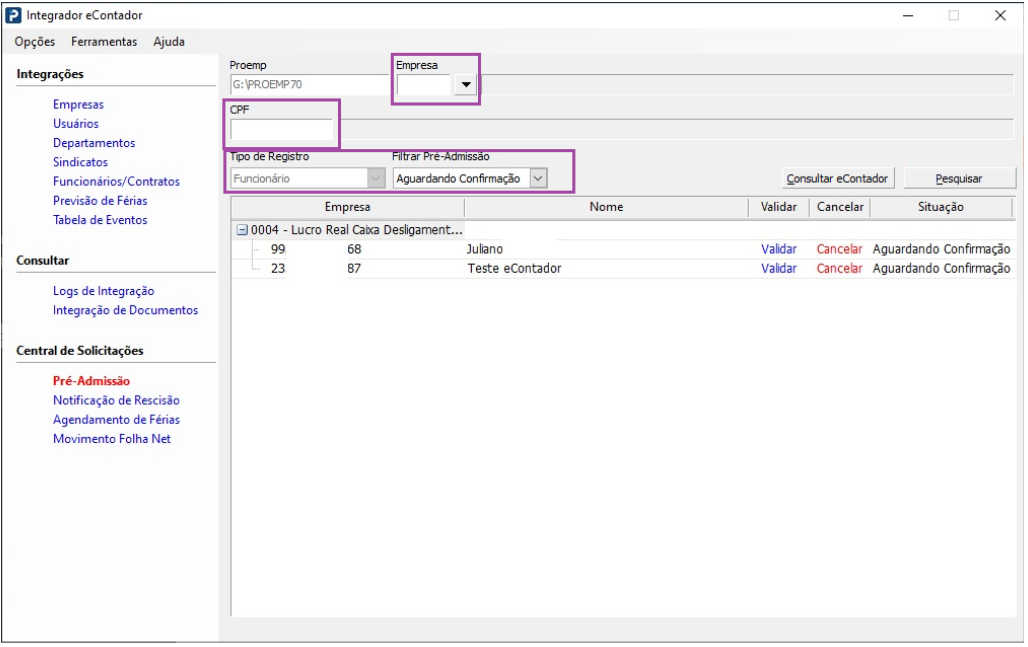
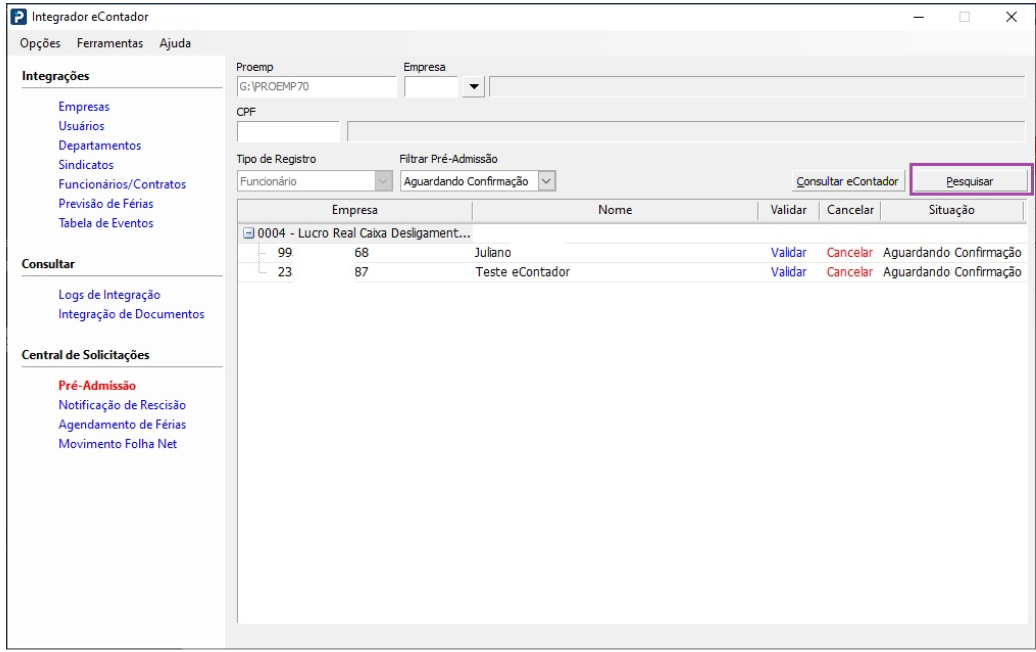
Após definir os filtros, clique em Pesquisar para atualizar a grade com o resultado desejado.
Grade de Resultados
-
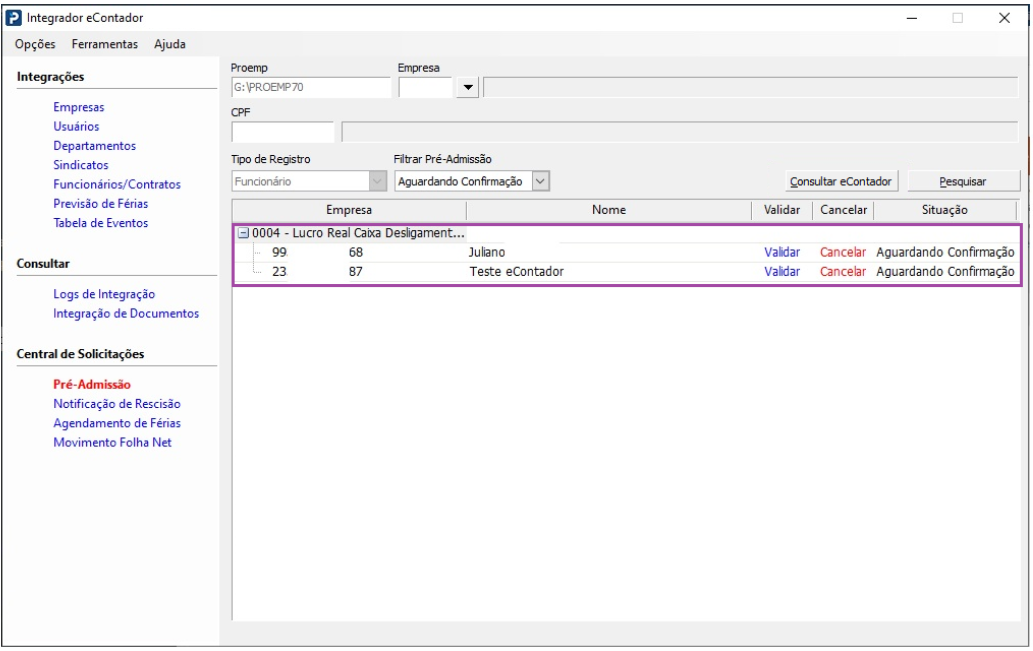
Os funcionários são agrupados por empresa na grade.
-
Cada empresa pode ser expandida ou recolhida utilizando o ícone + ou – ao lado do nome.
-
A validação é feita individualmente por funcionário.
-
Todos os critérios para aceite da solicitação são de responsabilidade do setor de RH.
Ações disponíveis
-
Validar – Confirma e aceita a solicitação para prosseguir com a admissão.
Ao clicar em Validar, o sistema abre automaticamente a rotina Cadastro de Funcionários (GPS010100), apresentando todos os dados importados pelo eContador para conferência, complementação e validação pelo RH.
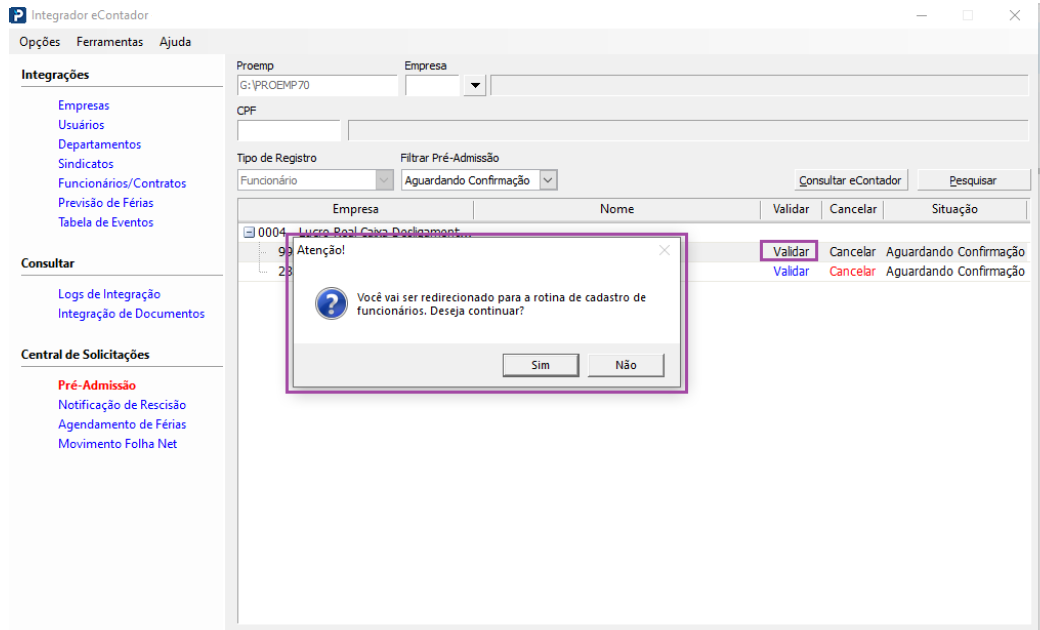
Ao confirmar o processo a tela do Cadastro de Funcionários será apresentada com todas as opções enviadas do eContador para a Folha de Pagamento.
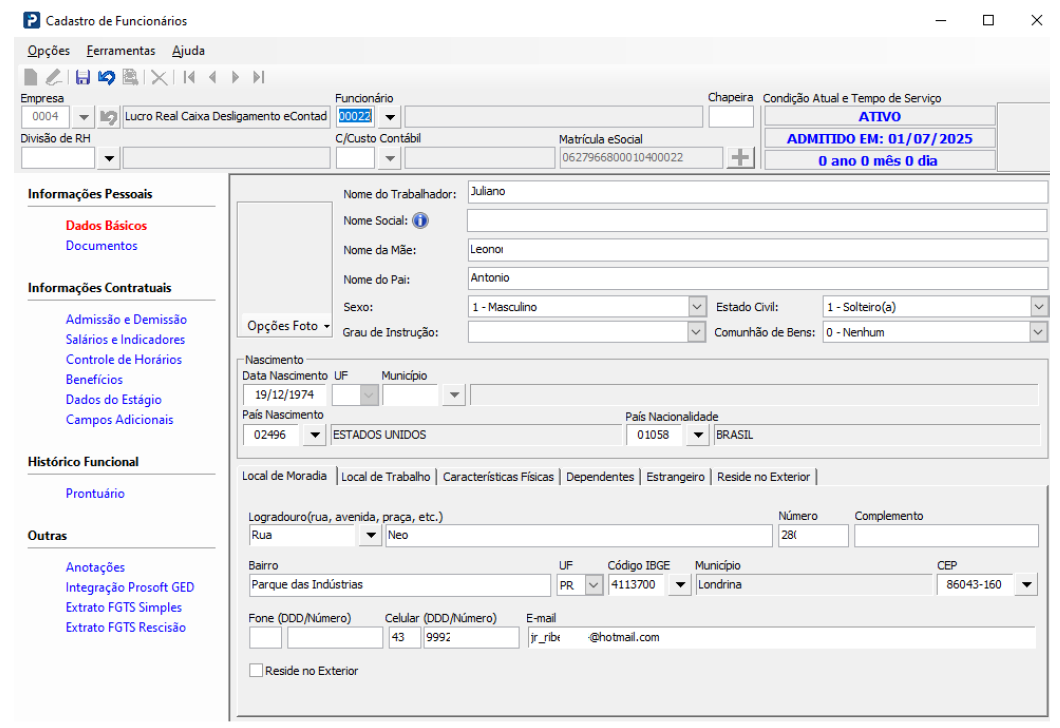
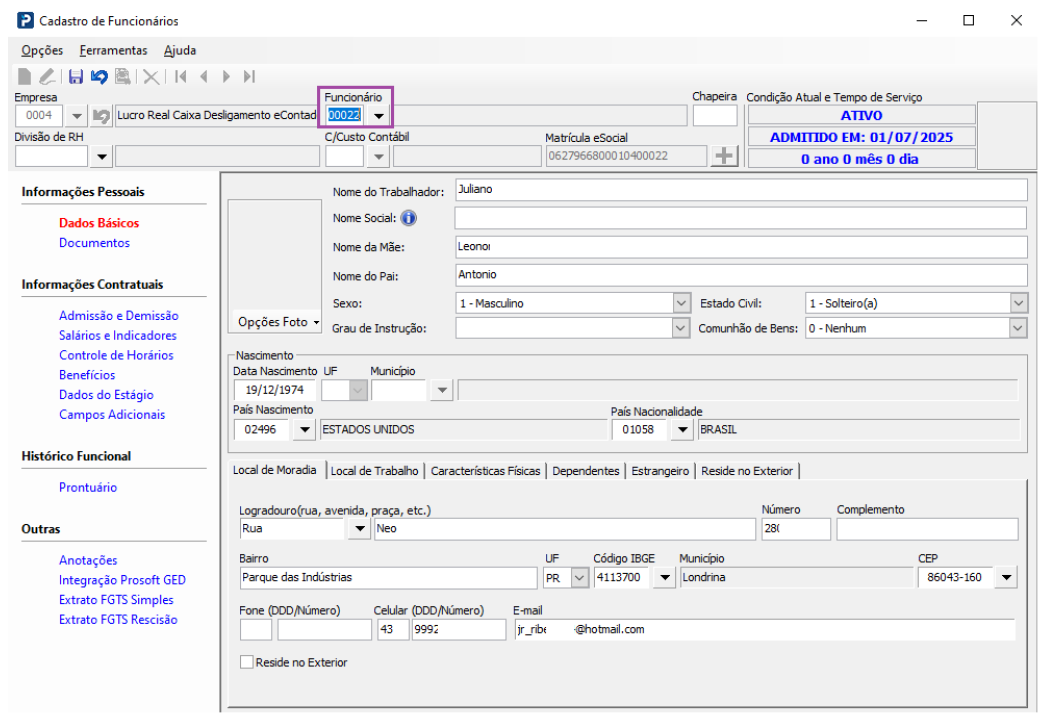
O sistema irá sugerir um código de funcionário sequencial livre para a inclusão do funcionário. Esse código pode ser alterado se necessário pelo pelo RH.
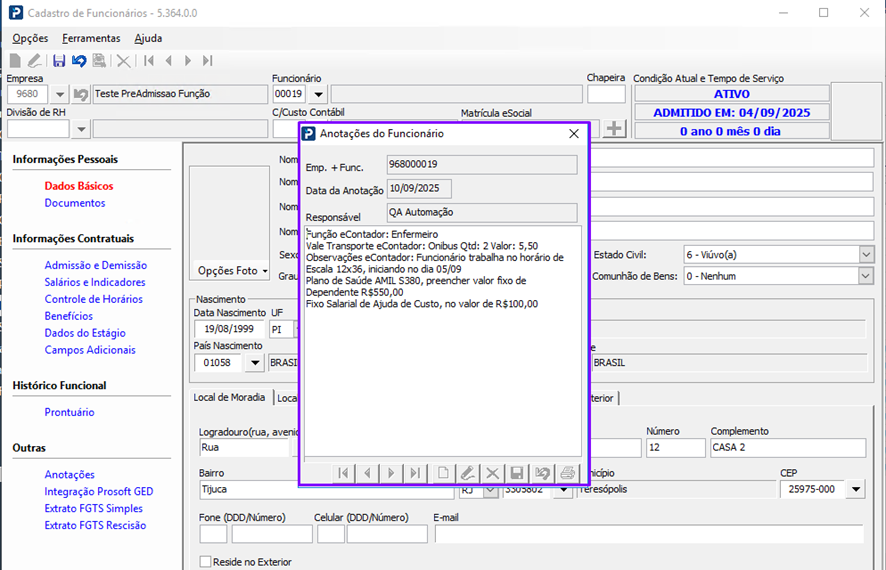
Caso no momento do cadastro da Pré-Admissão no eContador os campos “Observações”, “Função” e “Vale Transporte” sejam preenchidos, estes serão demonstrados no momento da validação da Pré-Admissão, na aba Outras > Anotações.
Informações como o horário de trabalho do funcionário e valores de eventos fixos, devem ser preenchidas no campo “Observações” na Pré-Admissão no eContador, para que sejam demonstradas na aba Outras > Anotações, facilitando assim a comunicação entre o cliente do escritório e o usuário.
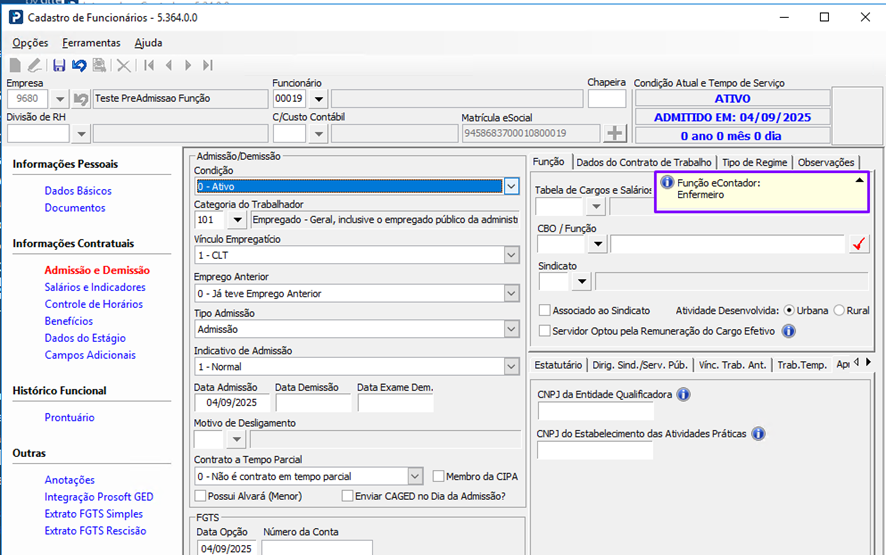
Ao preencher a descrição da função no cadastro da Pré-Admissão no eContador, essa descrição também será demonstrada em uma Label, em Informações Contratuais > Admissão e Demissão > Função. Dessa forma o usuário poderá associar a função de forma intuitiva ao cargo correspondente em sua Tabela de Cargos e Salários.
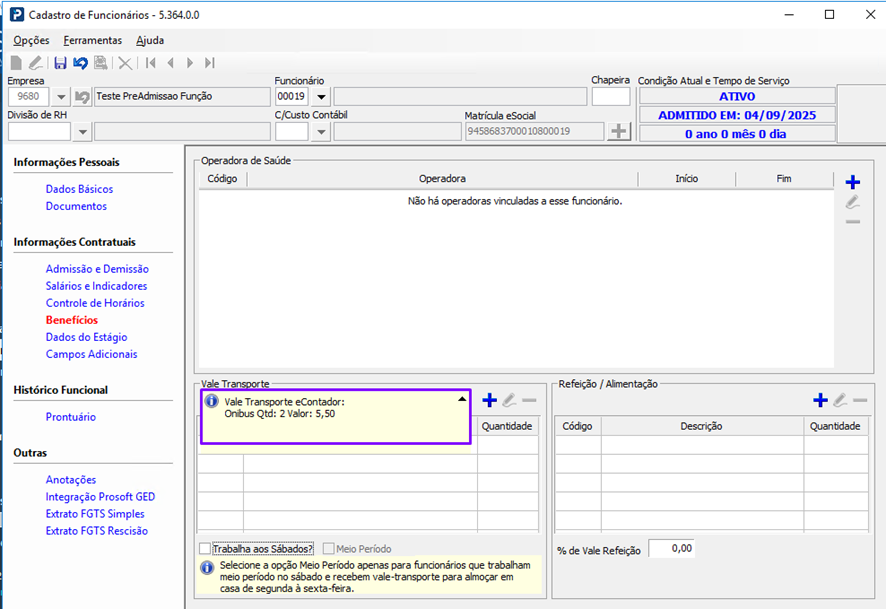
Ao preencher as informações de Vale Transporte no cadastro da Pré-Admissão no eContador, essas informações também serão demonstradas em uma Label, em Informações Contratuais > Benefícios > Vale Transporte. Dessa forma o usuário elimina a necessidade de buscar essa informação no portal eContador.
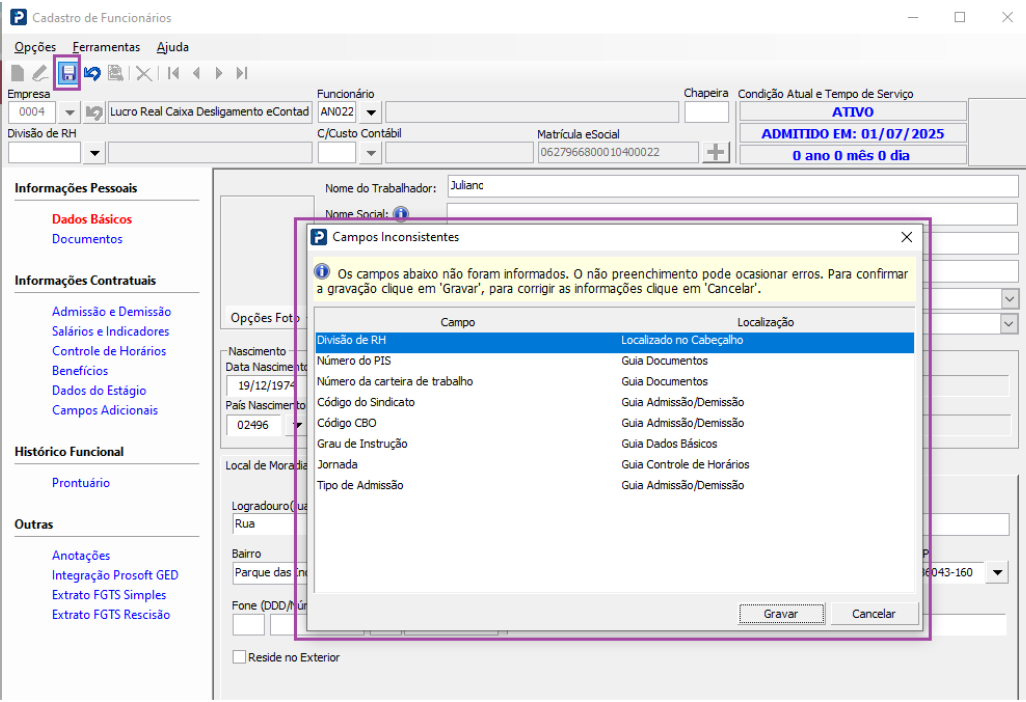
Ao confirmar o cadastro do funcionário caso existam inconsistências estas serão apresentadas para o usuário que está realizando a validação do processo.
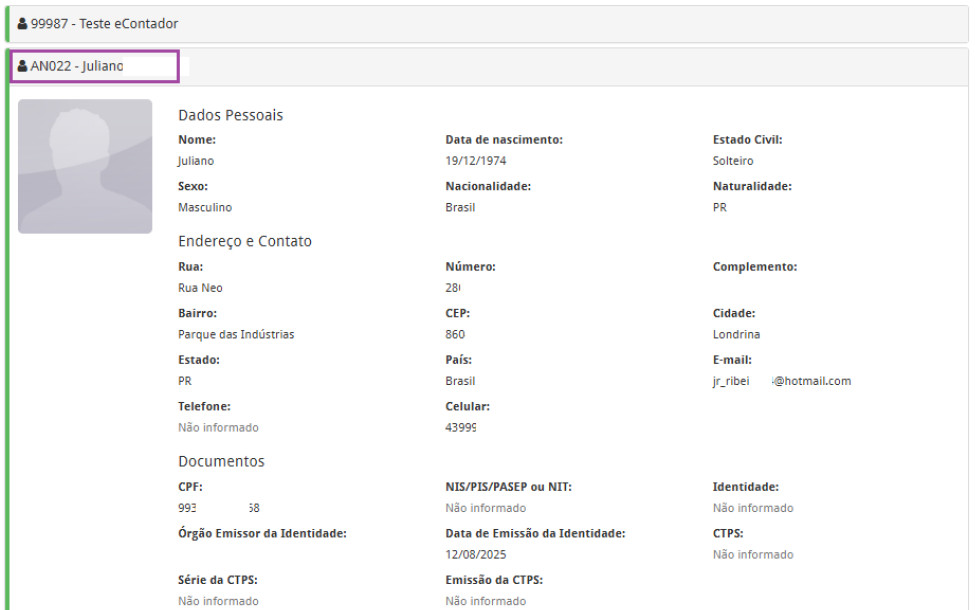
Ao efetivar o registro na folha de pagamento, será gerado os eventos necessários para o eSocial, bem como o envio do mesmo para o eContador agora como funcionário da empresa.
-
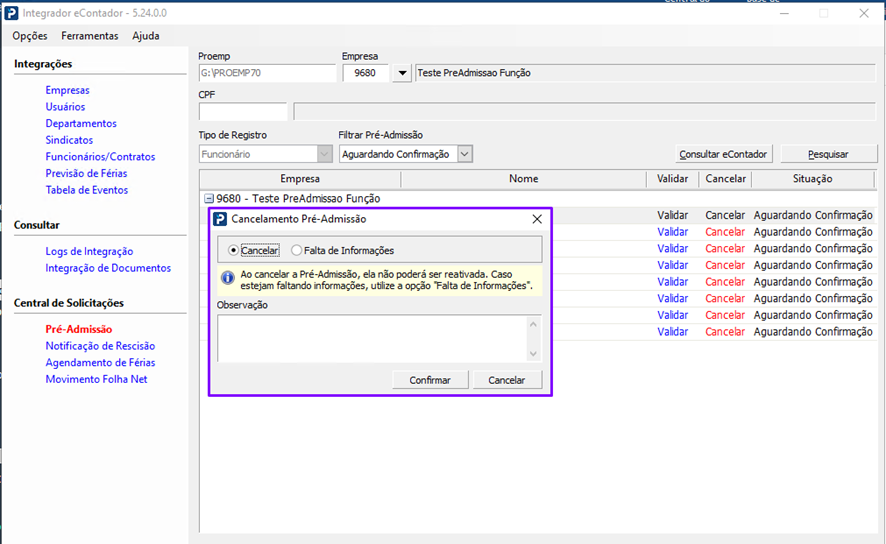
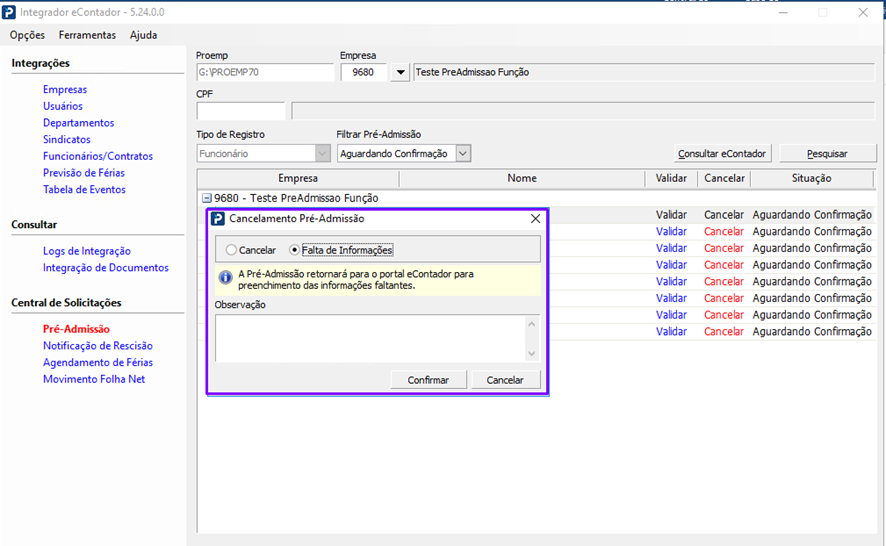
Cancelar – Rejeita a solicitação, removendo-a da fila de pré-admissão. O usuário poderá ou não informar uma observação sobre o cancelamento da solicitação
-
Falta de Informações – Essa opção permite sinalizar ao cliente do escritório a necessidade de complementar os dados que o usuário precisa. Com isso, o cliente preencherá as informações que o usuário solicitou, e devolverá a Pré-Admissão para que possa dar seguimento ao cadastro do funcionário. O usuário poderá ou não informar uma observação sobre o cancelamento da solicitação
Consulta eContador - Status Pré-Admissão
Neste momento o usuário poderá confirmar como está o status de integração da pré-admissão com a folha de pagamento.