Esse artigo tem como objetivo orientar a correção quando evento de desconto está sendo deduzido indevidamente da Base de Cálculo de IRRF mesmo sem incidência no campo Formação Base de Cálculo.
Resolução
Conferência de Rendimentos IRRF
1- Acesse: Social > Folha de Pagamento > eSocial > Gestão eSocial > Conferência de Rendimentos IRRF.
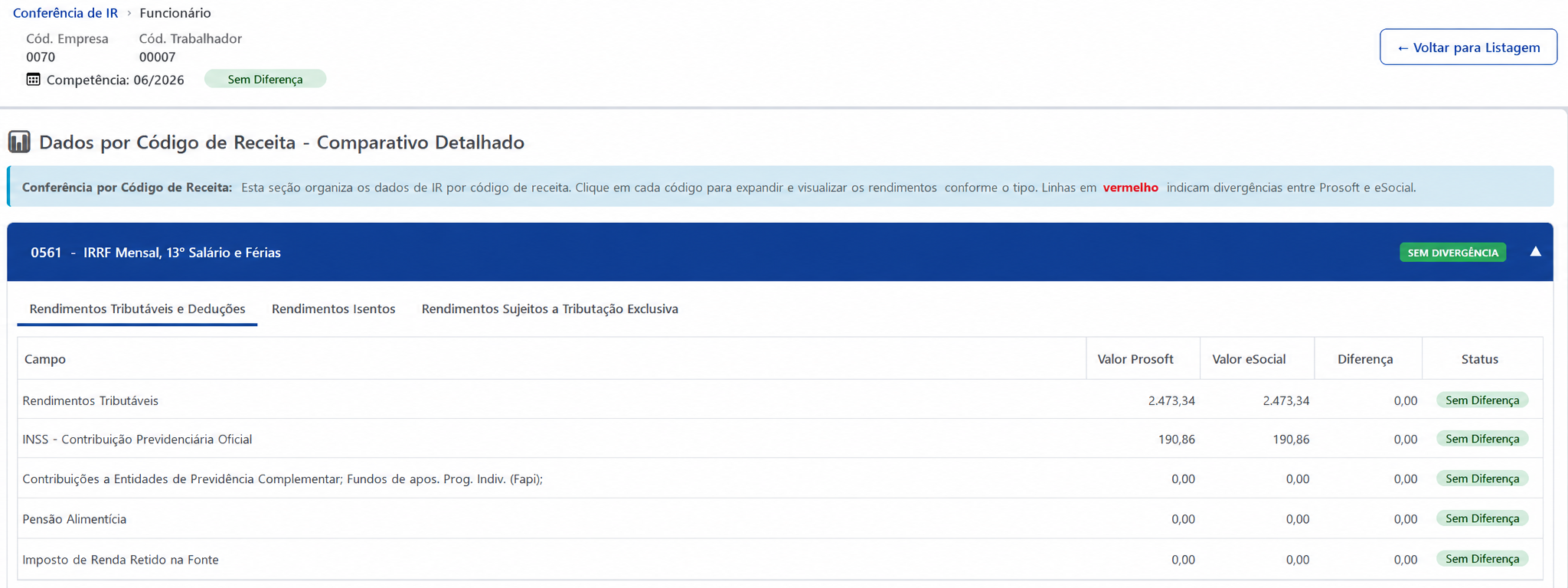
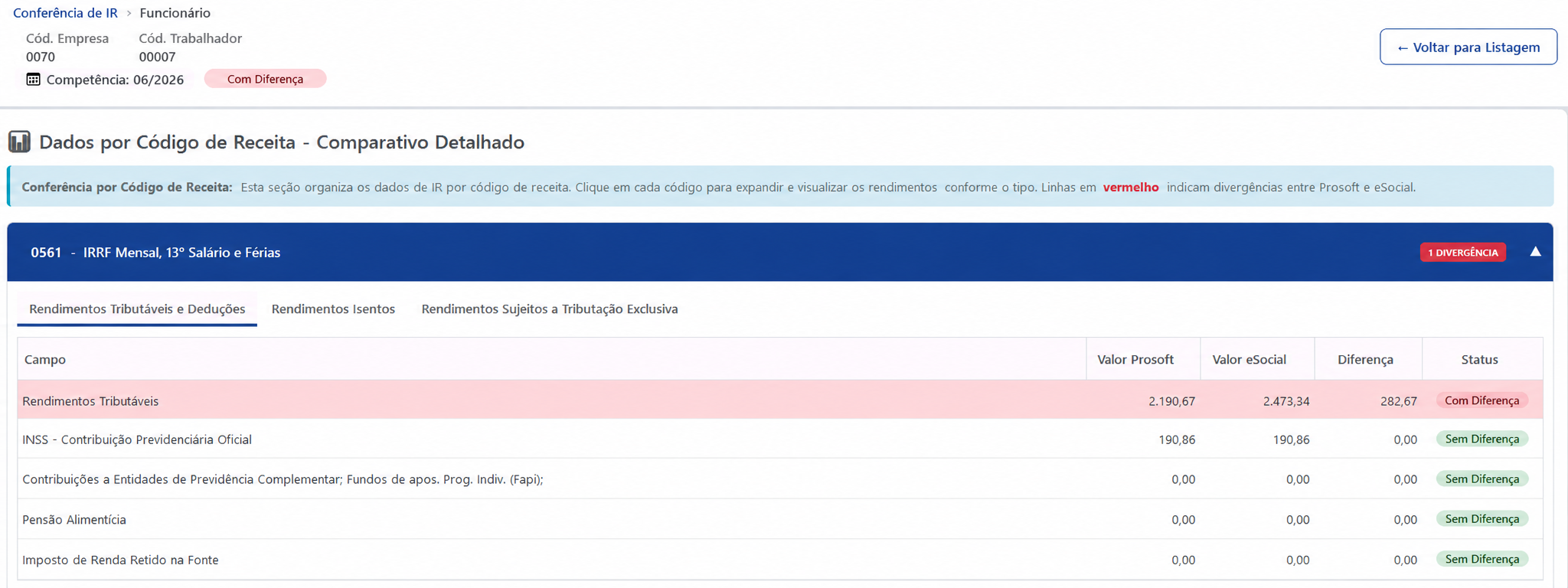
2- Ao clicar em Ver Diferença, no funcionário sinalizado, irá apresentar a diferença de valores no campo Rendimentos Tributáveis.
Consulta de Recibo
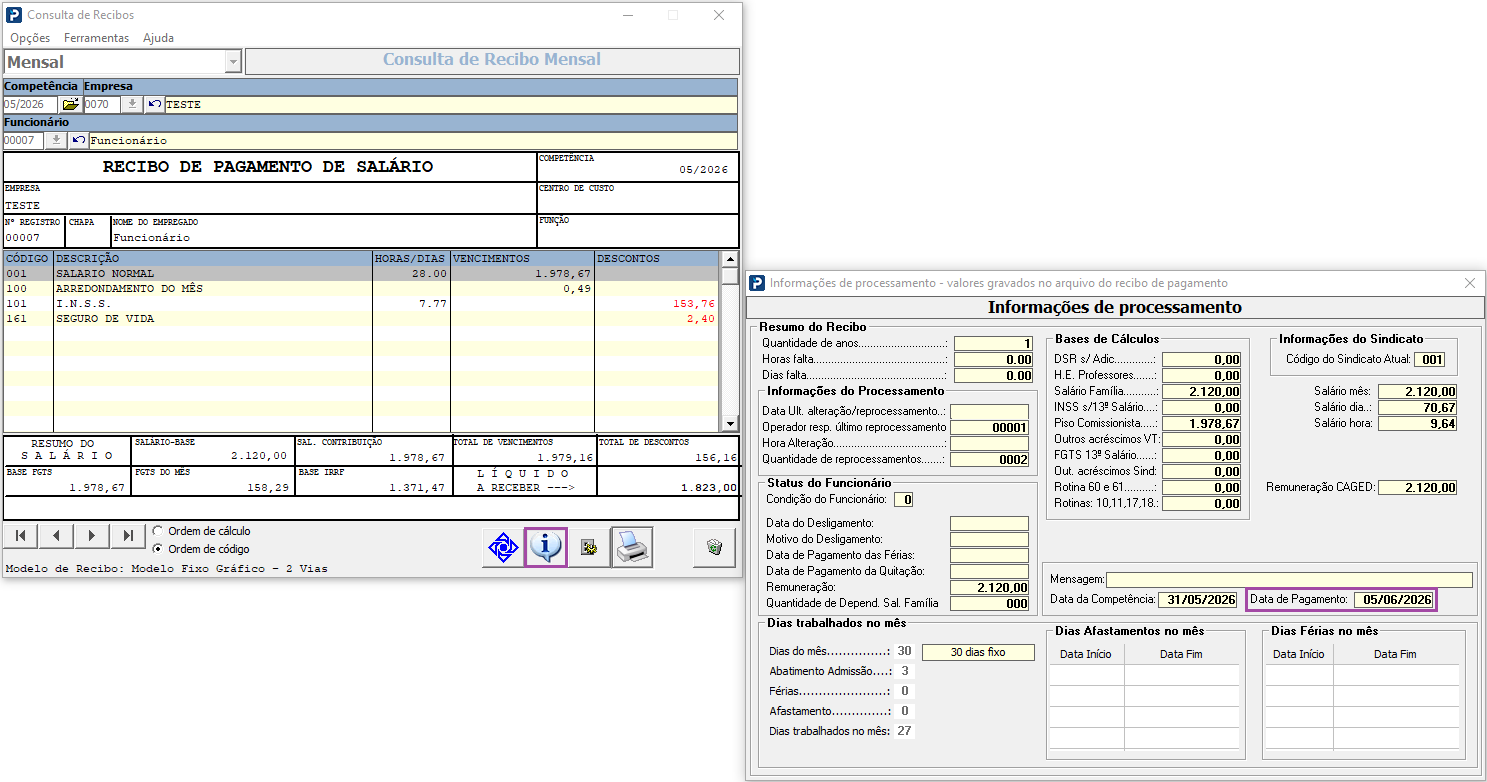
1- Acesse: Social > Folha de Pagamento > Consultas > Consulta de Recibos
2- Verifique o recibo que a Conferência de IRRF se refere.
3- Clique no "i" e verifique a data de pagamento. Como se trata de empresa com regime de pagamento Caixa (pagamento no 5º dia útil), o IRRF irá se referir ao recibo do mês anterior.
Atenção!
A Conferência de IRRF sempre será por data de PAGAMENTO e não por data de recibo processado.
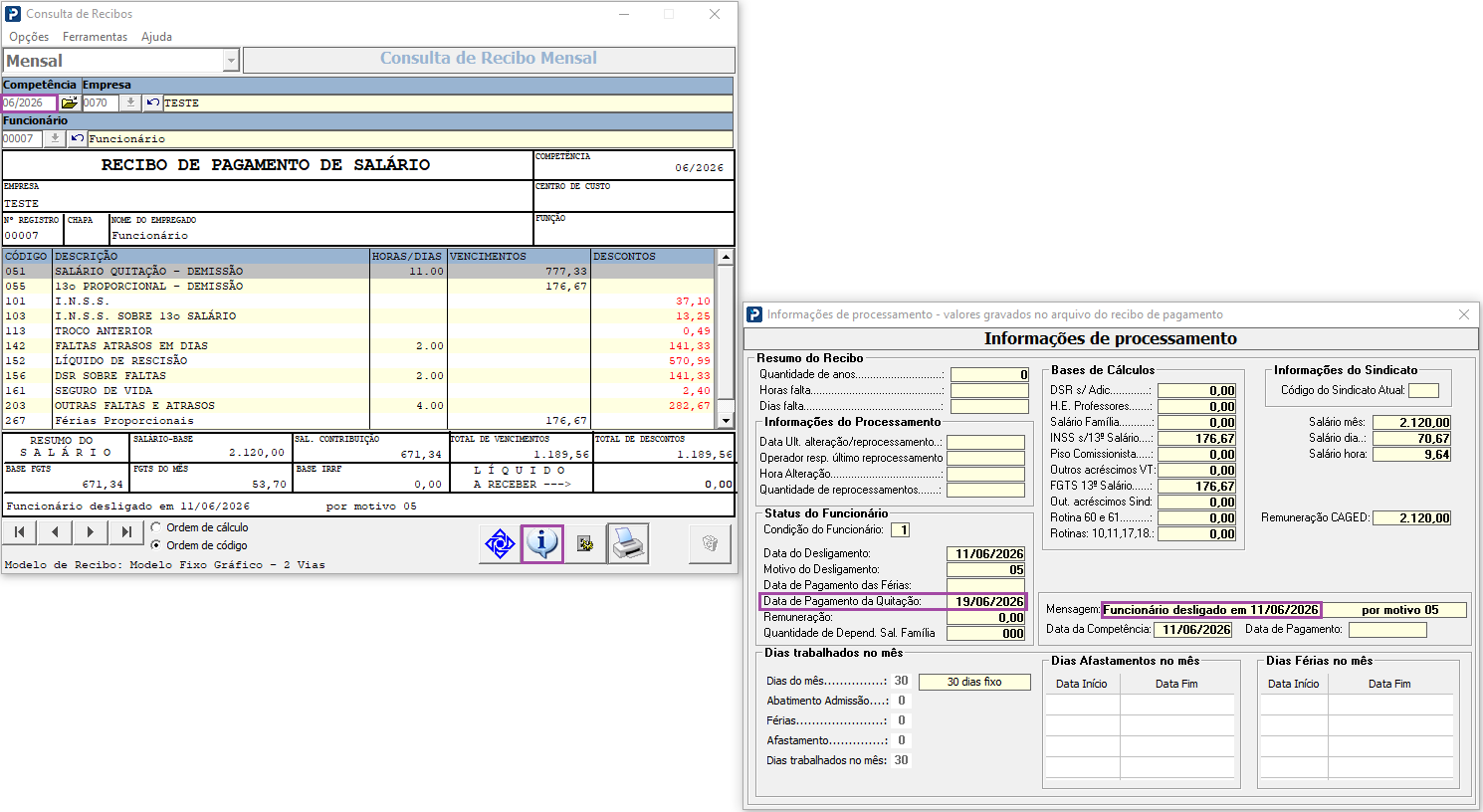
Nesse exemplo o funcionário foi desligado em 06/2026 com pagamento dentro da mesma competência, então esse recibo também será considerado para base.
Manutenção da Ficha Financeira
1- Acesse Social > Folha de pagamento > Manutenção de Arquivos Funcionais > Manutenção Ficha Financeira
2- Verifique os valores acumulados na em Informe de Rendimento > Valores Mensais > Rendimentos Tributáveis.
3- O valor demonstrado deve corresponder à soma dos valores identificados:
-
No recibo mensal;
-
No recibo de adiantamento (quando houver);
-
Desde que ambos possuam pagamento dentro da mesma competência de apuração.
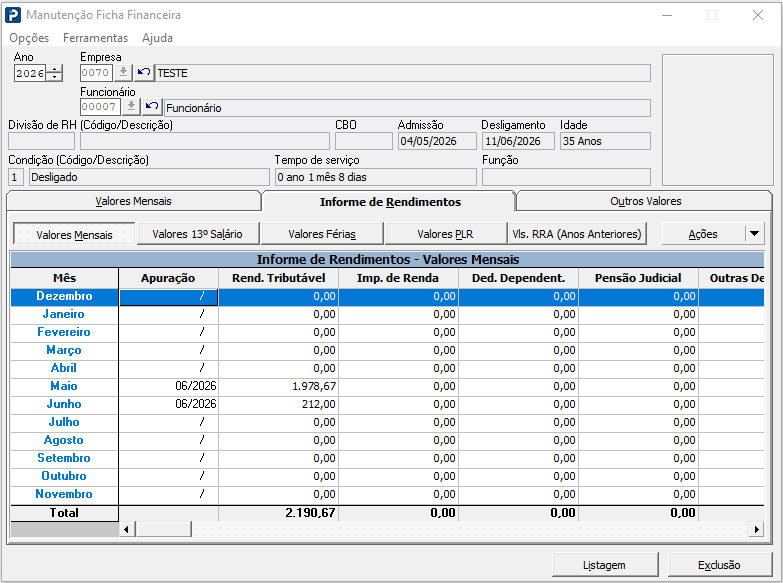
Cálculo Rendimento Tributável Mensal 05/2026:
R$1.978,67 (Evento 001).
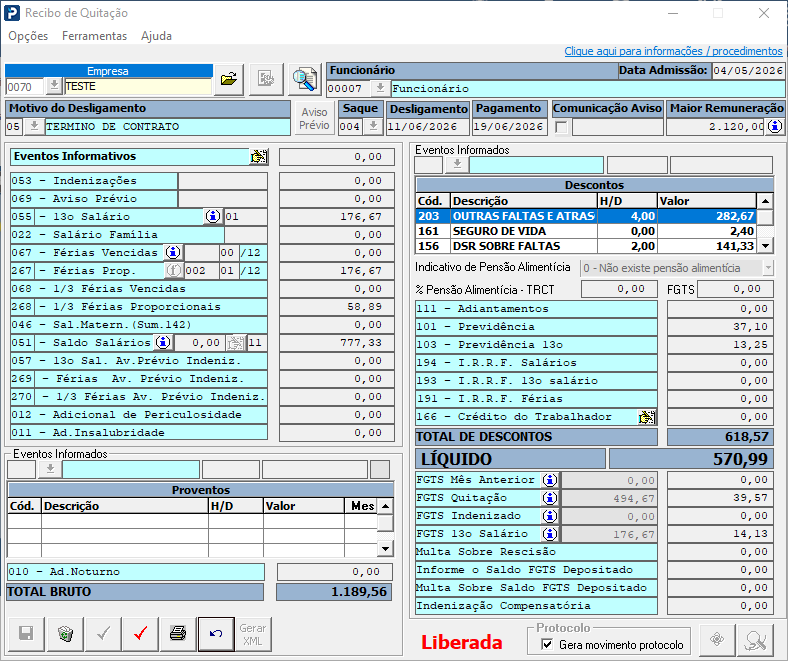
Cálculo Rendimento Tributável Quitação 06/2026:
R$777,33 (Evento 051) - R$282,67 (Evento 203) - R$141,33 (Evento 142) - R$141,33 (Evento 156) = R$212,00.
4- Na aba Informe de Rendimento > Valores de Férias > Rendimentos Tributáveis será demonstrado o valor total dos rendimentos de férias, considerando a competência de pagamento.
Nesse exemplo o funcionário não teve valor de férias.
Observações
-
Embora os recibos pertençam às competências 05/2026 e 06/2026, ambos possuem a mesma data de pagamento. Como a apuração dos Rendimentos Tributáveis é realizada pela data de pagamento, os valores dos dois recibos devem ser somados para conferência do total apresentado no Informe de Rendimentos.
-
Em algumas situações, o empregado pode ter permanecido o mês inteiro em férias. Nesses casos, é esperado que a aba Valores Mensais não apresente valores, enquanto a aba Valores de Férias contenha os rendimentos correspondentes. Antes de realizar qualquer ajuste, verifique se essa é a situação do empregado.
5- Caso, mesmo após a conferência da Ficha Financeira, os valores do recibo e do sistema ainda não correspondam aos valores apresentados na Gestão eSocial (é preciso somar os valores mensais e de férias), verifique os eventos enviados ao eSocial e confirme se os valores transmitidos são compatíveis com os eventos processados na folha de pagamento.
6- Se, ao verificar a Ficha Financeira > Informe de Rendimento, os campos da competência analisada estejam em branco, execute a Soma de Acumulados para que os valores sejam recalculados e preenchidos corretamente.
Atenção!
Quando houver lançamentos realizados manualmente na Ficha Financeira, verifique se os valores digitados correspondem aos valores calculados nos recibos processados. Alterações manuais inconsistentes podem gerar divergências entre a base de dados do sistema, o Informe de Rendimentos e as informações transmitidas ao eSocial.
Tabela de Eventos
1- Acesse: Social > Folha de Pagamento > Tabelas > Tabela de Eventos
2- Conforme o guia "FP377 - Gestão eSocial - Conferência Rendimentos IRRF" o campo Rendimento Tributáveis:
-
Valor eSocial - todos os eventos com incidência 011 no IRRF.
-
Valor Prosoft - Eventos acumulados na coluna "Rend. Tributáveis" na Ficha Financeira.
3- Verifique se os eventos utilizados no recibo possui as parametrizações corretas.
4- No exemplo a divergência apresentada é no valor de R$282,67 que se refere à rubrica 203 - Outras Faltas e Atrasos
5- Verifique a rubrica com divergência:
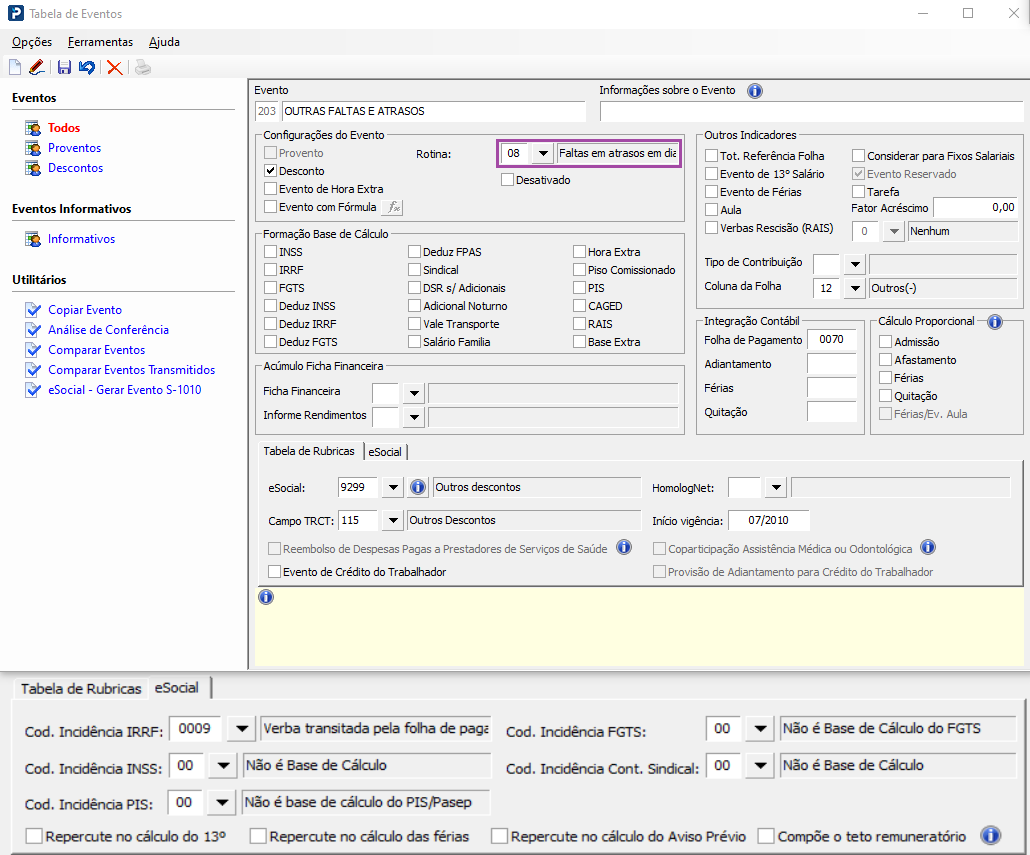
No exemplo em questão a rubrica não possui incidência de IRRF, mas, está com a rotina 08 - Faltas e atrasos em dias que deduz o valor da rubrica da base de IRRF automaticamente.
6- Verifique no Portal eSocial se a rubrica também não possui incidência.
Portal eSocial
1- Acesse no Portal eSocial: Empregador/Contribuinte > Tabelas > Rubricas.
2- Pesquise por Indicadores da Tabela de Rubricas - Todos, Critério - Contém e Código da Rubrica - 203DESC.
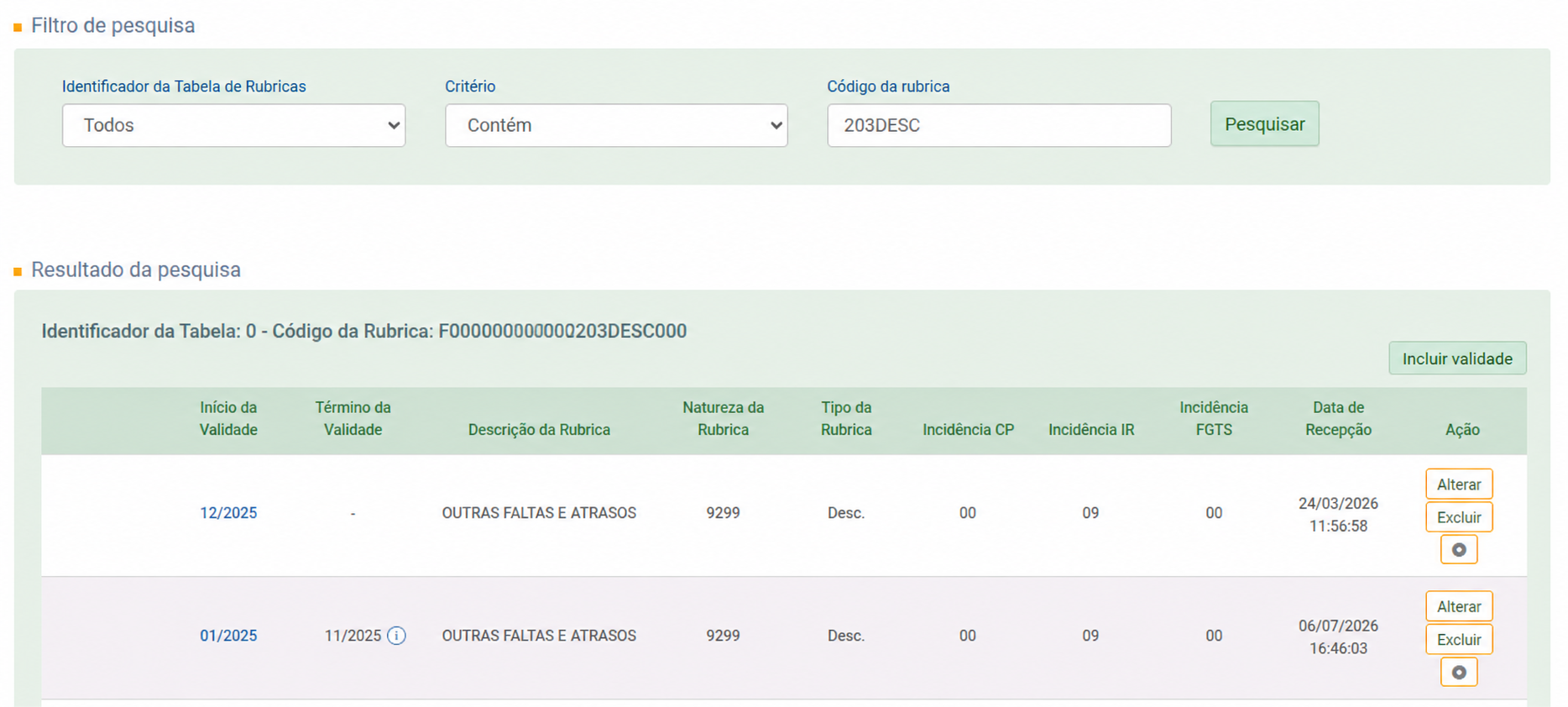
Na rubrica de exemplo, não possui incidência também.
3- Retorne na Tabela de Eventos e faça o ajuste na rotina da rubrica utilizada para que não deduza o valor da base de IRRF.
Tabela de Eventos
1- Acesse: Social > Folha de Pagamento > Tabelas > Tabela de Eventos
2- Para ajuste da situação de exemplo será alterada a rotina de 08 - Faltas e Atrasos em Dias para 02 - Eventos em Dias.
Observação
Para o ajuste da sua rubrica, verifique qual a rotina que melhor se enquadra na configuração da mesma.
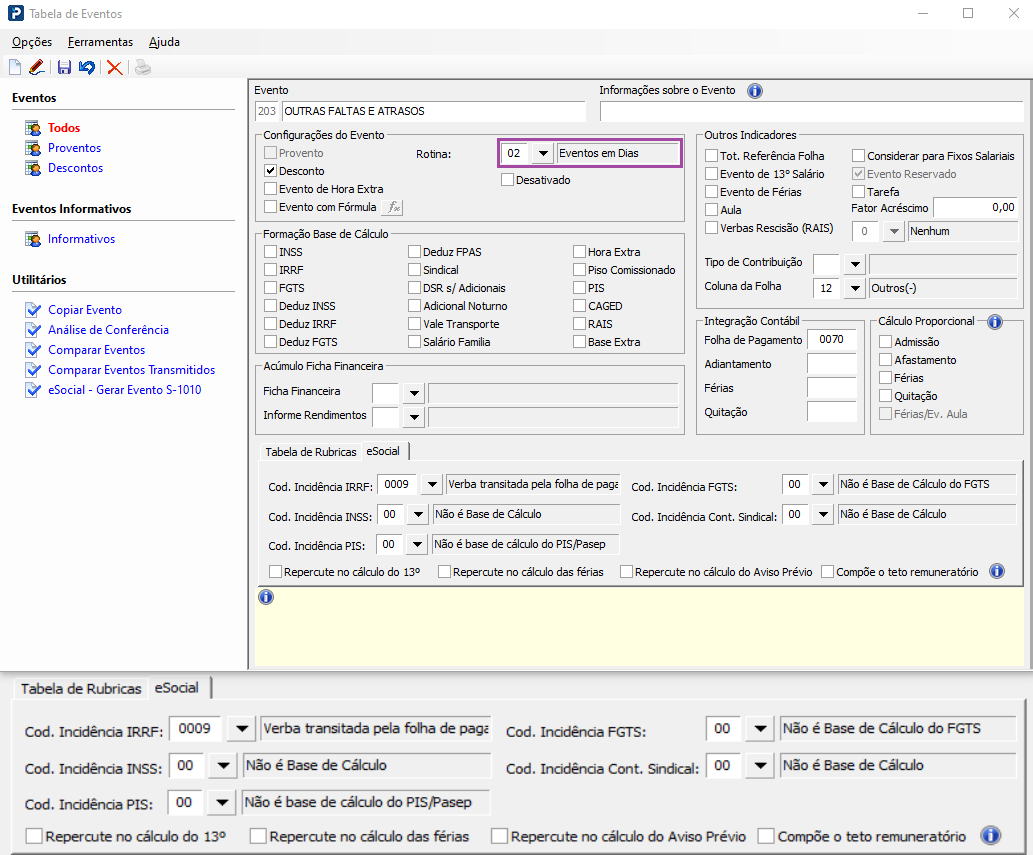
3- Após o ajuste, grave as alterações no ícone de disquete;
Recibo de Quitação
1- Acesse: Social > Folha de Pagamento > Processamentos > Quitação . Recibo de Quitação.
2- Remova a validação e exclua o Recibo de Quitação;.
3- Processe e Libere as variáveis da Quitação novamente.
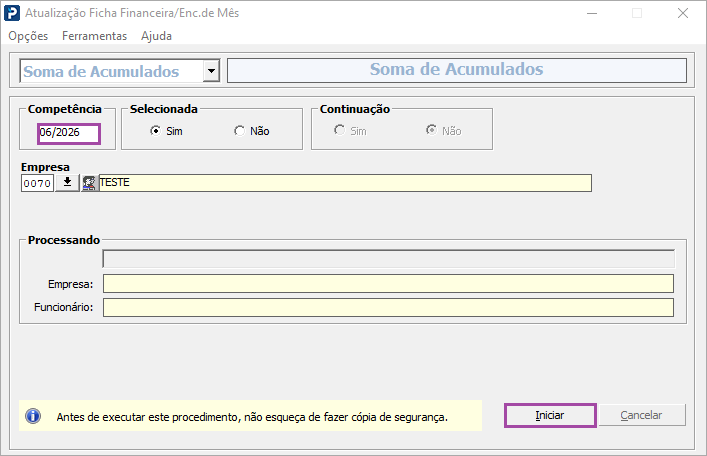
Atualização Ficha Financeira Encerramento do Mês
1- Acesse: Social > Folha de Pagamento > Processamentos > Processamentos de Recibos/Resumos > Atualização Ficha Financeira Encerramento do Mês
2- Gere a soma de acumulados conforme a data de pagamento do recibo gerado.
Manutenção da Ficha Financeira
1- Acesse Social > Folha de pagamento > Manutenção de Arquivos Funcionais > Manutenção Ficha Financeira
2- Verifique que o valor da competência 06/2026 foi corrigido sem deduzir da Base o valor da rubrica 203.
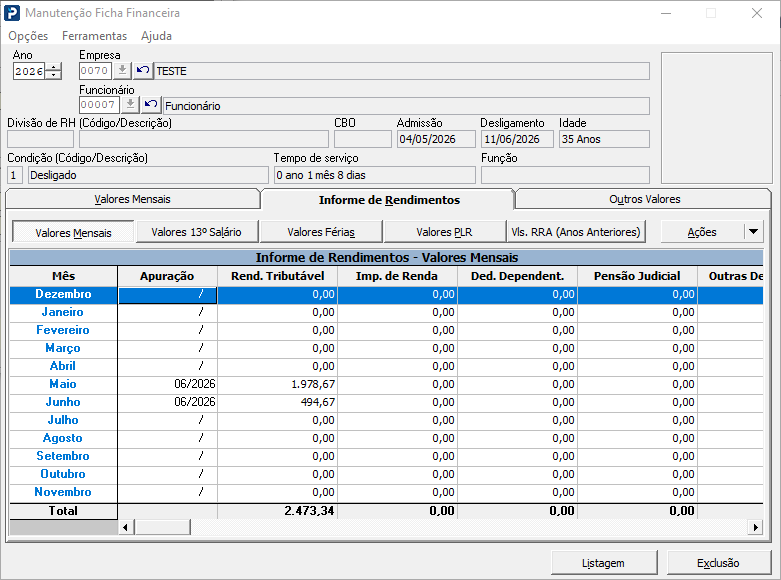
Cálculo Rendimento Tributável Quitação 06/2026:
R$777,33 (Evento 051) - R$141,33 (Evento 142) - R$141,33 (Evento 156) = R$494,67.
Conferência de Rendimentos IRRF
1- Acesse: Social > Folha de Pagamento > eSocial > Gestão eSocial > Conferência de Rendimentos IRRF.
2- Ao clicar em Processar e depois em Conferir IR, o funcionário que antes constava com diferença, agora está como Sem Diferença.