
A rotina Pré-postagem Correios permite agilizar o envio de mercadorias sem sair do Bimer. Com ela, você informa os dados da pré-postagem diretamente ao criar ou editar um pedido de venda, uma nota fiscal ou durante a separação de pedidos, facilitando o processo e integrando tudo em um só lugar.
Com a conexão bem-sucedida, você poderá selecionar individualmente ou todos os serviços oferecidos pelos Correios na seção de serviços de pré-postagem.
Configurar Integração Pré-Postagem dos Correios
-
Acesse o Configurador em Faturamento/ Integrações/ Pré-postagem Correios.
-
Clique em Novo para criar o registro da integração.
-
Na tela que se abrirá, informe a empresa e a transportadora que trabalhará com a integração.
-
Informe os dados fornecidos pelos Correios ao contratar o serviço, como usuário, senha da API, ambiente, número do contrato, cartão de postagem e código DR/SE.
Essas informações são de sua responsabilidade e essenciais para a integração.
-
Informe a impressora que realizará a impressão.
-
Clique em Testar Conexão no final da tela para verificar a comunicação com os Correios.
Funcionamento da Rotina
Cadastro da Pré-Postagem
Após a configuração necessária para utilização da rotina, o cadastro da pré-postagem pode ser feito nos módulos Pedido de venda, Faturamento ou Separação de pedidos.
Pedido de Venda
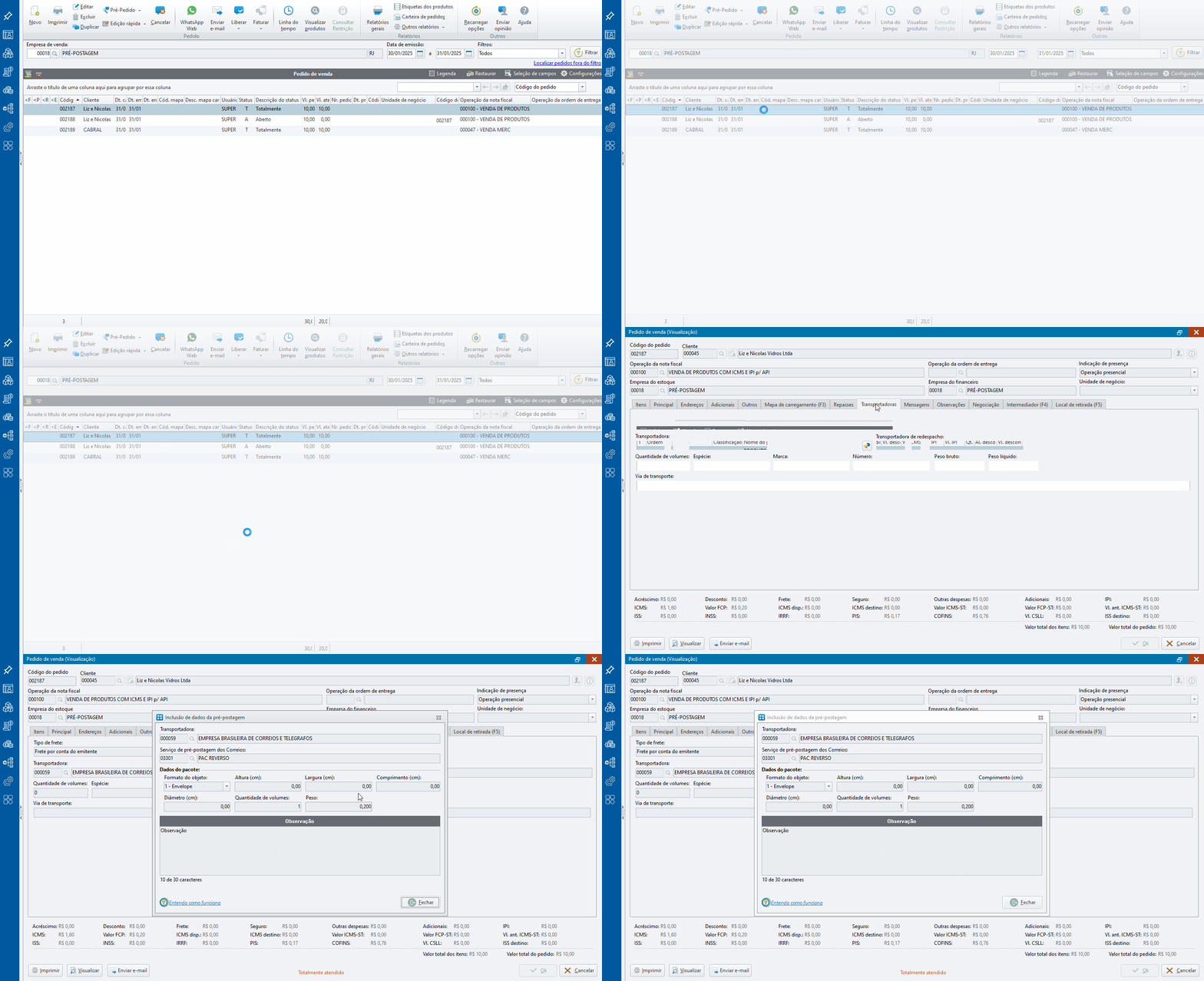
Para cadastrar os dados de pré-postagem em um pedido de venda, é necessário selecionar uma transportadora vinculada à integração de pré-postagem dos Correios.
Siga os passos:
-
Crie ou edite o pedido de venda.
-
Acesse a aba Transportadora e clique em Pré-postagem Correios.
-
Na tela seguinte, informe os dados do serviço e do objeto a ser enviado. Os campos disponíveis serão ajustados conforme o formato do objeto selecionado.
-
Pedidos com dados de pré-postagem não serão agrupados ao transformar pedido de venda em nota fiscal; os dados de pré-postagem são individuais para cada pedido.
-
Os dados de pré-postagem não serão transferidos para a ordem de entrega se o pedido for transformado em OE.
-
Se, ao transformar o pedido em nota fiscal, a transportadora for alterada, os dados de pré-postagem não serão incluídos na nota fiscal.
Separação de pedidos
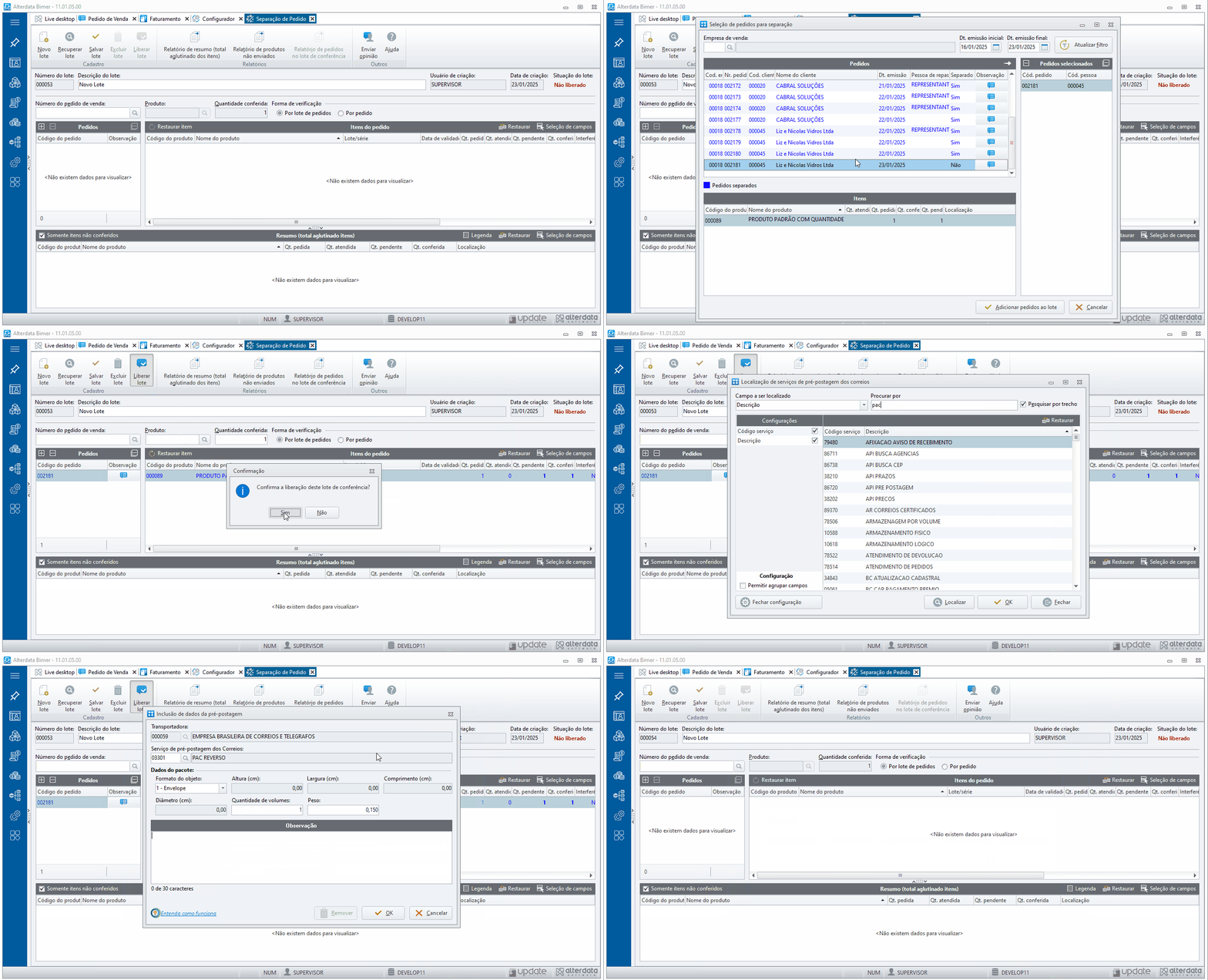
Para o cadastro de dados de pré-postagem na Separação de pedidos é necessário que o sistema esteja configurado para permitir informar a transportadora na separação de pedido de venda em Configurador/ Faturamento/ Opções/ Pedido de venda/ Separação.
Com essa configuração habilitada, ao solicitar a liberação do lote no módulo Separação de pedidos, a tela de dados da transportadora será exibida. O botão Pré-postagem Correios, localizado ao lado da transportadora principal, ficará disponível apenas se a transportadora selecionada estiver vinculada à integração com os Correios.
Somente será possível informar os dados de pré-postagem em lote de separação que contenham apenas um pedido.
Faturamento
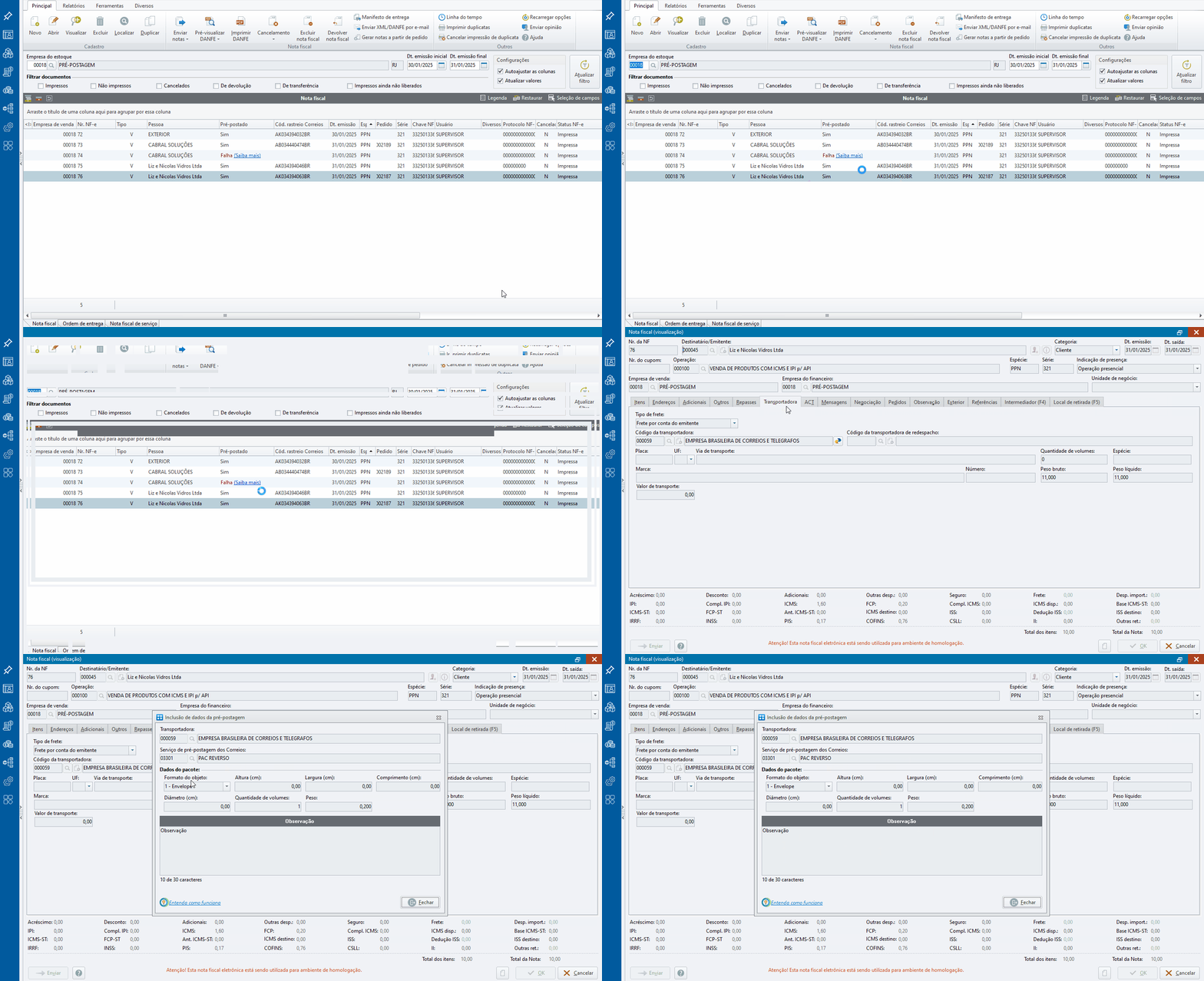
Assim como nos módulos Separação de pedidos e Pedido de venda, é possível cadastrar ou editar os dados de pré-postagem durante a edição do documento no Faturamento (Emissor de Notas).
Siga os passos:
-
Acesse o módulo Faturamento.
-
Crie ou edite o documento.
-
Acesse a aba Transportadora e clique em Pré-postagem Correios.
-
Na tela seguinte, informe os dados do serviço e do objeto a ser enviado. Os campos disponíveis serão ajustados conforme o formato do objeto selecionado.
Enviar Pré-Postagem
Após ter preenchido os dados da pré-postagem na aba Transportadora nos módulos indicados acima, agora é necessário fazer o envio dessas informações para os Correios.
Para realizar o envio da pré-postagem para os Correios é necessário que documento esteja emitido e liberado pelo módulo Liberador de estoque.
Geração individual
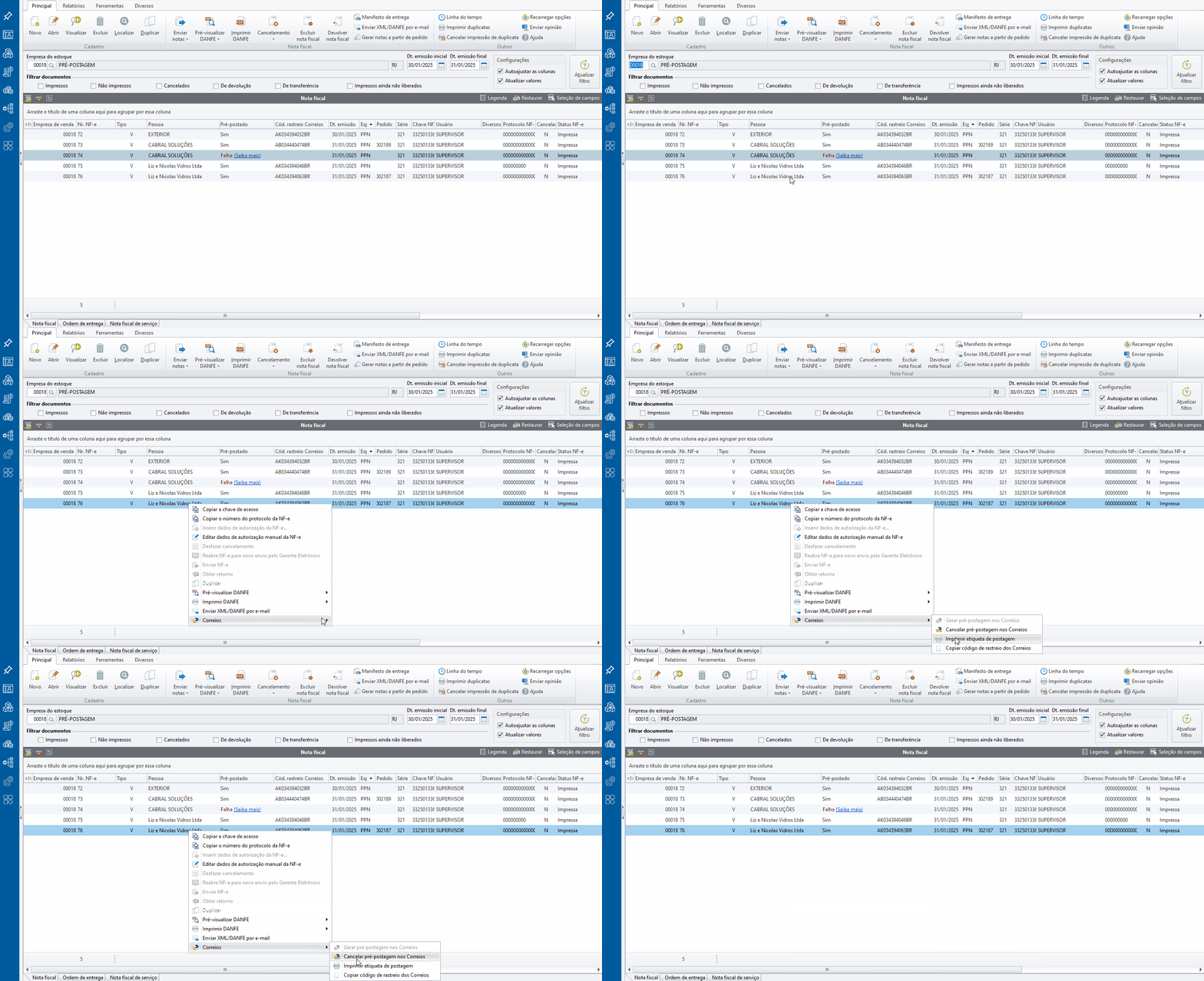
Clique com o botão direito sobre o documento no módulo Faturamento para gerar pré-postagem, imprimir etiqueta, cancelar pré-postagem ou copiar código de rastreio.
Geração em massa
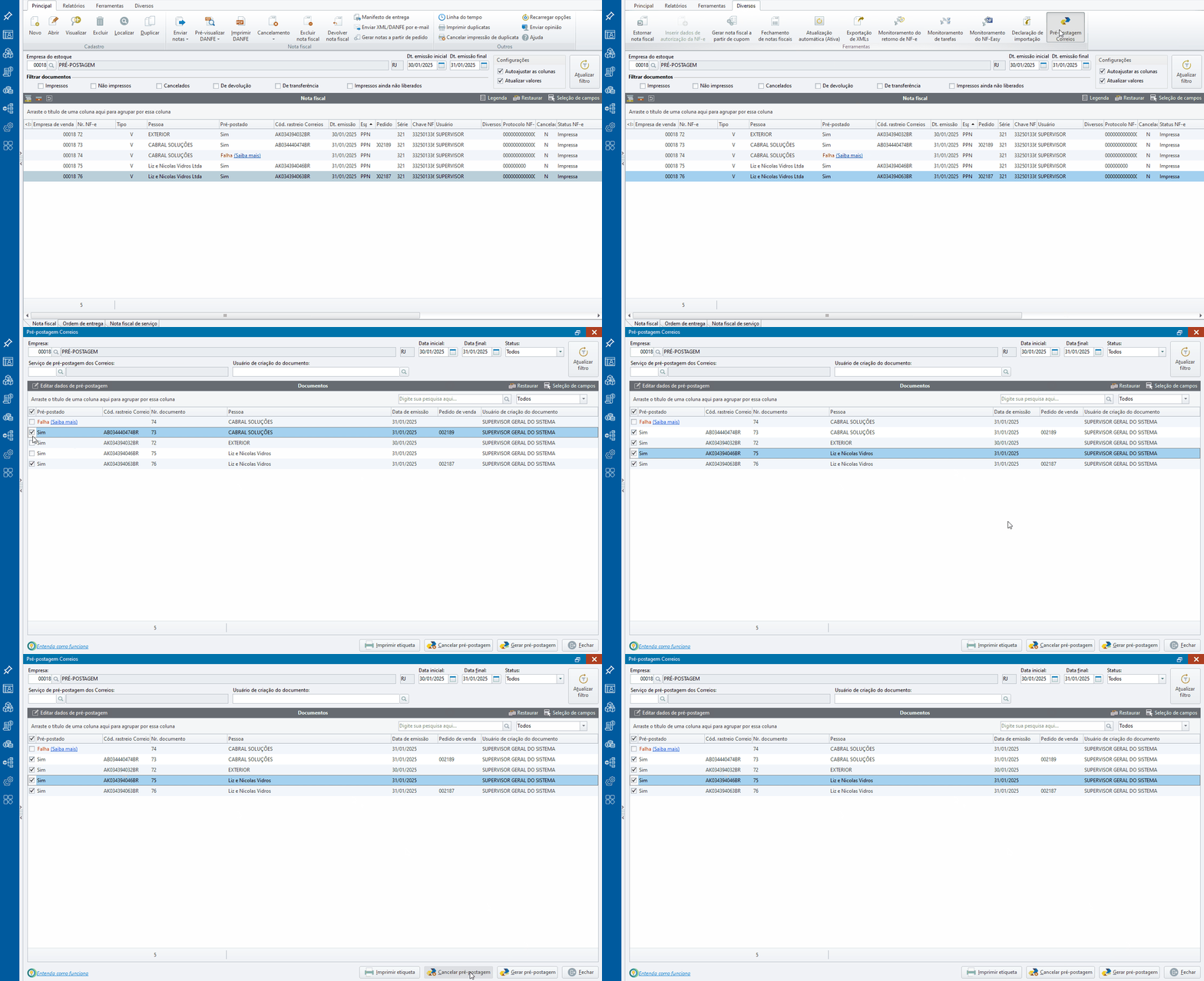
Os recursos de gerar pré-postagem, imprimir etiqueta e cancelar pré-postagem também estão disponíveis em massa.
Para utilizá-los:
-
Acesse o módulo Faturamento.
-
Acesse a aba Diversos e clique em Pré-postagem Correios.
-
Execute a rotina conforme a ação necessária.
Localizar Integração
-
Acesse o Configurador Bimer, em Faturamento/ Integrações/ Pré-postagem Correios.
-
Clique em Localizar.
-
Selecione o Campo a ser localizado.
-
Insira no campo Procurar por, a informação relativa ao campo selecionado.
-
Clique em Localizar.
-
Selecione a integração.
-
Clique em Ok.
Editar Integração
-
Acesse o Configurador Bimer, em Faturamento/ Integrações/ Pré-postagem Correios.
-
Localize a integração.
-
Clique sobre a integração para selecioná-la.
-
Clique em Editar.
-
Altere as informações.
-
Clique em Ok.
Excluir Integração
-
Acesse o Configurador Bimer, em Faturamento/ Integrações/ Pré-postagem Correios.
-
Localize a integração.
-
Clique sobre a integração para selecioná-la.
-
Clique em Excluir.
-
Confirme a exclusão.