
Como gerar férias
-
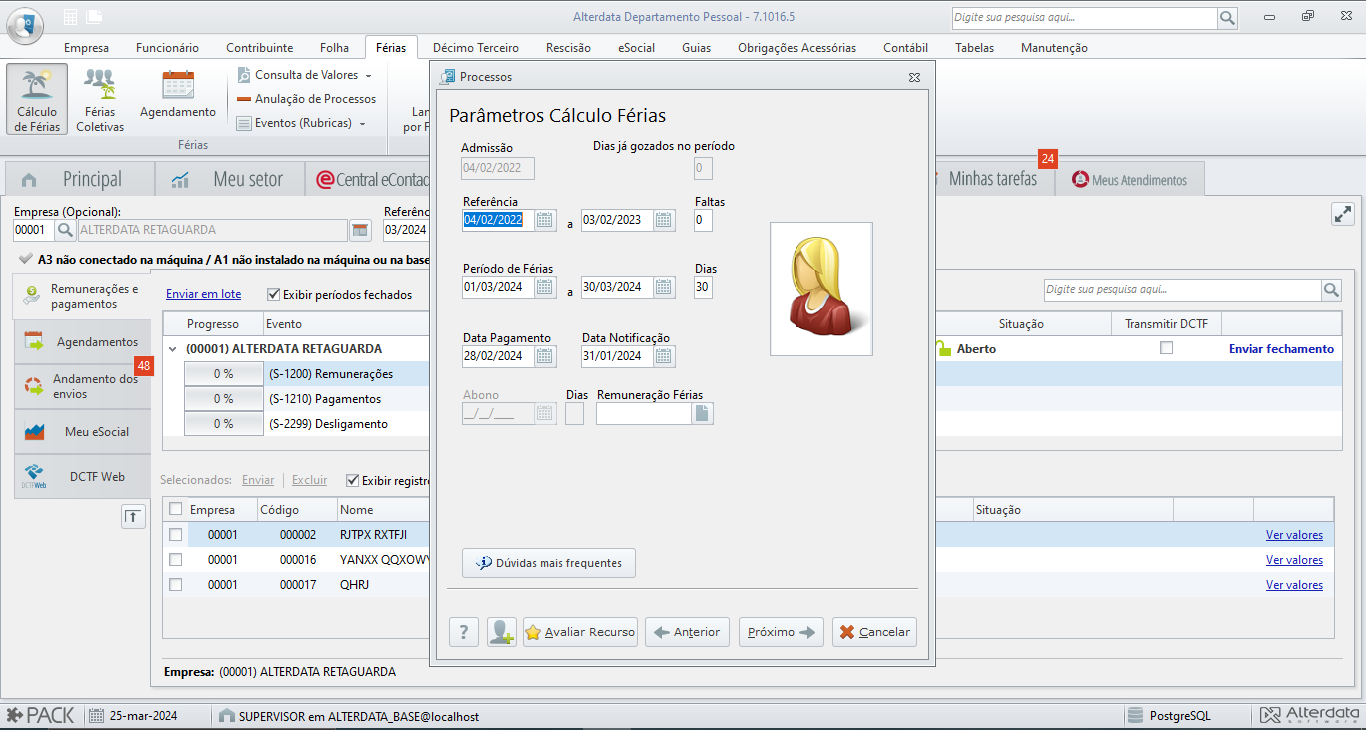
Acesse WDP - aba Férias - Cálculo de Férias;
-
Selecione a Empresa e Funcionário - clique em Próximo;
-
Preencha as informações das férias - Clique em Próximo;
-
Verifique se os valores estão todos corretos, se desejar poderá incluir um novo evento

-
Caso inclua edite ou exclua algum evento será questionado se deverá recalcular o valor do INSS, IRRF, FGTS, Abono 1/3 e Salario família, clique em Sim;
-
Em seguida clique em Gravar;
Onde gerar o recibo das férias
Após as férias do funcionário estarem geradas e gravadas no sistema, caso deseje conferir ou emitir novamente o recibo, basta seguir os seguintes passos:
-
Acesse a aba férias;
-
Relatórios de Férias;
-
Recibo;
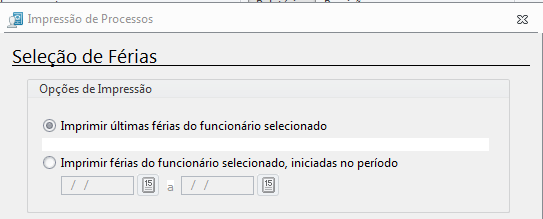
Nessa tela você verá duas opções, são elas: "Imprimir últimas férias do funcionário selecionado" e "Imprimir férias do funcionário selecionado, iniciadas no período".
Veja a definição de cada uma delas.
-
Imprimir últimas férias do funcionário selecionado.
Nessa opção será possível visualizar automaticamente as últimas férias gozadas pelo funcionário, sem ser necessário informar nenhum período.
-
Imprimir férias do funcionário selecionado, iniciadas no período.
Nessa opção será possível escolher o período que deseja visualizar. Mas atenção, o campo entende apenas períodos mensais.
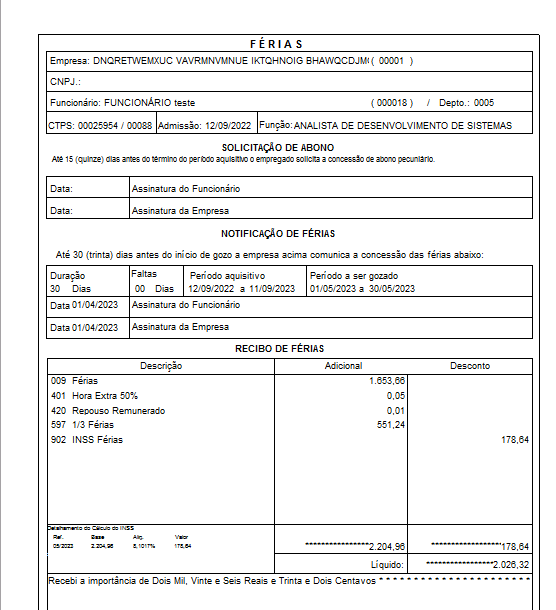
4. Após essas parametrizações basta seguir as telas até a opção visualizar, para ver o recibo gerado conforme imagem ao lado;
Neste mesmo caminho, aba férias - Relatórios de Férias, também é possível gerar os seguintes relatórios:
-
Recibo com valores zerados;
-
Notificação/Aviso de férias;
-
Relatório líquido de férias;
-
Conferência de Médias;