Como gerar férias
-
Acesse a aba "Férias - Cálculo de Férias".
-
Selecione a Empresa e Funcionário.
-
Marque a opção "Paga Adiantamento de 13º caso deseje pagar a primeira parcela de 13º nas férias. Caso contrário deixe desmarcada.
-
-
Clique em "Próximo".
-
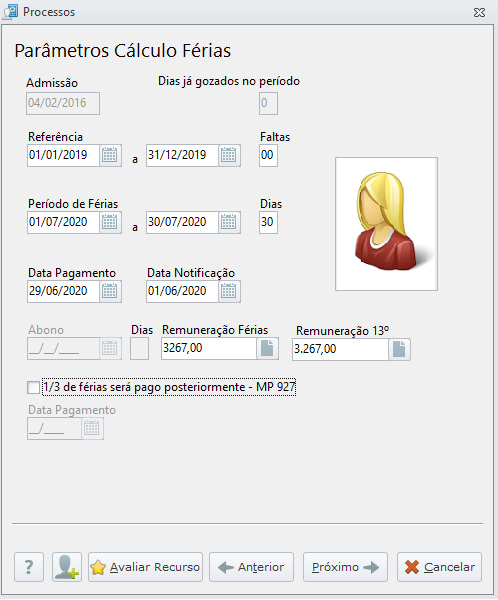
O sistema demonstrará os "Dias já gozados no período" . Estes dados são trazidos do cadastro de afastamentos do funcionário.
-
Em "Faltas" mostrará o número de faltas na referência para que seja verificado se o funcionário tem direito a totalidade dos dias de férias.
-
Em "Período de Férias" deverá ser informado o período de férias do funcionário. Ao lado será mostrado quantos dias tem este período.
-
Será mostrada a data de pagamento e a data de notificação.
-
-
Data de pagamento - dia útil anterior ao início de gozo das férias
-
Data de Notificação - 30 dias anteriores ao início de gozo das férias
-
-
-
Em remuneração mostrará o somatório de salário e média de adicionais que o funcionário recebeu no período aquisitivo. Clique em "Próximo".
-
Será apresentado o cálculo dos eventos de férias.
-
Os ajustes podem ser realizados através dos botões localizados a direita do quadro
-
Após conferência e/ou ajustes clique em "Gravar"
Férias para horista
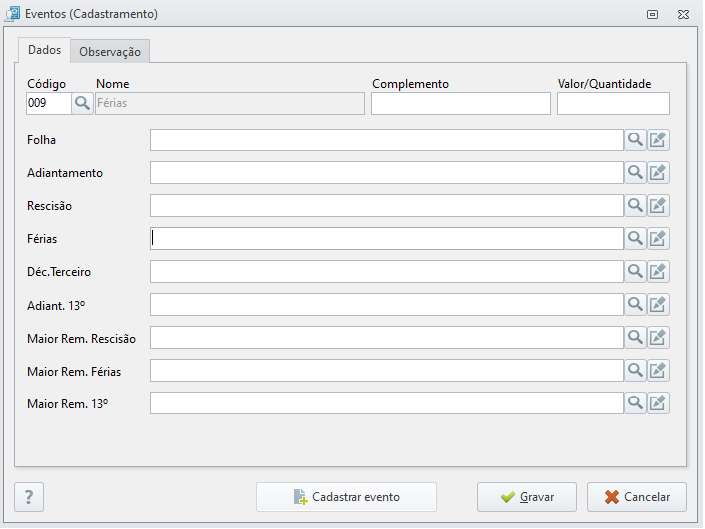
Ao gerar férias para um horista o caminho é o mesmo, porém é necessário antes de fazer o procedimento efetuar uma configuração para que não saia no recibo do horista dois eventos para pagamento, o correto e sair somente o evento férias horista (por padrão código 010), o férias comum (009)deverá ser vinculado no cadastro do funcionário sem as formulas.
-
Acesse o aba funcionários> funcionário> selecione o horista
-
No ícone "eventos" na aba superior clique em "novo"
-
Vincule o evento padrão 009 férias e apague as formulas dos seus campos
-
Após gravar poderá realizar o processo de férias normalmente.
Visualização do recibo de férias
-
Para visualizar o Recibo de férias, clique em "Imprimir"
-
Será mostrada a empresa e funcionário que será gerada a visualização das férias. Clique em "Avançar".
-
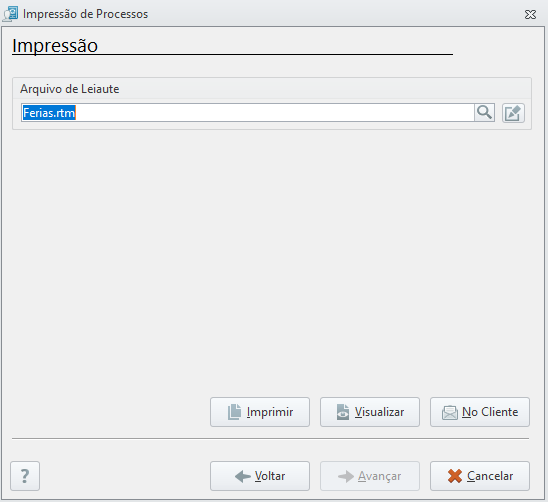
Em Impressão poderá optar por "Imprimir, Visualizar ou o envio pelo No Cliente"
-
O recibo será demonstrado ou enviado conforme a opção escolhida.