
Quando o funcionário pede desligamento no período das férias, o pedido deve ser feito de forma formal e por escrito, desde que o contrato do colaborador esteja ativo na empresa, sem qualquer causa de suspensão ou interrupção contratual.
Como proceder nesses casos
Diante dessa situação, existem dois cenários possíveis para o empregador:
1º Cenário: Caso o funcionário solicite o desligamento durante o período das férias, a comunicação do aviso prévio pode ser considerada inválida, especialmente se houver estabilidade no emprego. Nesse caso, o empregado deverá aguardar o término das férias para formalizar a rescisão do contrato.
2º Cenário: Alguns entendimentos permitem que o funcionário, mesmo estando em gozo de férias, faça o pedido de demissão. Nessa situação, o contrato continuará em vigor e o saldo de férias não gozado será cancelado, sendo indenizado na rescisão.
-
Caso o empregador opte por realizar o término das férias para efetivar a rescisão do contrato, o mesmo precisará verificar alguns ajustes nos valores do processamento das férias em rescisão, apurando a diferença a ser paga e os ajustes das tributações provisionadas. Além de verificar se vai enviar o evento de remuneração referente ao mês seguinte das férias ao eSocial ou não. Para isso, orientamos que verifique com a consultoria contábil.
Cabe ao empregador analisar esses dois cenários e decidir qual caminho seguir. É recomendado também, entrar em contato com a Secretaria do Trabalho da região para obter orientações adicionais, uma vez que não há previsão expressa sobre o assunto.
Como retificar o Afastamento de Férias
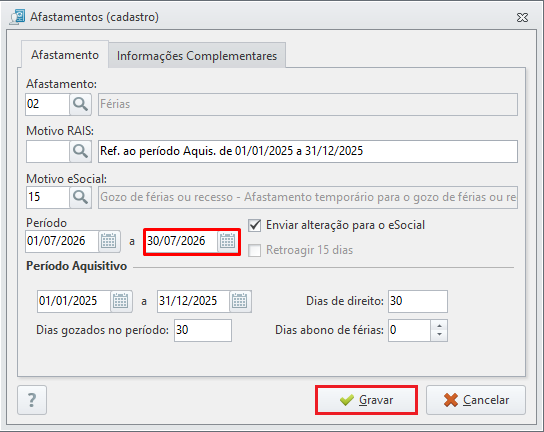
Para retificar a data de fim do Afastamento de Férias:
-
Acesse o cadastro do Funcionário;
-
Aba Afastamentos;
-
Dê um duplo clique no Afastamento de Férias em questão;
-
Altere a data fim das férias;
-
Clique em Gravar.
Após isso será gerado pelo sistema um S-2230 de retificação do Afastamento.
Ajustes dentro do sistema
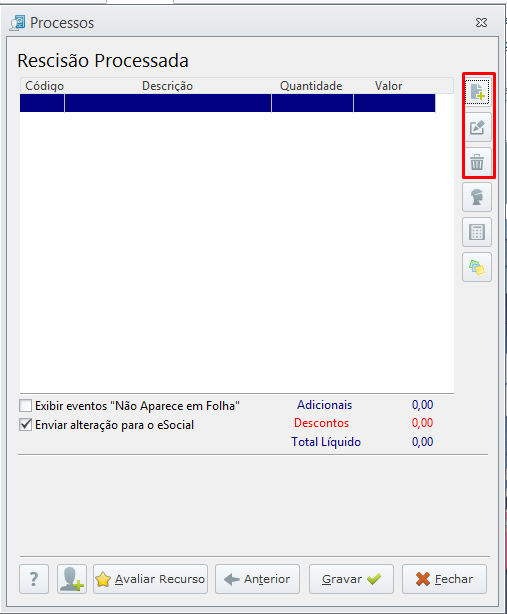
Para inserir valores na rescisão:
-
Basta clicar no ícone

;
-
Selecionar o Evento na lupa;
-
Informar o Valor do Evento e clique em Gravar;
-
Clique em Sim, na tela de recalcular.
Para editar valores na rescisão:
-
Basta clicar no ícone

;
-
Informar o novo Valor do Evento e clicar em Gravar;
-
Clique em Sim, na tela de recalcular.
Para excluir valores na rescisão:
-
Basta clicar no ícone

;
-
Clique em Sim;
-
Clique em Sim, na tela de recalcular.