
667 - A data não pode ser superior a 30 (trinta) dias a partir da data atual
Localização: /eSocial/evtExpRisco/infoExpRisco/dtIniCondicao
Quando ocorre o erro
Essa mensagem de erro de validação pode acontecer no retorno do evento S-2240 (Condições Ambientais de Trabalho) e ocorre quando o evento está sendo enviado com data superior a 30 dias a partir da data atual.
Informar a data em que o trabalhador iniciou as atividades nas condições descritas ou a data de início da obrigatoriedade deste evento para o empregador no eSocial, a que for mais recente.
Validação: Deve ser uma data válida, igual ou posterior à data de admissão do vínculo a que se refere. Não pode ser anterior à data de início da obrigatoriedade deste evento para o empregador no eSocial, nem pode ser posterior a 30 (trinta) dias da data atual.

Como conferir a data do evento S-2240
-
Acesse o sistema Departamento Pessoal - Andamento dos envios, localize o evento S-2240 com erro, e clique em Detalhes;
-
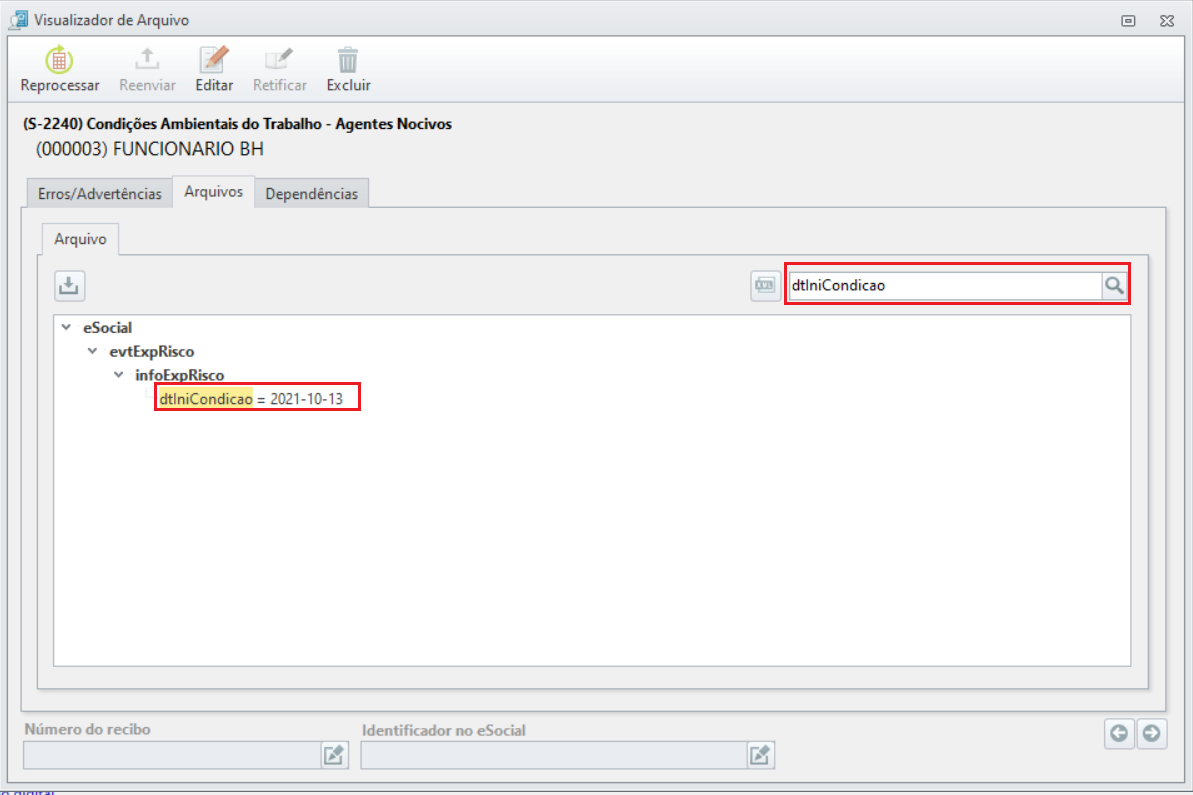
No campo com uma lupa ao lado pesquise a tag dtIniCondicao;
-
Verifique se a data está correta, respeitando o limite de até 30 dias da data atual;
Para localizar a data de alteração cadastral você deverá clicar em Detalhes do evento S-2240 e no campo de pesquisa, pesquisar "dtIniCondicao", será apresentada a data da alteração no formato Ano - Mês - Dia.
-
Casa a data esteja certa, basta clicar em Reprocessar e aguardar o mesmo retornar como processado.
Como ajustar a data do evento S-2240
Como efetuar o ajuste caso seja o primeiro S-2240 do funcionário
-
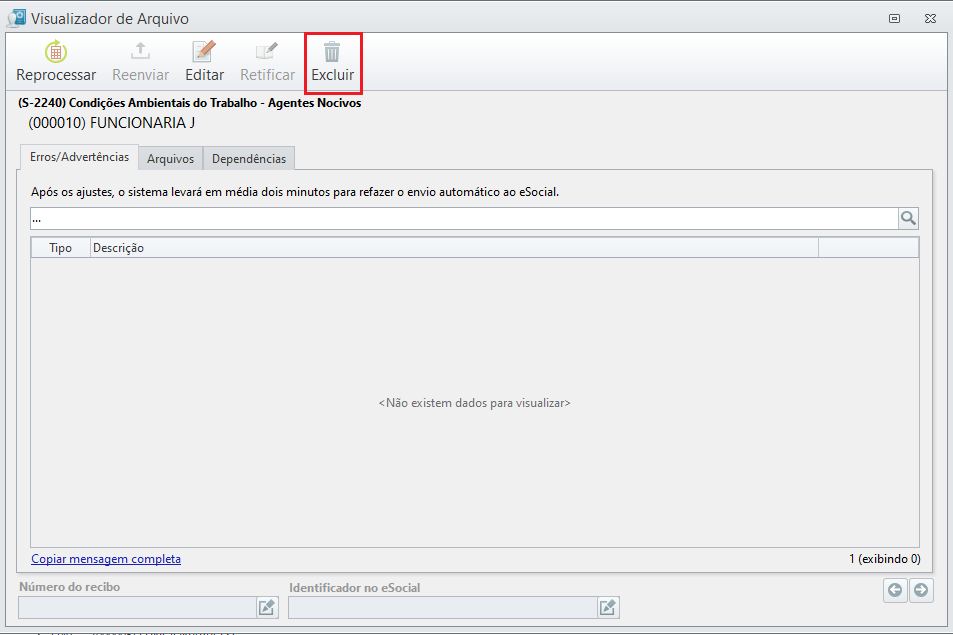
Acesse o sistema Departamento Pessoal - Andamento dos envios, localize o S-2240 com erro e clique em Detalhes - Excluir;
-
Em seguida, acesse a aba eSocial - Eventos Iniciais;
-
Selecione SST, clique em Avançar e siga os passo a passo intuitivos da tela até a conclusão;
-
Serão gerados os eventos da 4º fase, inclusive o evento S-2240 que estava com erro com as informações atualizadas.
-
Aguarde o mesmo retornar como processado.
Como efetuar o ajuste em caso de troca de função
-
Acesse o sistema Departamento Pessoal - Andamento dos envios, localize o S-2240 com erro e clique em Detalhes - Excluir;
-
Em seguida acesse a aba Funcionário - Funcionário;
-
No cadastro do funcionário do S-2240 com erro refaça a troca de função e clique em Gravar;
Caso queira relembrar como realizar a troca de função, clique aqui.
-
Após acesse a Central eSocial e aguarde o evento S-2240 retornar como processado.
Como efetuar o ajuste em caso de troca de departamento
-
Acesse o sistema Departamento Pessoal - Andamento dos envios, localize o S-2240 com erro e clique em Detalhes - Excluir;
-
Em seguida acesse a aba Funcionário - Transferência - Transferência entre departamentos;
-
Verifique a transferência do funcionário do S-2240 com erro refaça a troca de departamento novamente;
Caso queira relembrar como realizar a transferência de departamento, clique aqui.
-
Por fim acesse a Central eSocial e aguarde o evento S-2240 retornar como processado.