Configuração das páginas
Consulte o passo a passo para a geração do Livro de Registro de Inventário no sistema Escrita Fiscal.
Para que o livro seja impresso, é necessário que haja movimento lançado na aba "Lançamentos > Inventários e Estoque > Movimento de Inventário" no período requerido.
Acesse no sistema Escrita Fiscal a aba "ICMS e IPI > Livros Fiscais > Livros Fiscais";
-
Selecione a(s) empresa(s) e clique em "Avançar";
-
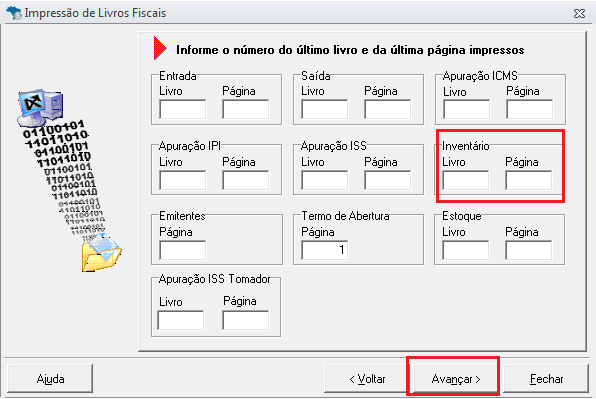
Na tela seguinte, informe nos campos "Livro" e "Página" (abaixo da área "Inventário") o número do livro e da página que devem ser levados para a tela de geração do livro;
-
Após, clique em "Avançar".
Configurando o período
-
Preencha os campos:
-
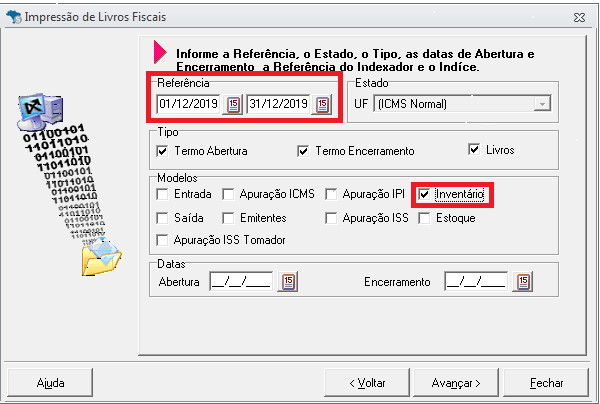
"Referência": Período do movimento de Inventário a ser levado para a geração do Livro;
-
"Tipo": Nesse campo, marque a opção "Livros". Se desejar gerar o "Termo de Abertura" e "Termo de Encerramento", selecione as respectivas opções;
-
"Modelos": Selecione a opção "Inventário";
-
"Datas": Preencha os campos "Abertura" e "Encerramento" com as respectivas datas que serão levadas no termo de Abertura e Encerramento do livro do Inventário;
-
-
Após, clique em "Avançar".
Visualização / Impressão
-
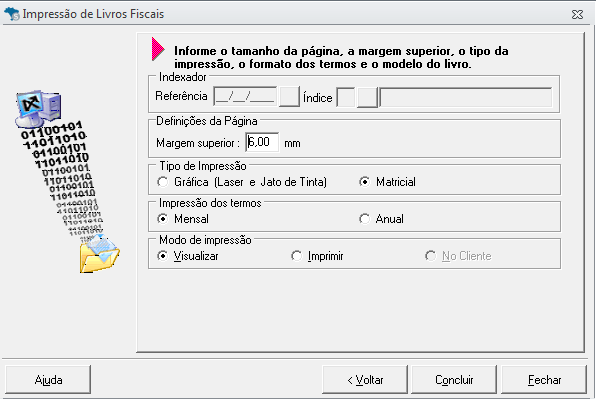
Em seguida é apresentada a tela para as definições finais para a geração do Livro, onde devem ser observados os seguintes campos:
-
"Margem superior": O tamanho "6,00 mm" já vem definido por padrão, podendo ser ajustado se necessário;
-
"Tipo de Impressão": Se desejar imprimir o Livro, deve-se informar se a impressora é "Gráfica (Laser e Jato de Tinta)" ou "Matricial";
-
"Modo de Impressão": Informe se deseja "Visualizar" (Apenas demonstra o livro na tela, sem realizar a impressão.); "Imprimir" (Para realizar a impressão direta na impressora configurada como padrão na máquina) ou; marque a opção "No Cliente": opção disponível para quem utiliza o sistema PackUp da Alterdata, que realiza o envio do relatório ao cliente por meio de serviço de comunicação via e-mail;
-
-
Clique em "Concluir" para finalizar o processo.
Se desejar imprimir o Livro, recomenda-se que selecione a opção "Visualizar" no campo "Modo de Impressão". Assim, é possível consultar as informações antes da impressão. Caso seja necessário algum ajuste, ele poderá ser realizado no sistema antes de imprimir, evitando desperdício de recursos.
Visualize o Livro de Inventário e os termos de abertura e encerramento. Após conferir as informações, clique no botão "Imprimir" (símbolo da impressora) para realizar a impressão.