
Neste artigo veremos como salvar o cenário das colunas para futuras importações do movimento de Inventário.
Para maiores informações de como importar o inventário, clique aqui.
Como configurar a Importação?
Para configurar as colunas para importação, siga os passos abaixo:
-
Acesse a aba Lançamentos - Inventário e Estoque - Inventário Personalizado. Após, clique em Avançar;
-
Informe a Empresa, e marque se a empresa trabalha com Código Principal ou Código Específico (respectivo ao que está marcado no cadastro da empresa na aba Área federal);
Ao lado temos a opção de Substituir códigos iguais (Ao marcar Sim, o sistema substitui os produtos com mesmo código, se Não marcar o sistema mantém o produto cadastrado).
-
Informe o Período (normalmente último mês do ano) e clique em Concluir;
-
Após clicar em concluir, será exibida a tela do Assistente de configurações para configurar de acordo com seu arquivo Excel. Com isso, marque a opção Excel, e clique em Avançar;
-
Informe o Diretório onde está o arquivo Excel (formato .xls) e clique em Avançar;
-
Na tela a seguir, informe o número da primeira linha onde informações referentes ao seu movimento de inventário no arquivo. Após isso, clique em Avançar;
-
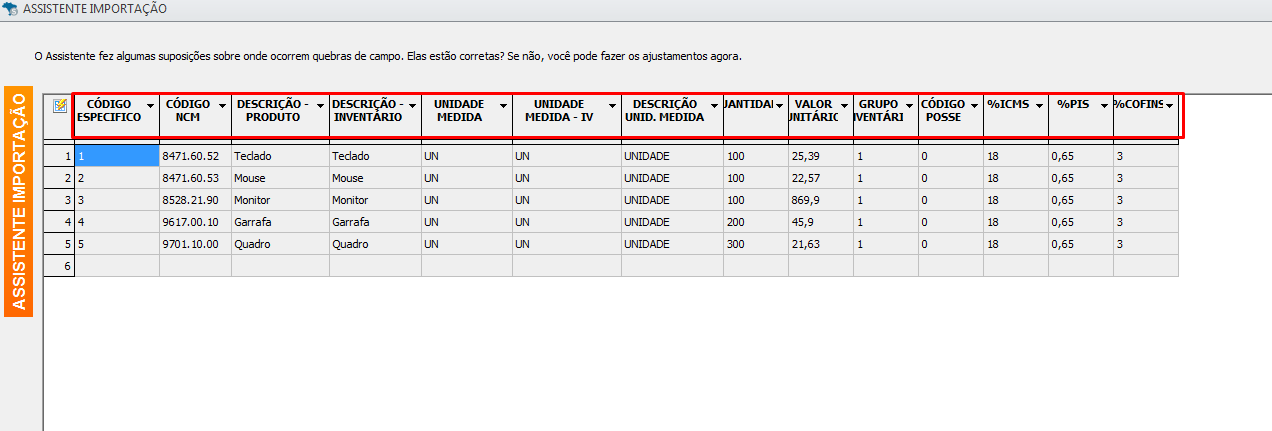
Na tela do Passo 6 do Assistente de Importação, selecione as colunas conforme o seu Excel. Clique em cada coluna identificada como "A, B, C..." e selecione a que se refere cada coluna;
-
Após informar, clique em Avançar.
serão considerados na importação conforme o código na importação conforme o código, código de posse, grupo, inventário e CNPJ/CPF do cliente/fornecedor.
Como salvar as colunas configuradas para futuras importações?
Caso você utilize o mesmo layout na planilha Excel para várias empresas, você pode deixar essas colunas salvas para não ser necessário configurar novamente a cada importação. Para isso, você deve:
-
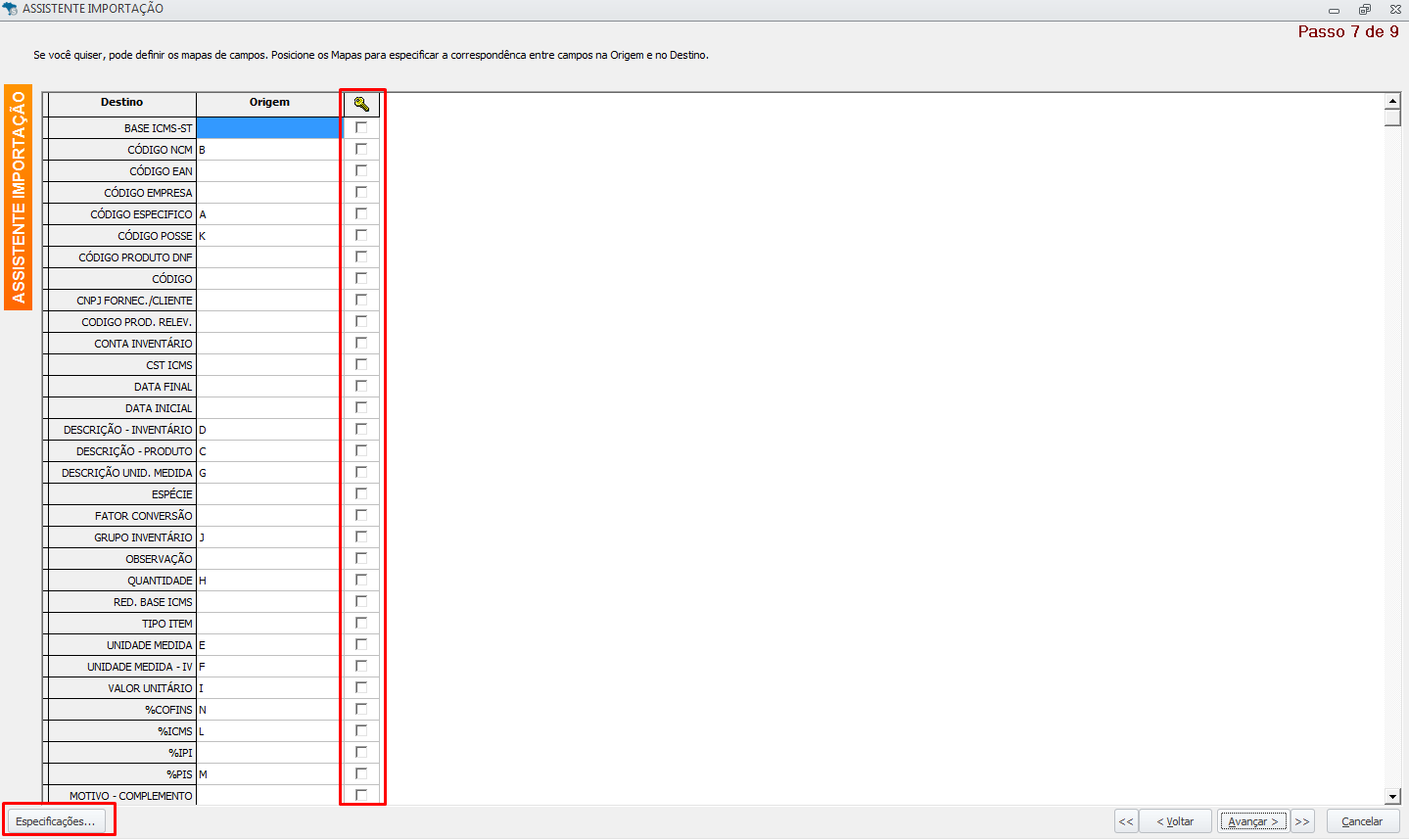
Após configurar as colunas no 6º passo do Assistente de Importação, serão exibidas três colunas: Destino, Origem e o ícone

- Na coluna Destino será exibido o nome de cada coluna padrão do sistema.
- Na coluna Origem, serão exibidos a letra de cada coluna do arquivo Excel de onde as informações serão importadas.
- Na coluna -
Para salvar a coluna, clique no caixa de seleção ao lado da letra, repita com todas as colunas que deseja salvar. Assim como na imagem ao lado
-
Clique em Avançar.
Como salvar o cenário em diretório na máquina?
Após os procedimentos realizados nos tópicos anteriores, você poderá salvar o cenário em um diretório na sua máquina com as configurações feitas e colunas definidas.
Esse procedimento garante que nas futuras importações seja utilizado o mesmo layout já previamente configurado.
Para salvar o cenário, siga os passos abaixo:
-
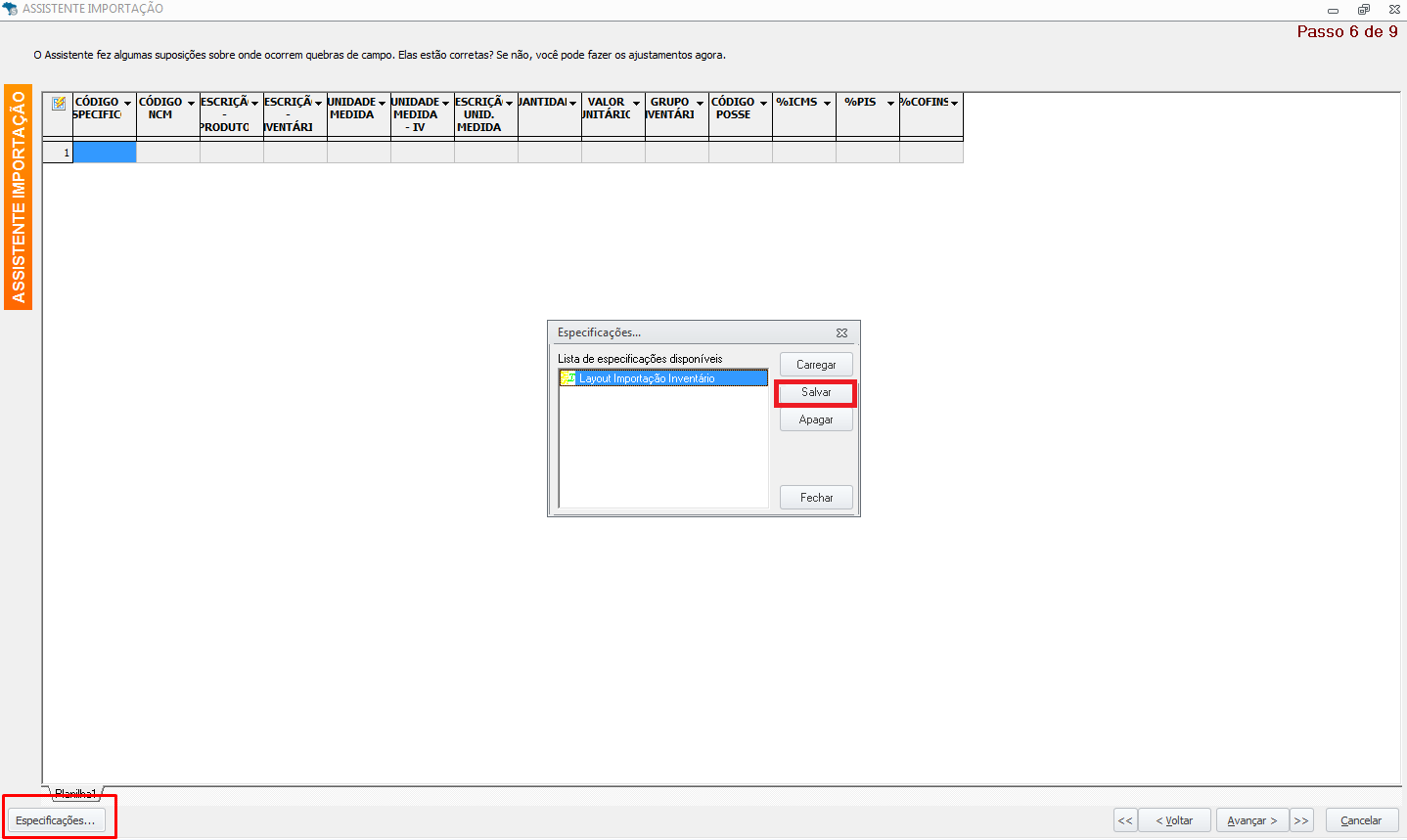
Clique no botão
-
Selecione a opção Salvar;
-
No campo Especificações para importação informe a descrição do layout;
-
No campo Importar do arquivo informe o diretório em sua máquina onde irá salvar o layout;
-
Clique em OK.
Utilizando esta opção será possível salvar cada cenário especificamente para cada empresa se desejar.
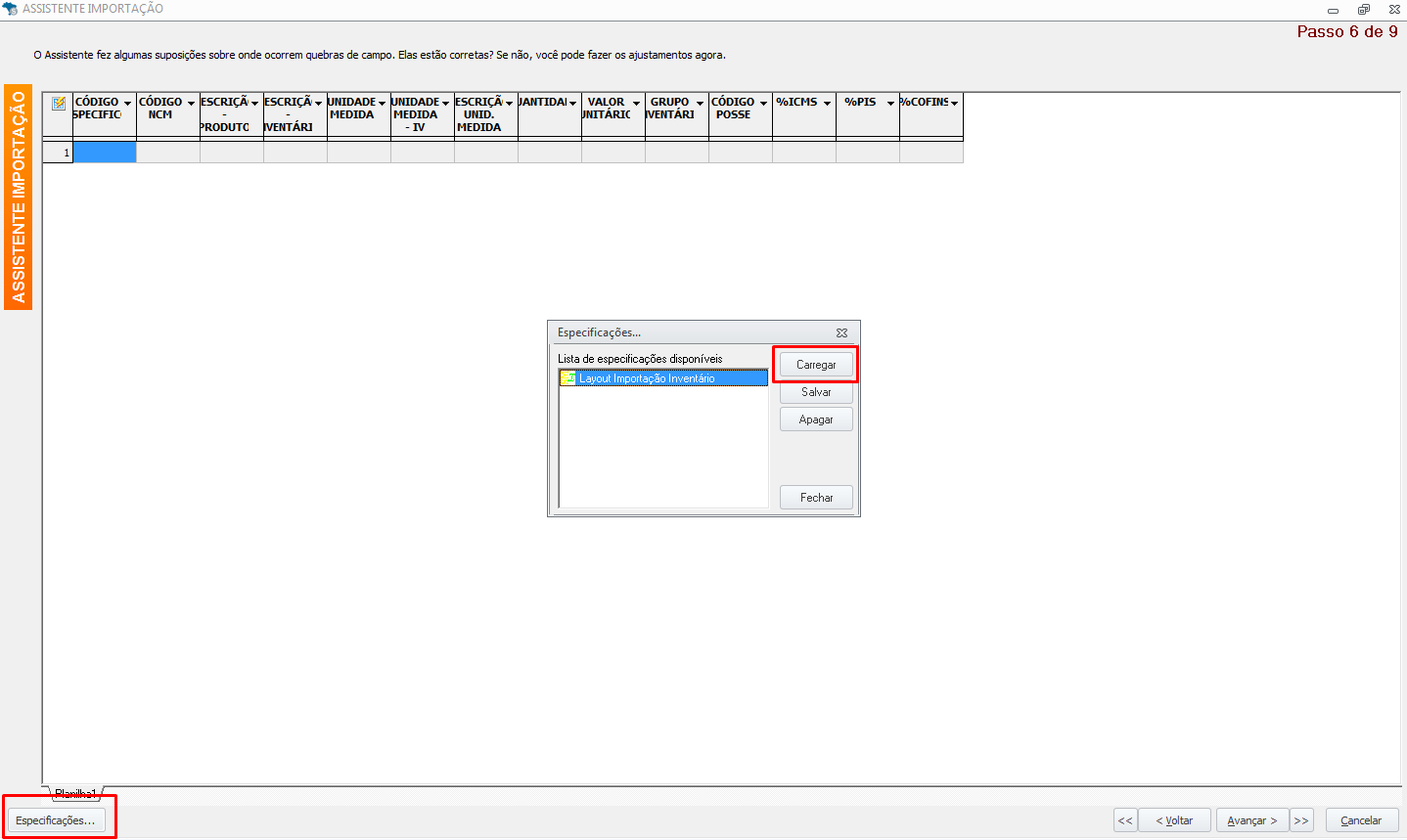
Como recuperar o cenário salvo anteriormente?
Para recuperar as colunas salvas anteriormente, siga os passos abaixo:
-
Clique no botão
-
Selecione a opção Carregar;
-
Após isso, clique em Avançar para seguir com a Importação.