
Neste artigo veremos como fazer a apuração do inventário no Sistema Escrita Fiscal, desde a inclusão dos valores até a geração do Livro de Inventário e do SPED Fiscal.
O que é inventário
O inventário corresponde à relação dos itens em estoque informados no Bloco H do SPED Fiscal, com a finalidade de demonstrar ao Fisco o estoque físico do estabelecimento.
Inclusão dos valores
A inclusão dos valores para a apuração do inventário no sistema Fiscal pode ocorrer de três formas:
-
Importação do inventário via arquivo (.txt ou Excel);
-
Lançamento manual do inventário;
-
Controle pelas notas fiscais via BI Inventário.
A seguir, detalhamos cada opção para auxiliar na definição da mais adequada.
Importação do inventário via arquivo
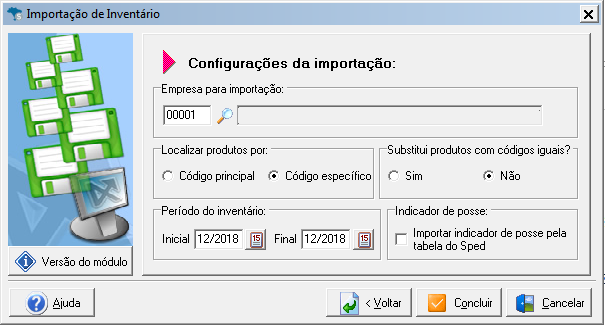
Para realizar a importação via arquivo, é necessário ter um arquivo no formato .txt ou então uma planilha Excel (.xls). Com o arquivo salvo na máquina, você deve:
-
Acessar a aba Lançamentos → Inventário e Estoque → Inventário Personalizado;
-
Informe a empresa e, em Localizar produtos por, selecione Código Específico;
-
No campo período, informe o mês do movimento. Clique em Concluir;
-
Na tela seguinte, aparecerá o formato do arquivo, selecione o correspondente;
-
Avance para a próxima tela, informe as colunas e avance novamente. Clique em Executar.
Caso deseje uma explicação mais detalhada sobre como configurar as informações das colunas, clique nos links abaixo:
Para conferir a importação acesse a aba Lançamentos → Inventário e Estoque → Movimento de Inventário.
Atenção!
Se a importação for anual, informe como período o último mês do ano de referência (exemplo: dezembro).
Lançar o inventário manualmente
Para lançar o inventário manualmente, você deve:
-
Acessar a aba Lançamentos → Inventário e Estoque → Movimento de Inventário;
-
Informe a empresa e período. Clique em "Novo"

-
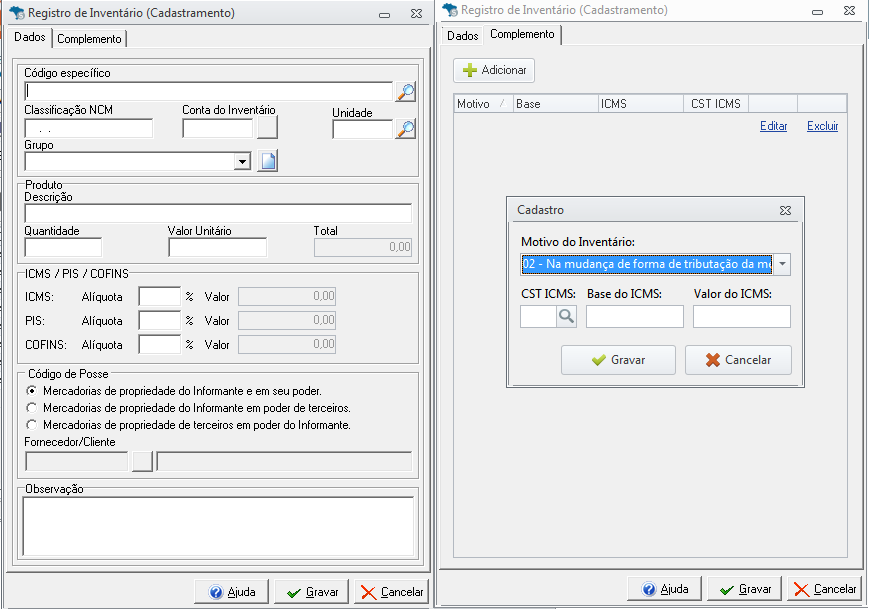
Na tela que abrir, selecione o item que deseja lançar clicando na lupa

-
Feito isso, preencha todos os campos do cadastro. Essas informações serão levadas no SPED Fiscal e a falta delas pode ocasionar erro de validação;
-
Clique em "Gravar".
No cadastro do item no inventário, há a aba Complemento. Nela deverá ser informado o Motivo do Inventário para os itens em situação especial. Caso o motivo seja "Fim do período" o mesmo deverá ser informado na geração do SPED Fiscal.
Dica!
Caso seja necessário incluir a Conta de Inventário para vários itens de uma vez, clique na opção Ajuste 
BI Inventário
Caso deseje fazer o controle do inventário pelas notas de entrada e saída, poderá exportar os itens pelo BI Inventário. Para isso, acesse:
-
Lançamentos → Inventário e Estoque → BI Inventário.
-
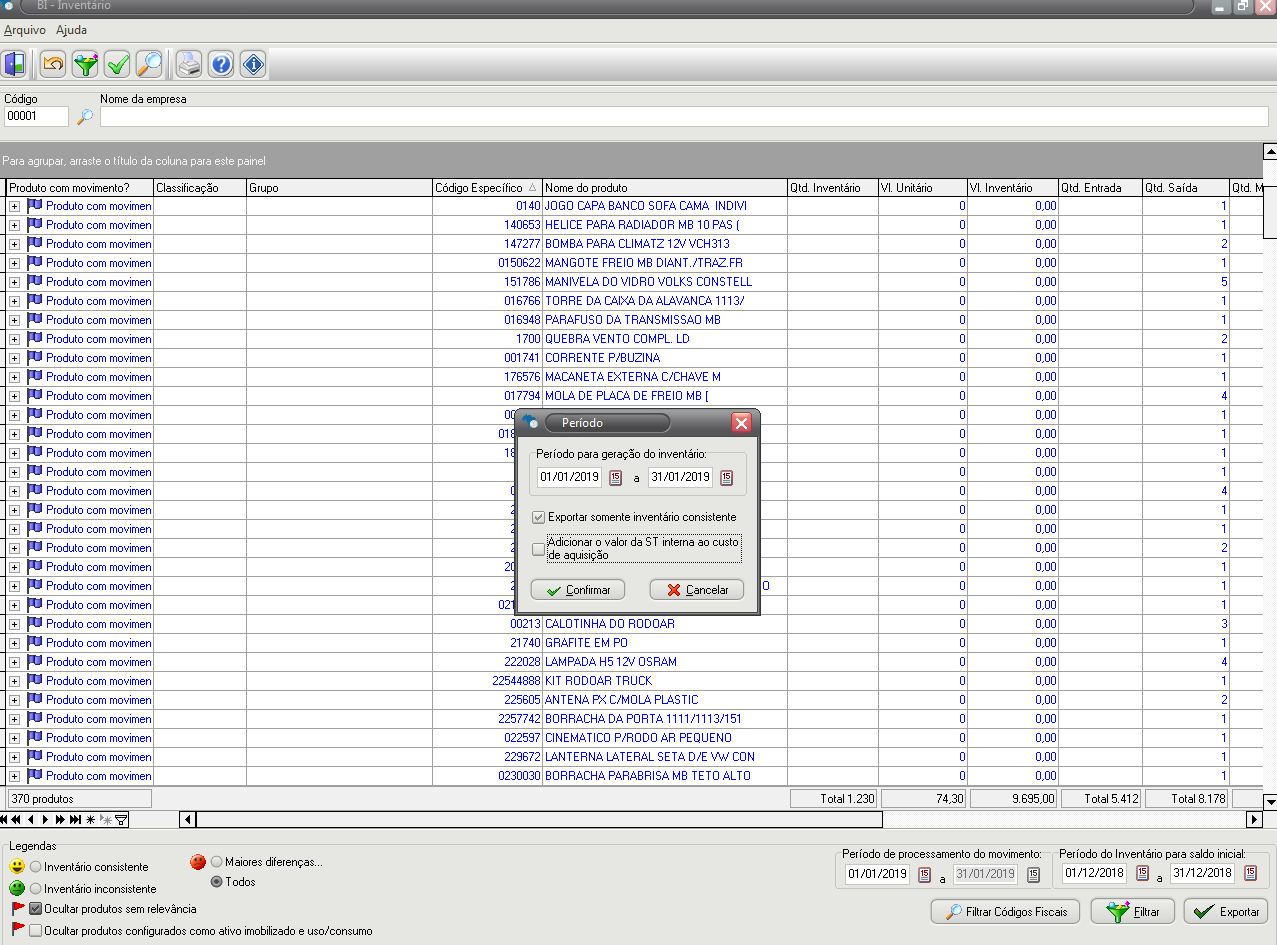
Informe a empresa e o período de processamento.
-
No campo Período do inventário para saldo inicial você deverá informar o período anterior ao de processamento no qual o sistema deverá considerar o saldo como saldo inicial. Clique em Filtrar.
-
Serão exibidos na tela o saldo inicial, além dos itens movimentados durante o período.
-
Para exportar os itens para o movimento de inventário, clique na opção Exportar, marque a opção Exportar somente inventário consistente e clique em Confirmar.
Para conferir a importação acesse a aba Lançamentos → Inventário e Estoque → Movimento de Inventário.
Atenção!
É necessário que o código do produto na entrada seja o mesmo utilizado na saída, para que o cálculo do estoque seja realizado corretamente. Caso os códigos sejam diferentes, os produtos ficarão com quantidade negativa no inventário. Para acessar o vídeo referente ao BI Inventário clique aqui.
Importando o arquivo SPED com a informação do Inventário
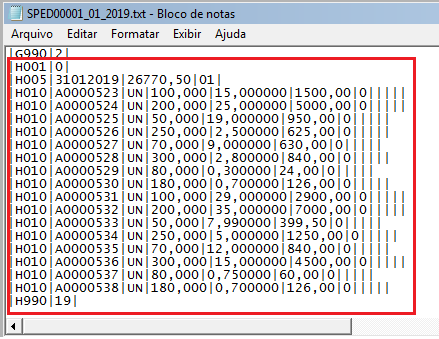
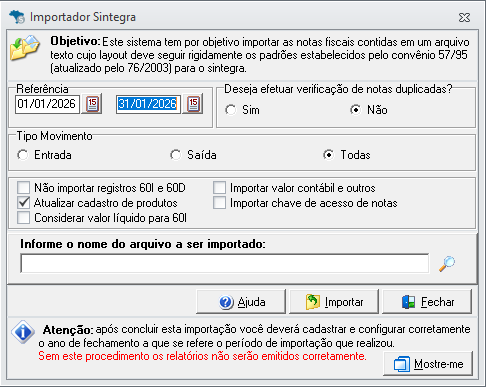
Antes da importação é necessário que o Arquivo SPED contenha o Bloco H como mostrado ao lado.
Para realizar a importação do arquivo:
-
Acesse o Fiscal → Lançamentos → Importação e Exportação → SPED (Layout Receita);
-
Clique na opção no botão "+" em "Configurações avançadas" e marque a opção "Importar somente inventário";
-
Selecionar o arquivo clicando sobre a lupa na opção" Informe a localização do arquivo Sped";
-
Clique em Importar.
Caso deseje importar juntamente com a movimentação (notas de entrada e saída), não é necessário marcar a opção "Importar somente inventário". Para mais detalhes sobre essa importação clique aqui.
Para visualizar as informações importadas acesse a aba “Lançamentos → Inventário e Estoque → Movimento de Inventário”, e informe a “Empresa” e “Período” do inventário importado.
Como importar o inventário pelo Sintegra
O arquivo precisa ter o registro 74 referente ao movimento do inventário. Para importar o Inventário pelo Sintegra, acesse:
-
Lançamentos → Importação e Exportação → Sintegra
-
Localize o arquivo a ser importado e clique em importar
-
Após, selecione a empresa e importe o arquivo.
Para realizar a importação do Inventário pelo Sintegra, o arquivo precisa conter o Registro Tipo 74. Caso contrário, não será importado inventário junto ao Sintegra.
Como gerar o registro 74 no Sintegra
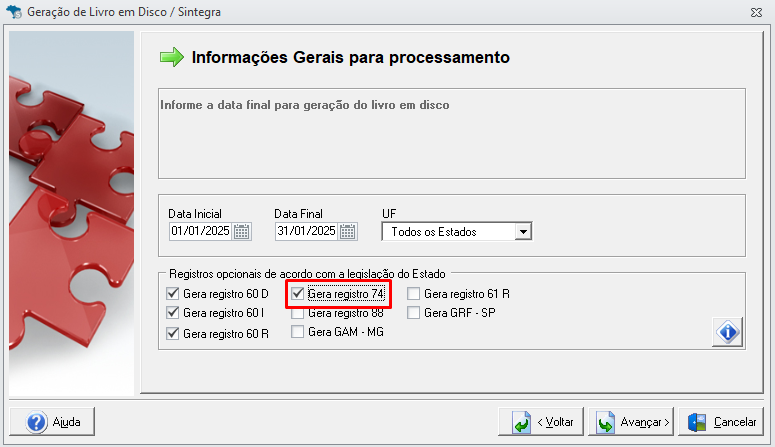
1º Passo: Marcar a opção Gera Registro 74:
-
Acesse a aba ICMS e IPI → SINTEGRA → SINTEGRA.
-
Na tela Informações Gerais para processamento, preencha Data Inicial e Data Final do período; e selecione a opção Gera Registro 74.
-
Nas próximas telas, selecione as demais opções para a geração do arquivo. Ao chegar na tela Informe a(s) empresa(s) para geração do Livro em Disco / SINTEGRA, selecione a(s) empresa(s) para a geração do arquivo.
-
Feito isso clique em Avançar.
2º Passo: Período do inventário:
-
Na tela Informe o local onde deverá ser gerado o Livro em Disco / Sintegra, preencha os campos.
-
No campo layout selecione o Layout Sintegra Convênio 76/03.
-
No campo Período de Inventário: Informe o período do movimento de Inventário a ser levado para o arquivo SINTEGRA.
-
Após, clique em Concluir.
Dica
Para ser gerado o registro 74, deve haver o movimento lançado na aba "Lançamentos → Inventários e Estoque → Movimento de Inventário" no período requerido. Para mais detalhes sobre a geração do Sintegra clique aqui.
Geração do Livro de Inventário
Após a inclusão e conferência dos valores, o Livro de Inventário poderá ser gerado.
Para isso, acesse:
-
Aba ICMS e IPI → Livros Fiscais → Livros Fiscais.
-
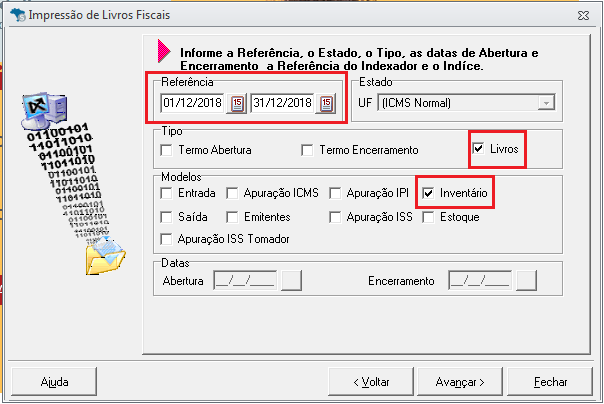
Informe a empresa, avance. Informe o período de referência (esse período deverá ser mensal, logo, se desejar gerar o livro de inventário com o resultado final do ano, informe o mês de dezembro. O sistema irá considerar os saldos dos meses anteriores.)
-
Marque as opções: Tipo = Livro, Modelo = Inventário.
-
Avance até concluir.
Geração do Inventário no SPED Fiscal
O inventário deverá ser apresentado no SPED Fiscal em fevereiro de cada ano com as informações referentes ao ano anterior. As seguintes informações deverão estar preenchidas para não ocorrer erro na validação:
Data, Motivo do Inventário, Código específico, Unidade de medida, Quantidade, Valor unitário, Indicador de posse (quando o indicador de posse for 1 ou 2 será necessário informar o participante) e conta contábil.
Para gerar o SPED com o inventário, acesse:
-
Aba Federal → SPED ICMS → SPED ICMS.
-
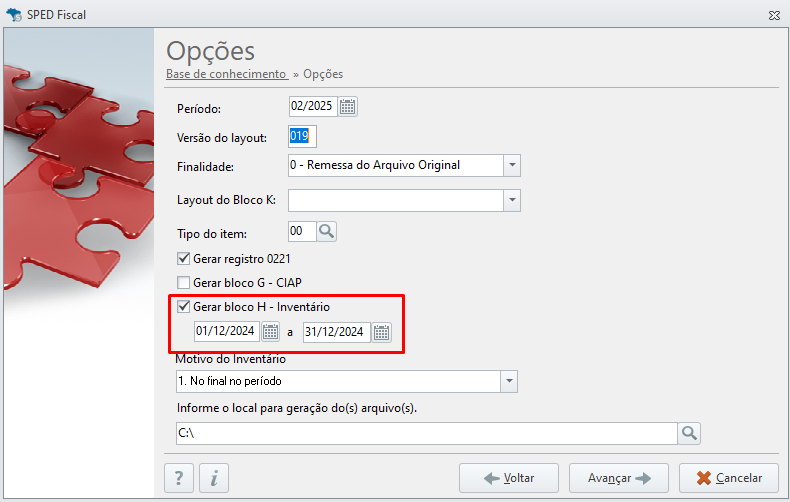
Informe o período (Se o período informado for Fevereiro, o sistema irá habilitar e preencher automaticamente as informações do inventário. Se o inventário estiver sendo gerado devido a alguma situação especial deverá marcar o checkbox "Gerar bloco H", informar o período do inventário e motivo.)
-
Informe o diretório para geração e clique em Avançar.
-
Informe a empresa e clique em Concluir.