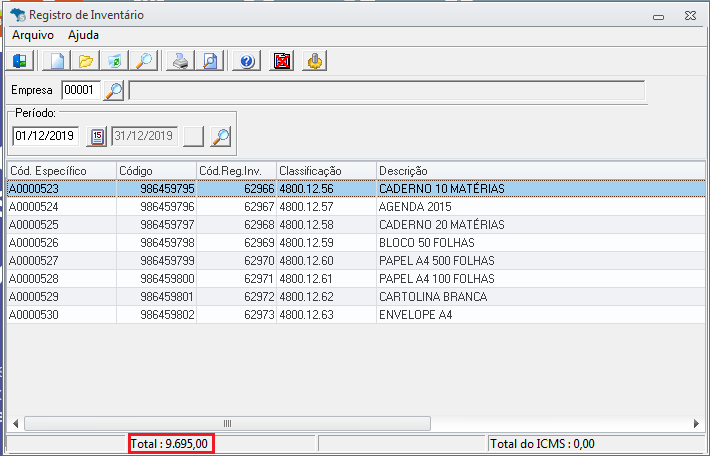
Quando o inventário é importado para um período incorreto, é necessário excluir o movimento e realizar uma nova importação com a data correta. Este artigo apresenta o passo a passo para excluir o inventário importado indevidamente e reimportá-lo para o período adequado, garantindo a consistência das informações.
Como corrigir
Caso a data informada na importação do inventário esteja incorreta, será necessário excluir o inventário importado e realizar uma nova importação para o período correto. Para isso, acesse:
-
Lançamentos → Inventário e Estoque → Movimento de Inventário.
-
Selecione a Empresa e Período em que o inventário foi importado.
-
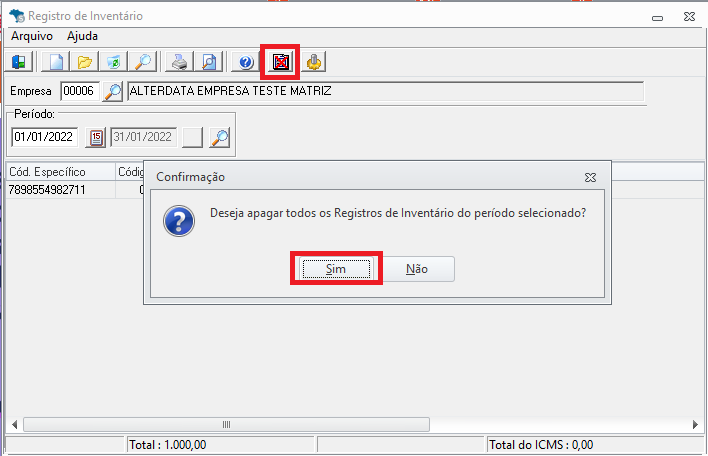
Clique em Exclusão do Cadastro do Período.
-
Na mensagem de confirmação, clique em Sim.
Pronto, o inventário foi excluído. No próximo tópico, veja como realizar a reimportação.
Como reimportar o inventário
-
Para importar movimento de inventário, acesse a aba Lançamentos → Inventário e Estoque → Inventário personalizado.
-
Clique em Avançar.
-
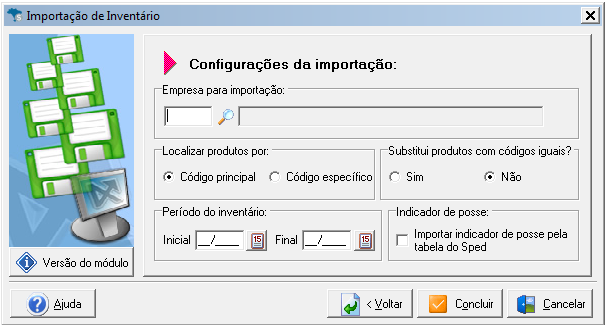
Informe a Empresa e marque se ela trabalha com Código ou Código Específico (respectivo ao que está marcado no cadastro da empresa na aba Área federal).
Ao lado, há a opção Substitui códigos iguais (ao marcar "Sim", o sistema substitui produtos com o mesmo código; ao marcar "Não", mantém o produto já cadastrado).
-
Informe o Período para o qual o inventário deverá ser importado (normalmente último mês do ano) e clique em Concluir.
Assistente de Importação
Após clicar em Concluir, será exibida a tela do Assistente de configurações para que configure de acordo com seu arquivo.
-
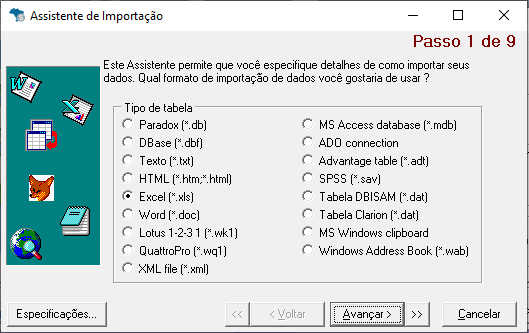
Marque o tipo de arquivo a ser importado, e clique em Avançar.
-
Informe o Diretório onde está o arquivo e clique em Avançar.
-
Na tela a seguir, informe o número da primeira linha onde existem informações referentes ao movimento de inventário no arquivo e clique em Avançar.
Configurações de importação
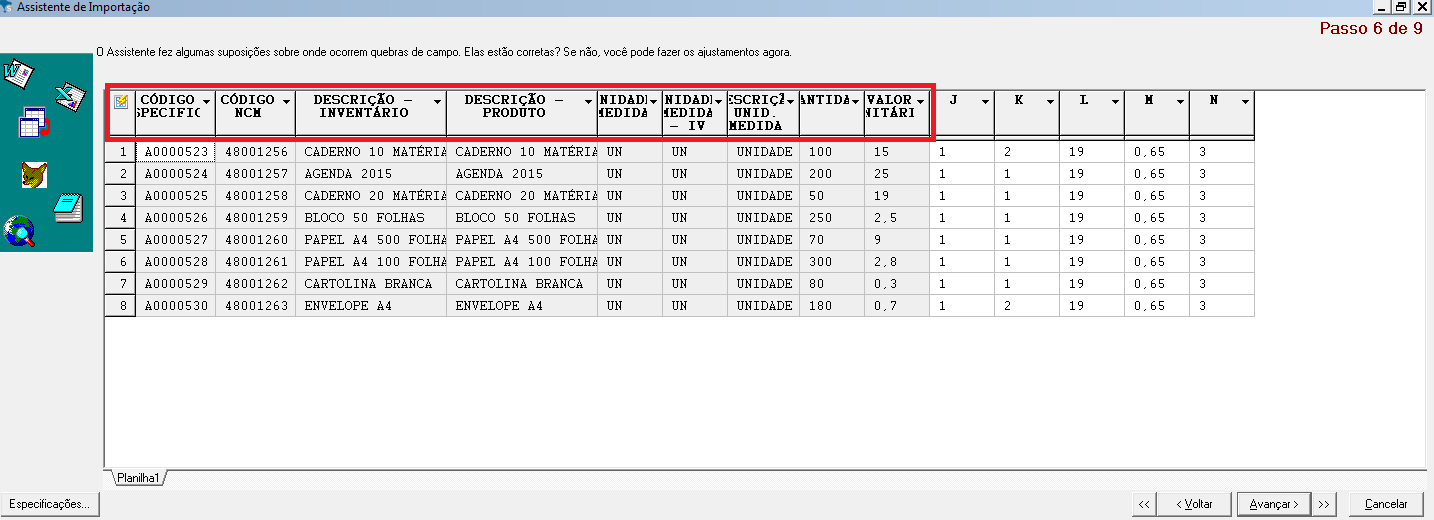
Após configurar as informações referentes ao formato do arquivo, será necessário informar sobre o que cada coluna se trata. Para isso, você deve:
-
Na tela a seguir serão demonstradas as informações conforme seu arquivo.
-
Clique em cada coluna demonstrada como "A, B, C..." com o botão direito do mouse e selecione a qual informação cada coluna se refere.
-
Após informar, clique em Avançar.
-
Continue avançando até o botão de Executar.
-
Clique em Executar.
Os produtos duplicados no arquivo serão considerados na importação de acordo com o código, código de posse, grupo de inventário e CNPJ/CPF do cliente/fornecedor.
Conferir o movimento importado
Para conferir o movimento importado, você deve:
-
Acessar a aba Lançamentos → Inventário e Estoque → Movimento de Inventário.
-
Informe a Empresa e o Período (deverá ser mensal).
-
Clique na Lupa

O valor total do inventário do período é exibido no final da tela, em Total.