
O que é o BI Inventário?
-
Esse módulo possui a finalidade de gerar o inventário a partir das notas lançadas no sistema.
-
Durante todo o ano, lançamos as notas fiscais de entradas e saídas com os produtos vinculados, dessa maneira, ao atingirmos o último mês do ano, teremos um saldo final dos itens na empresa considerando o inventário do exercício anterior, somado à quantidade que entrou, subtraída pela quantidade que saiu da empresa, o que resultará no inventário final.
Movimento de Entrada e Saída
Para que os produtos vinculados às notas de Entrada e Saída sejam levados para o BI Inventário, será necessário que o código do produto na entrada seja IGUAL ao código do produto na saída! Com isso o sistema poderá fazer o cálculo dos itens restantes no inventário.
Exemplo Prático: A nota estando com o produto com o código "10" na Entrada e o mesmo produto estando com o código "2" na saída, os produtos ficarão com quantidade negativa no inventário!
Legendas
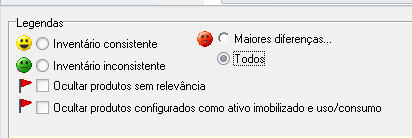
No campo de Legendas, poderá selecionar as seguintes opções:
-
Inventário consistente: Quando o campo, Valor do Estoque for maior ou igual a Zero.
-
Inventário inconsistente: Quando o Valor do Estoque for menor que zero.
-
Ocultar Produtos sem relevância: Quando não for necessário ver alguns itens
-
Ocultar produtos configurados como ativo imobilizado e uso/consumo: no filtro e na importação para o movimento inventário os itens referentes às notas fiscais de entrada onde o tipo no CFOP for Ativo Imobilizado e Uso e Consumo.
-
Maiores diferenças...: Quando a quantidade comprada ou vendida for 1000 vezes superior ao inventário anterior.
Filtrando o movimento pelo BI Inventário
Caso deseje fazer o controle do inventário pelas notas de entrada e saída, poderá exportar os itens pelo BI Inventário. Para isso, acesse:
-
No Fiscal acesse Lançamentos→ Inventário e Estoque → BI inventário;
-
Selecione a opção BI Inventário e clique em Ok.
-
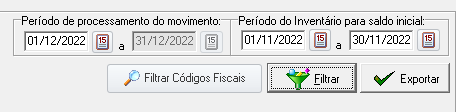
Informe a empresa, período de processamento e período de inventário para saldo inicial, conforme figura ao lado.
-
Período de processamento do movimento - Mês atual, ou seja, mês que vai levar o saldo do inventário do último mês do ano
-
Período de Inventário para saldo inicial - Sistema busca automaticamente conforme a data informada no primeiro campo.
Exportando o Movimento de Inventário
-
Após a conferência dos produtos, basta exportar o movimento de inventário pelo botão de exportar;
-
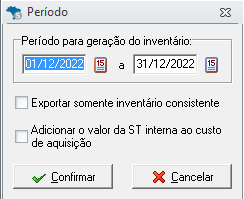
Em seguida informe o período que vai ser escriturado o inventário e caso queira marque as opções de exportar apenas inventário consistente e/ou adicionar valor de ST interno ao custo de aquisição;
-
Clique em Confirmar.
-
Exportar somente inventário consistente: Para que a exportação leve apenas o Valor do Estoque quando for maior ou igual a Zero, marque esta opção.
-
Adicionar o valor da ST Interna ao custo de aquisição: Para adicionar o valor do ST interno ao Valor Contábil do item, basta selecionar esta opção.
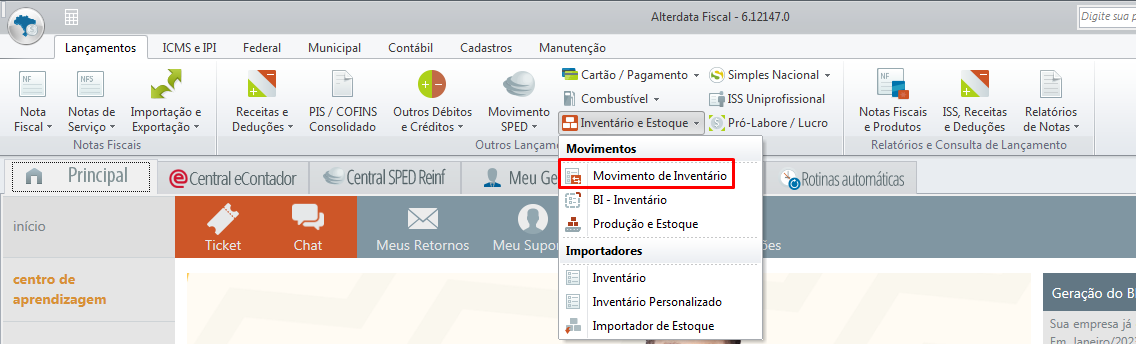
Após isso, vá em Lançamentos → Inventário e estoque → Movimento de inventário e informe o período informado na última tela (período de geração do inventário) lá será demonstrado o movimento que exportou.
Como conferir os valores no movimento de Inventário?
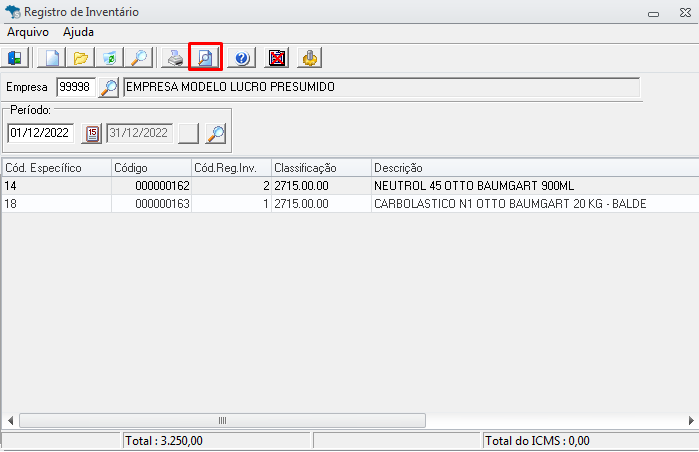
Para conferir os valores do movimento de inventário, você deve:
-
Acessar a aba Lançamentos → Inventário e Estoque → Movimento de Inventário;
-
Informe a empresa e período;
-
Selecione o ícone de lupa;
-
Após será exibida a Classificação do produto, Descrição do item, Unidade de medida, Quantidade do produto, Valor Unitário e Valor Total.