
Índice
1. O Princípio Básico: Seu Computador na Nuvem
Para que a transferência seja possível, a Nuvem Alterdata "enxerga" o seu computador local através de um recurso chamado mapeamento.
Isso significa que, ao acessar o ambiente Nuvem, você verá os discos do seu computador como se fossem pastas dentro da própria Nuvem:
|
Seu Sistema Operacional |
Onde Seu Disco Local Aparece na Nuvem |
|---|---|
|
Windows |
O Disco C: (principal) aparece como Client C (M:) ou Client M:. |
|
macOS |
Sua pasta Home (principal) aparece como Client Home (M:) ou Client M:. |
⚠️ Atenção: Você NUNCA deve tentar arrastar arquivos diretamente da sua área de trabalho para a janela da Nuvem. Todo o processo de cópia/movimentação deve ser iniciado de DENTRO do ambiente Nuvem.
2. Onde Transferir Seus Arquivos (E a Regra de Backup)
O atalho "Arquivos" ou o acesso ao Gerenciador de Arquivos Nuvem (Importador) na tela inicial são as portas de entrada para todas as transferências.
|
Tipo de Armazenamento |
Segurança e Prazo |
Recomendação |
|---|---|---|
|
Pastas Comuns da Nuvem |
Arquivos TEMPORÁRIOS! Serão excluídos automaticamente após 7 dias, sem possibilidade de backup ou recuperação. |
Use apenas para transferências rápidas, nunca para guardar arquivos importantes. |
|
Disco E: (Apenas Nuvem Prime) |
Armazenamento com BACKUP. Oferece até 40GB de espaço seguro, com backup garantido junto ao seu banco de dados. |
Use o Disco E: para todos os arquivos que precisam ser guardados de forma permanente. |
3. Passo a Passo para Importar e Exportar
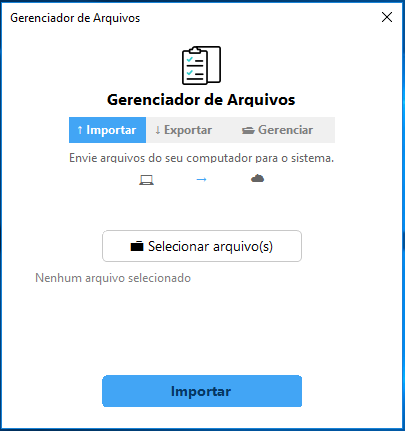
Com a nova atualização, você pode optar por transferir os arquivos utilizando o Gerenciador de Arquivos Nuvem (o que reduz vulnerabilidades a oscilações de internet) ou realizar o procedimento padrão.
Método 1: Pelo Gerenciador de Arquivos Nuvem (Novo)
-
Importando Arquivos (Do PC para a Nuvem):
-
Acesse o Portal Nuvem e clique em Entrar.
-
Selecione o Gerenciador de Arquivos Nuvem.
-
Clique em Selecionar arquivo(s) e, na tela seguinte, escolha os arquivos desejados.
-
Selecione o diretório de destino dos arquivos.
-
Após confirmar a seleção, clique em Importa.
-
-
Exportando Arquivos (da Nuvem para o PC):
-
Acesse o Portal Nuvem e clique em Entrar.
-
Selecione o Gerenciador de Arquivos Nuvem e, ao abrir, clique em Exportar.
-
Clique em Selecionar arquivo(s).
-
Navegue até o diretório onde os arquivos estão armazenados e selecione-os.
-
Escolha a pasta de destino e clique em Ok.
-
Clique em Exportar para iniciar a cópia.
-
Método 2: Pelo Atalho "Arquivos" (Método Direto)
-
Acesse o Portal Nuvem e faça seu login.
-
Na tela principal do ambiente, clique no atalho Arquivos.
-
Dentro da tela de arquivos, você deve Copiar ou Mover o arquivo entre as pastas:
-
➡️ Para IMPORTAR: Mova o arquivo de uma pasta do seu PC (ex:
Client C (M:)) para a pasta de destino na Nuvem. -
⬅️ Para EXPORTAR: Mova o arquivo de uma pasta da Nuvem para a pasta do seu PC (ex:
Client C (M:)).
-
Método 3: Pelo Bimer
Sempre que você estiver dentro de um módulo do Bimer e precisar anexar um arquivo ou salvar um relatório, a tela de busca que se abre é exatamente a mesma do atalho Arquivos. Basta navegar até a pasta do seu PC (Client C (M:)) e selecionar o arquivo desejado.
4. Restrições de Formato (Diferenças entre Produtos)
As regras para formatos de arquivo dependem da sua versão da Nuvem:
|
Versão da Nuvem |
Formatos de Arquivo |
|
Nuvem First |
Formatos Restritos: 7z, csv, doc, ofx, pdf, rar, tmp, txt, xls, xlsx, xml, xslt e zip. |
|
Alterdata Nuvem |
Todos os Formatos: Não há restrição para nenhum tipo de arquivo. |
|
Nuvem Prime |
Todos os Formatos: Não há restrição para nenhum tipo de arquivo. |
5. Dica de Solução de Problemas (Rede)
Se você usa um disco de rede ou pasta compartilhada na sua máquina e ele não aparece na Nuvem:
É provável que você precise acessá-lo localmente (direto no seu computador, fora da Nuvem) antes de se conectar ao ambiente Alterdata para que o mapeamento seja ativado corretamente.