Dá uma olhada na imagem abaixo:
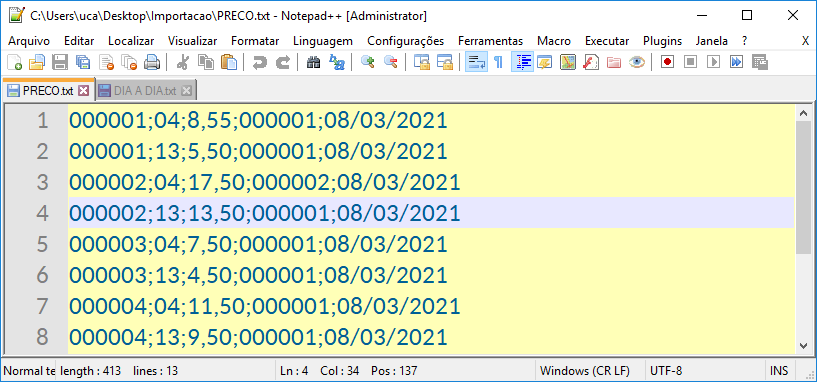
Já recebeu um arquivo como esse com os preços atualizados, e agora precisa ajustar no sistema? E agora! Como fazer isso?
Não esquenta! Vou te ensinar de modo simples a fazer isso, vêm comigo!
Montagem do Layout
Crie um layout para importar o arquivo. Siga o seguinte passo a passo:
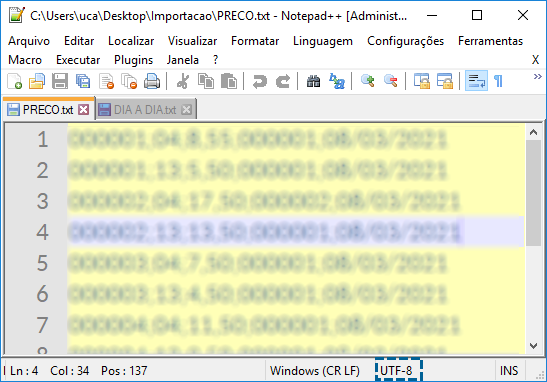
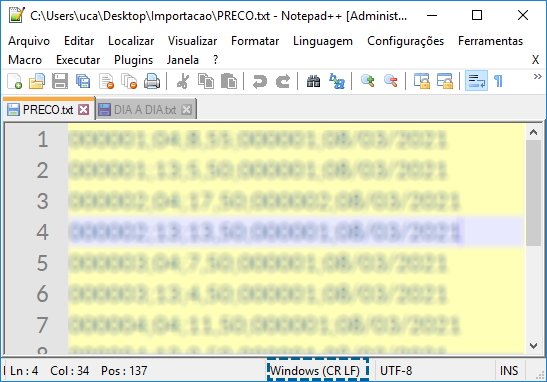
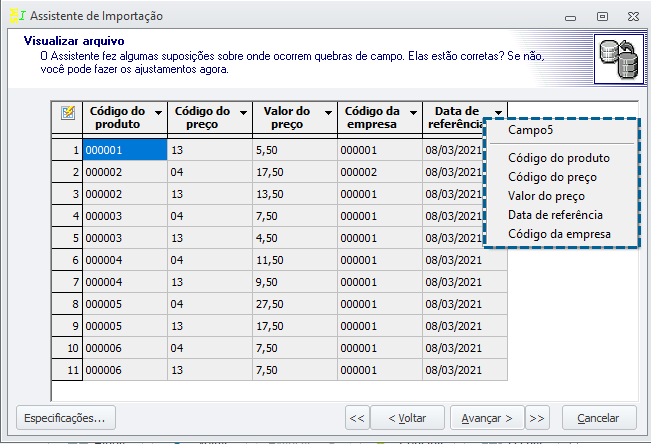
Importação no Sistema
Após montar o layout você retorna para a tela principal. Selecione em Arquivo para Importação de dados o arquivo que será importado (o diretório não pode ter mais de 100 caracteres). Abaixo temos os campos:
Conferência no Bimer
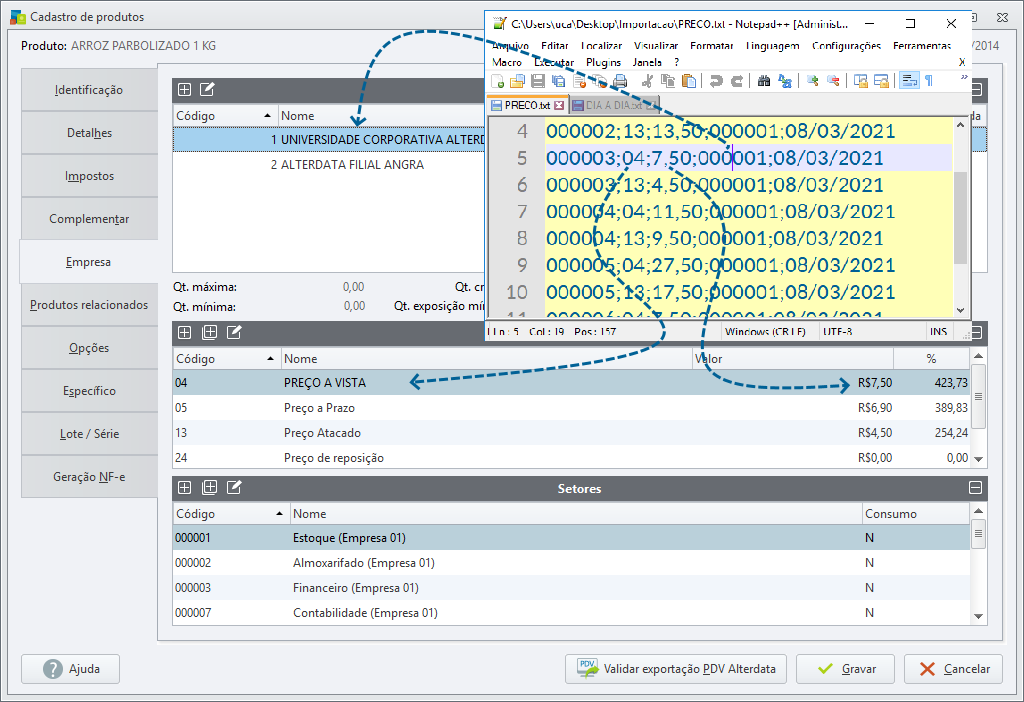
Como sei que a importação funcionou de boa? Acesse módulos como o Cadastro de Produtos, para ver o preço atualizado:
Você Sabia?!
-
A tabela de preço presente no arquivo precisa está cadastrada no Bimer.
-
A Empresa de importação precisa está vinculada no produto. Esse vínculo não acontece na importação do arquivo;
-
Se a tabela de preços não estiver vinculada no produto, o vínculo ocorre automaticamente na importação.
-
Cada informação distinta precisa está em uma linha. Exemplo: A informação do produto 01 empresa 02 na linha 01; informação do produto 01 empresa 03 na linha 02.
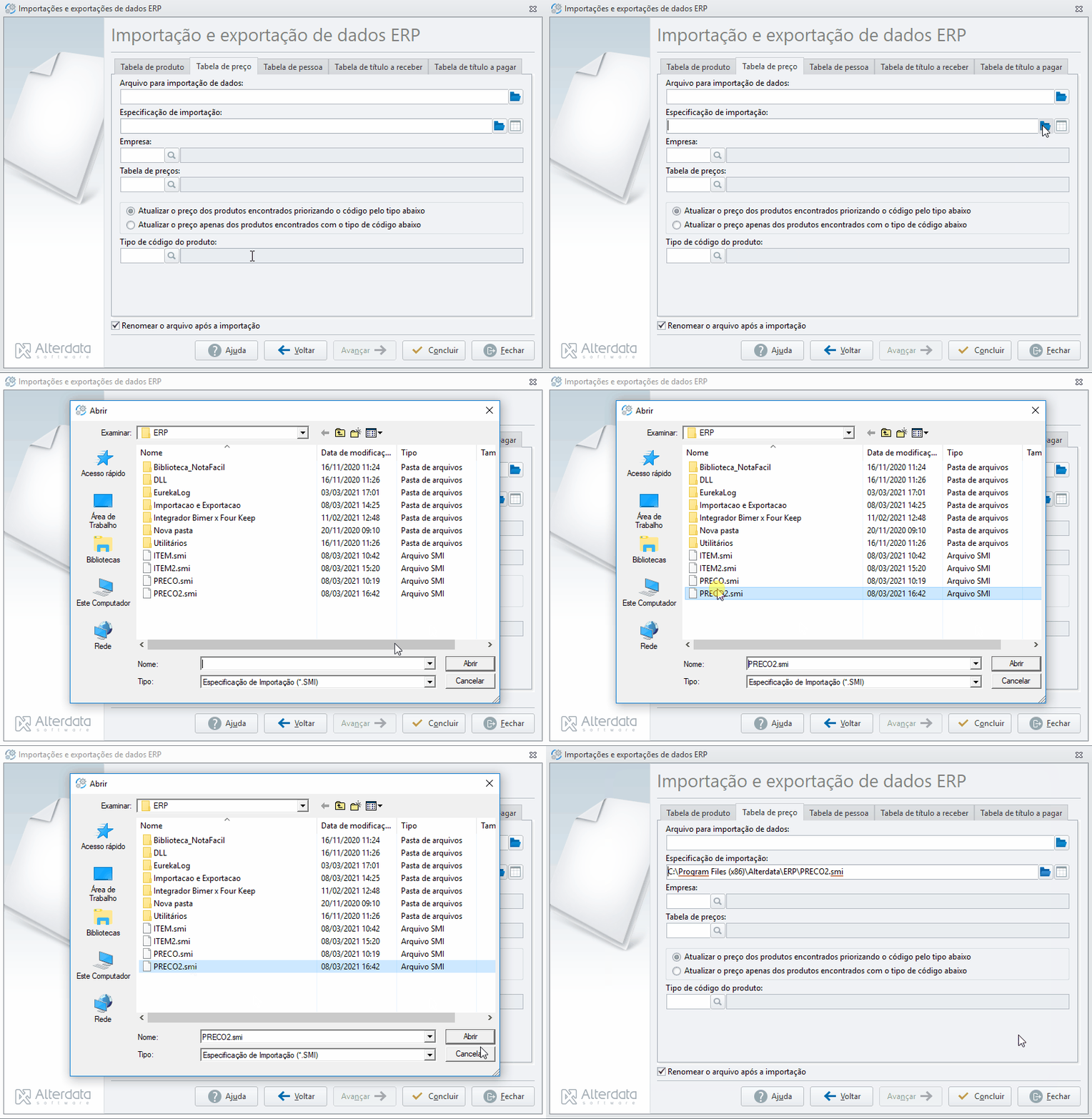
Se daqui a um tempo precisar importar os dados usando esse mesmo layout é só voltar na tela de Importação/Exportações de Dados e no campo Especificação de Importação, selecionar o arquivo SMI que você criou.