
Seria muito bom se o Bimer tivesse uma ferramenta que fizesse o backup todos os dias, aliás as vezes a correria é tão grande que podemos não lembrar todos os dias de fazer a rotina. Ei! Espera ai, mas o Bimer tem esta rotina. E é isso que vou ensinar para você, vem comigo:
Lembre sempre de armazenar o arquivo de backup em locais seguros, de preferência em discos externos (HD, Pendrive...) ou em ambientes na nuvem (Conheça o Alterdata Nuvem).
Ter a cópia atualizada do backup nesses locais garante que, em caso de ataque cibernético à sua empresa ou eventuais problemas com hardware, você tenha como se prevenir e não ter os dados perdidos!
Passo a passo - Agendamento de Backup
-
Abra o módulo Configurador Bimer, vá na aba Geral, clique na opção "Tarefas".
-
Clique em "Novo".
-
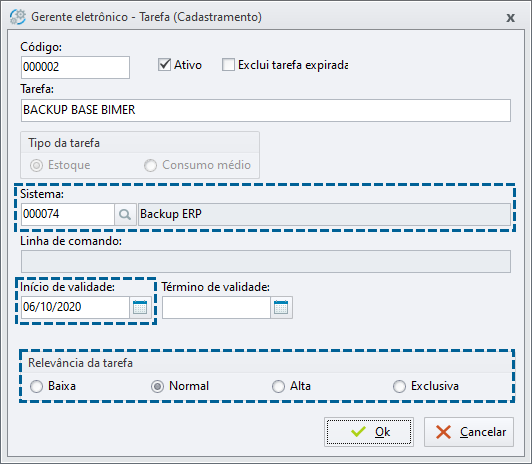
Nesta tela será informado o nome da tarefa, o sistema que será executado (Backup ERP) , data de validade da tarefa e sua relevância;
-
Após realizar o procedimento acima, acesse o Configurador Bimer, vá na aba Geral, clique na opção "Tarefas agendadas" e clique em "Novo". Na Aba Dados configure a ocorrência e a frequência com que a tarefa será executada.
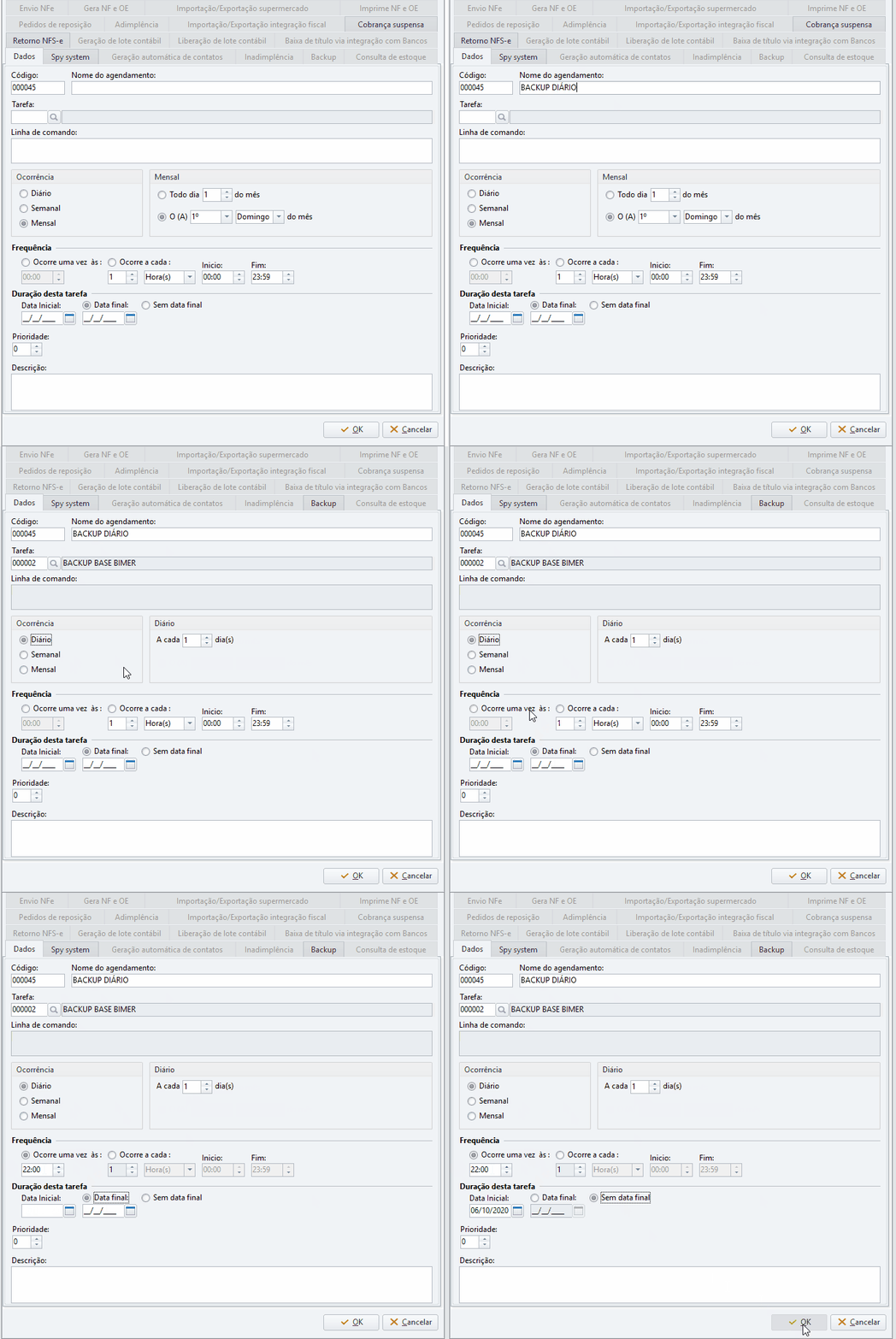
Veja ali acima que informei que a execução da tarefa ocorrerá uma vez as 22:00. A execução do backup durante o expediente da empresa, poderá sobrecarregar o servidor causando problemas de desempenho do sistema, como por exemplo lentidão nas rotinas. O ideal é colocar antes ou depois do expediente.
-
Na aba Backup informe o diretório e o nome do arquivo com extensão .BAK. Também é possível incluir a data no nome do arquivo e compactar o arquivo após o backup.
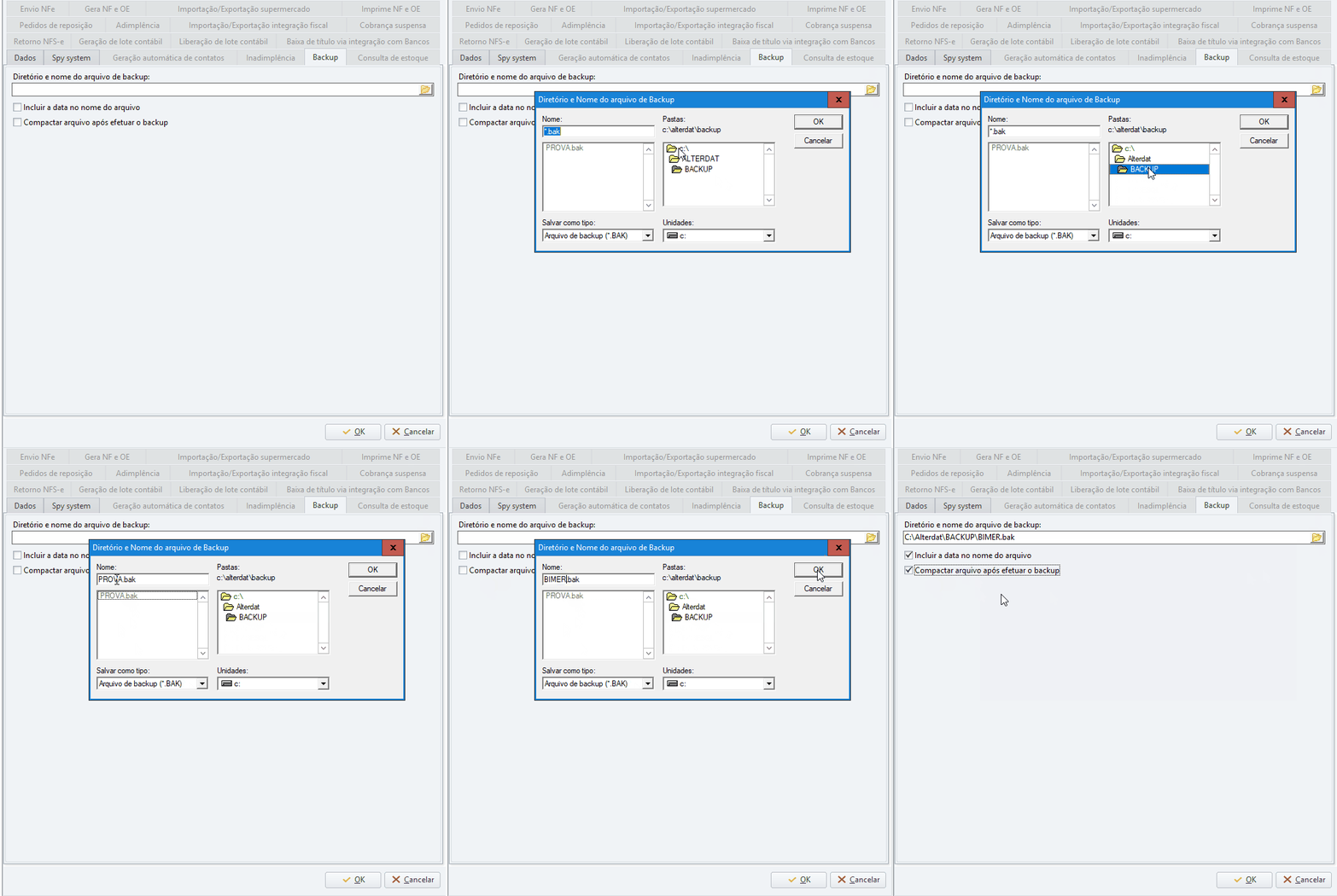
Lembre-se de que ao configurar o caminho do backup da tarefa agendada, o caminho deve ser do servidor e compartilhado em rede, pois se outra máquina executar a tarefa de backup ela precisará ter acesso para salvar os backups"
Ex: Ao invés de C:\ALTERDATA\BACKUP poderá ser o caminho da pasta em seu servidor \\SERVIDOR\ALTERDATA\BACKUP (esse caminho pode variar de acordo com o nome do servidor).
-
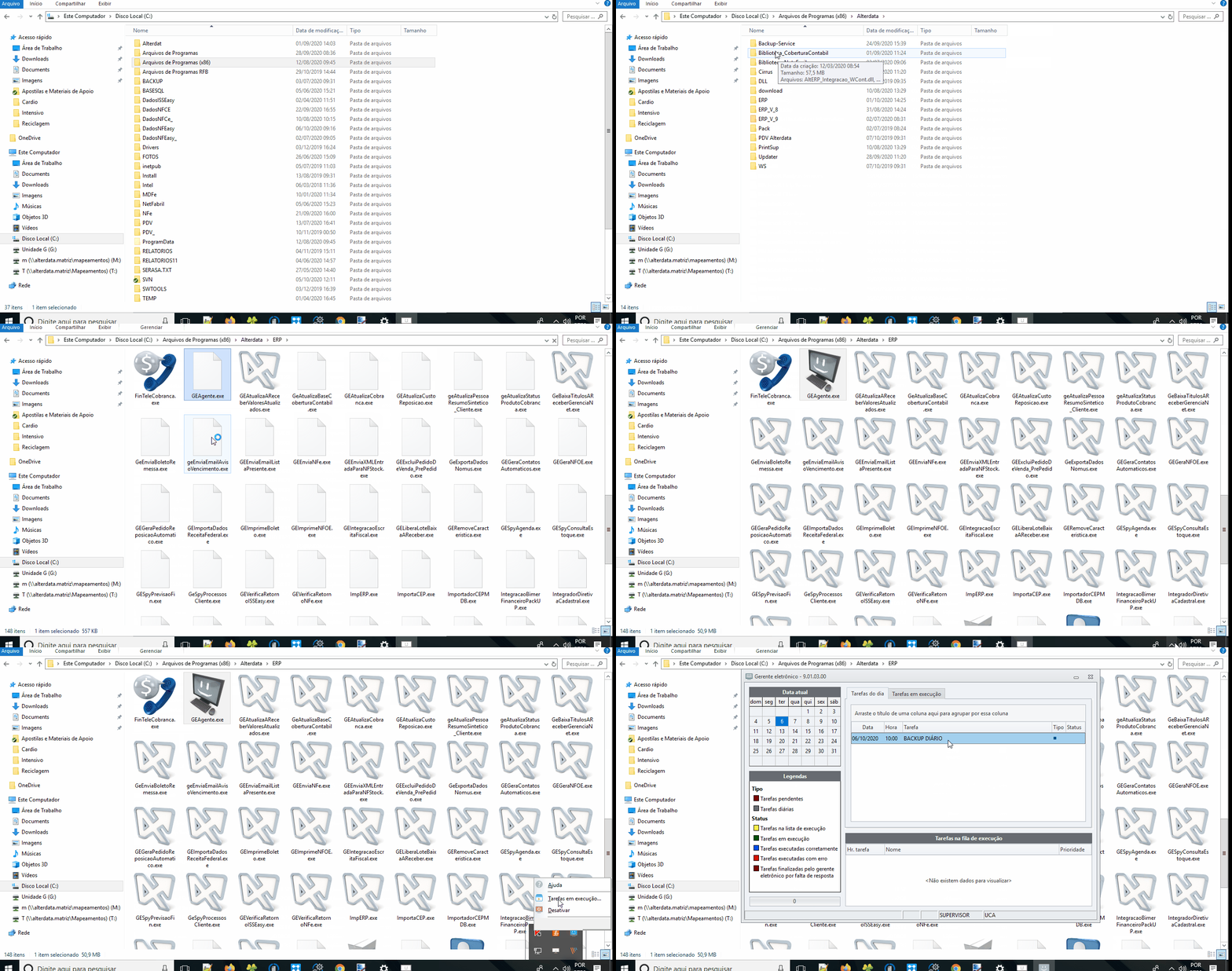
Após estas configurações é necessário iniciar o Gerente Eletrônico(GEAgente.exe), caso o mesmo já esteja em execução, feche e abra novamente para que a nova tarefa seja carregada. O GEAgente fica em execução ao lado do relógio do Windows, clique com o botão direito nele e acesse Tarefas em execução.
-
Verifique se o arquivo BackupERP.exe se encontra no mesmo diretório do executável do Gerente Eletrônico(GEAgente.exe), o diretório padrão é \Arquivos de programas\Alterdata\ERP.
-
Assim que a tarefa for executada, verifique se no diretório configurado foi gerado o arquivo de backup corretamente.
-
Se sua tarefa não executar, vá no Cadastro de Usuários / Usuários / Edite o usuário de acesso no Gerente eletrônico / Perfis de acesso do usuário / Sistemas / Inclua o Módulo Backup. E na aba Configurações do Usuário / Geral marque Permitir executar rotina de backup. Após isso reinicie o Gerente Eletrônico.
-