
C1510 - Simples Nacional - Utilizando a rotina
Resolução
Cadastro de Empresa
1- Acesse: Parâmetros Gerais > Cadastros > Cadastros de Empresa
-
Informe a empresa
-
Acesse o menu - Geral, informe no campo "Início " a data de abertura da empresa.

Calculo do Simples Nacional
1- Acesse: Contábil > Imposto de Renda de Pessoas Jurídicas > Cálculo do Simples Nacional
-
Ao informar a empresa pela primeira vez o sistema questiona se deseja criar os arquivos - Clique em sim.

2 - Na primeira utilização da rotina temos algumas considerações a fazer:
-
A Empresa já fez apuração do Simples na Receita Federal por outros sistemas? -Se sim
-
Através do ultimo PGDAS emitido pela Receita, deverá ser informado os valores acumulados na rotina do Simples Nacional para que o sistema calcule a alíquota correta.
-
Informe um mês.
-
Acesse a opção acumulados da rotina, na opção de Receita Bruta Acumulada (Últimos 12 meses) e informe os valores de Receita, nesse caso pode se informar mês a mês ( mais recomendado ) ou o total no último mês
-
apurado em outro sistema.
-
Importante: informe a Receita interna e a externa em suas colunas corretas e devem ter o mesmo valor do extrato do PGDAS.

Se não:
A empresa é abertura neste período que está iniciando a rotina, se for este o caso então é só abrir a rotina e seguir com as instruções que veremos a seguir.
3- Parâmetros da Rotina
Parâmetros outros valores:
Nesta aba poderá ser informada:
-
Opções de recolhimento de ICMS/ISS
-
Se a empresa utiliza Sublimites
-
Impedido de recolher ICMS/ISS no DAS
Valores que serão levados para a Defis como: Compras/Despesas/Ganhos de Capital/ Rendas variáveis.

4- Receita Bruta Acumulada (Últimos 12 meses)
Para a inclusão de valores de acumulados (manual) nas colunas Total de Receitas internas e Externas.
-
Botão de Acumula Valores - para puxar os valores para a aba
-
Consultar receitas anteriores
-
Calcula Acumulado com Base no Irj
-
Consultar receitas anteriores

5- Valores de Folha (Últimos 12 meses )
-
Considerar CPP para Fator R
-
Apurado no PGDAS/ Apurado simulado
-
Acumula valores da Folha

6 - Apresenta o resumo das apurações.

7- Nesta aba são disponibilizados os valores calculados dos tributos para a geração do DAS e viabiliza realizar a Transmissão da Declaração, Retificar uma Declaração transmitidas, Consultar o DAS da declaração do período, Consultar Recibo da entrega da declaração, Consulta Declaração transmitida e Enviar a guia do DAS para o eContador.
-
Para mais informações a respeito das funcionalidades de conexão e transmissão do DAS consulte C1726- Simples Nacional – Transmissão, Retificação e Consultas dos Documentos via Integra Contador
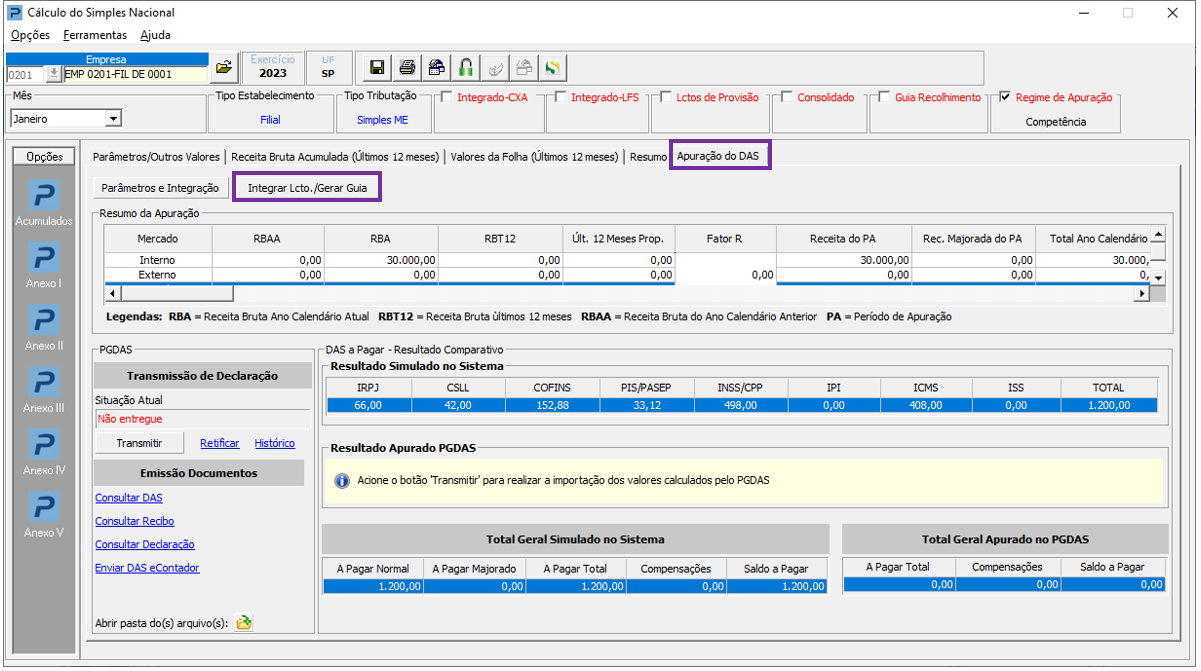
8- Nessa opção podemos incluir informações como:
-
Vencimento
-
Dados para geração da Provisão
-
Lançamentos para provisão
Dados do lançamento de Provisão

9- Integrar Lctos /Gerar Guia
-
Libera os lançamentos para a integração na contabilidade.

Importante: Para mais informações sobre o procedimento de provisão, consulte: C640-Lançamentos de provisão para o Cálculo do Simples Nacional
Escrituração
1- Acesse: Fiscal > Documentos de Entrada e Saída > Escrituração.
-
Para que o sistema leve as informações do fiscal para a rotina de Simples Nacional, é necessário que as notas tenham o Código Sinac informado, desta forma o sistema vai separar por anexo conforme a diretriz do código sinac.
-
Informe nas notas o campo Cod. Sinac.

Ao acionar a Tecla F12 o sistema apresentará a informação de seleção dos anexos para a escolha.

Folha de Salários - SIMPLES Nacional
1- Acesse: Contábil > Imposto de Renda de Pessoas Jurídicas>Folha de Salários - Simples Nacional
-
Para apuração do simples nacional com informações da Folha de Pagamento é necessário a importação dos valores da Folha de pagamento, antes de seguir com a rotina do Simples Nacional.

Apuração do Simples Nacional
1- Acesse: Fiscal > Apuração > Consulta da Apuração >Cálculo Faturamento Simples Nacional
-
Nessa opção pode ser feita a apuração pela opção de: Valor Contábil ou Base de Cálculo.

-
Após realizar a consulta serão apresentados os anexos que serão importados para o Simples Nacional.

Importação para o Simples Nacional
1- Acesse: Contábil > Imposto de Renda de Pessoas Jurídicas > Cálculo do Simples Nacional
-
Acesse a rotina e informe a empresa e o mês para importação.
-
Clique na opção Integração de Valores Fiscais Windows.

2- As opções: Zerar os anexos - irá zerar todas as informações no anexo que será feita a importação
Integra os acumulados - puxa os valores que já foram contabilizados na rotina.
Observação: No uso geral, é recomendado deixar as opções sem marcar as opções.

3- Após importar os valores poderá ser feita a conferência ,clicando no anexo e abrindo os valores pela seta da coluna Imposto interno.

