C878 - Simples Nacional - Como inserir dados manualmente na DCTF (PVA) para empresas
Sumário
Sistema: Gerenciador de Aplicativos Prosoft (GAP)
Contexto: Este artigo tem como objetivo orientar o usuário em como inserir dados manualmente na DCTF (PVA) para empresa de Simples Nacional.
Informações Adicionais: Não se aplica.
Resolução
Liberação de permissão de usuário:
DCTF Mensal 3.3 (Pva)
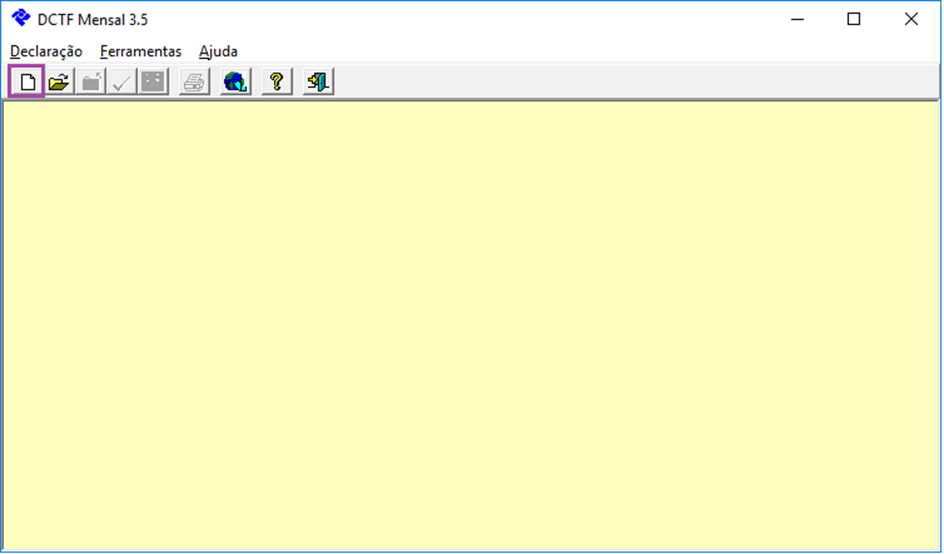
1- Clique na opção Nova.
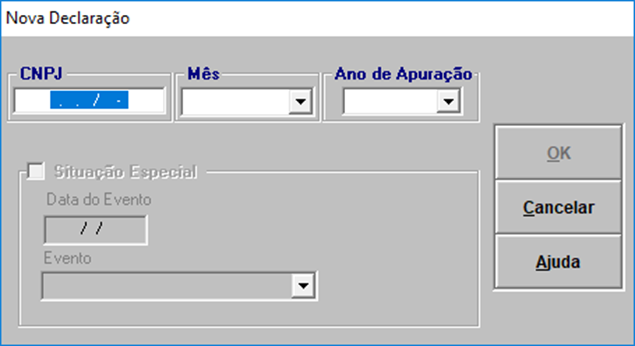
2- Na janela Nova Declaração informe o CNPJ da empresa, o Mês e o Ano de Apuração. Informe se a empresa possui Situação Especial, se sim, informe a data e o evento.
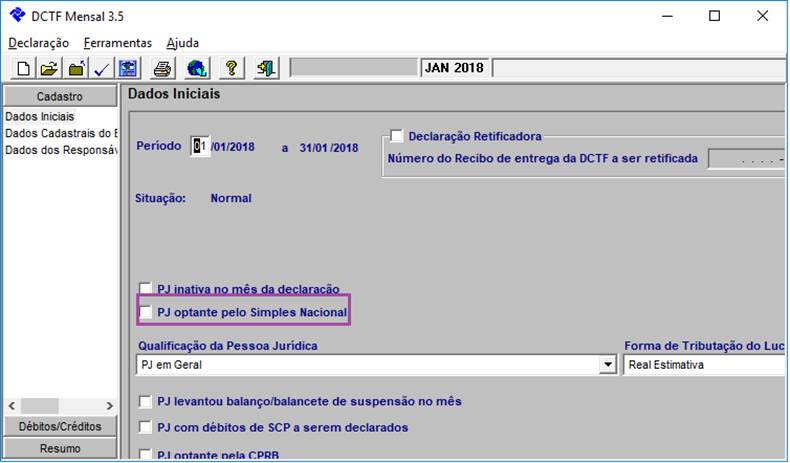
3- Habilite a opção Empresa optante pelo Simples Nacional.
4- Ao habilitar a opção é apresentada a mensagem a seguir, clicar em Ok.
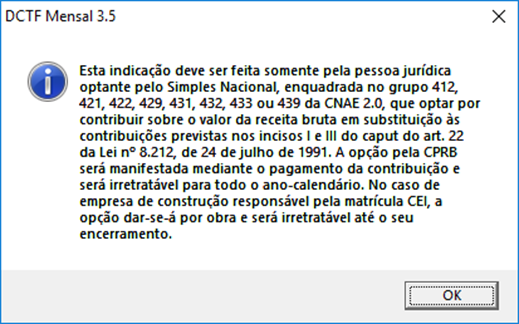
A informação de Qualificação da Pessoa Juridica, Forma de Tributação do Lucro e PJ optante pela CPRB ficarão fixas no PVA.
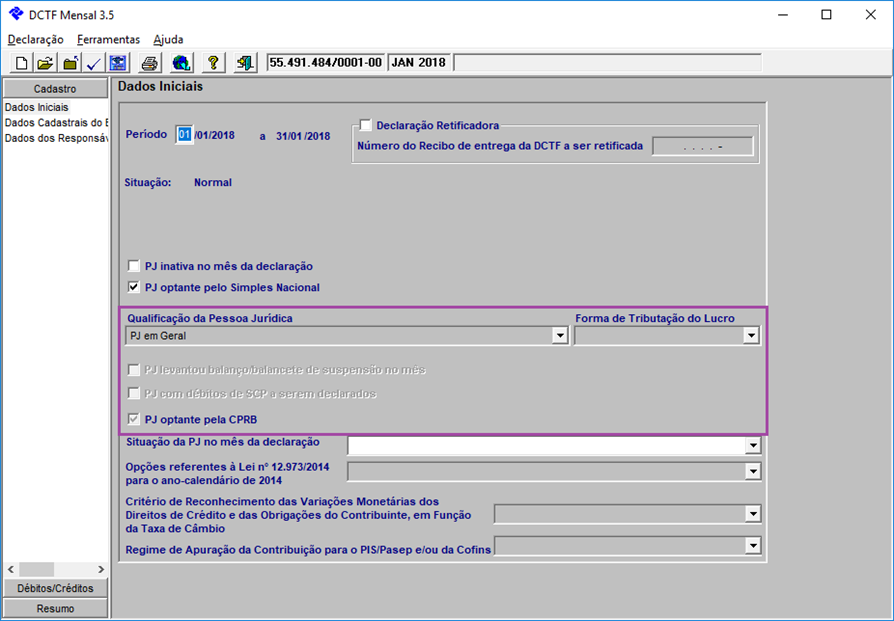
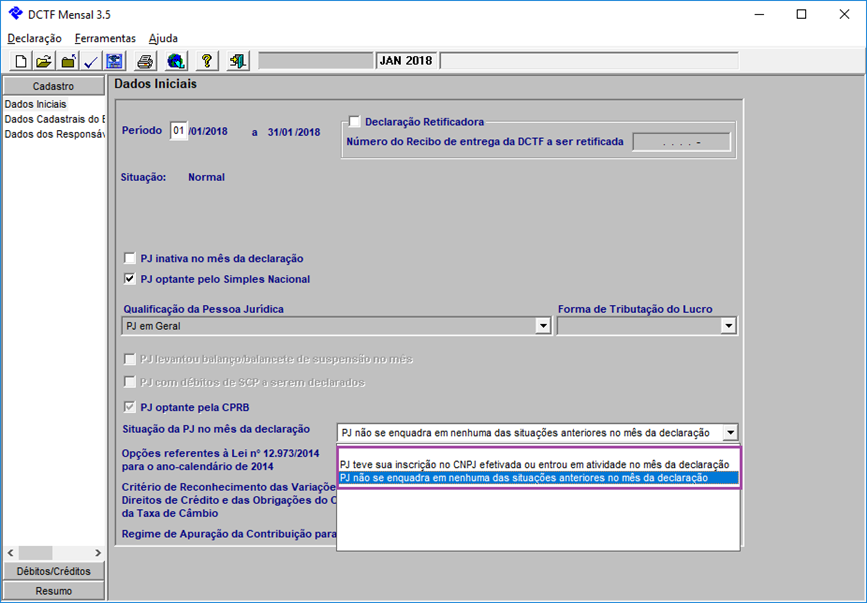
5- Selecione a Situação da PJ no mês da declaração.
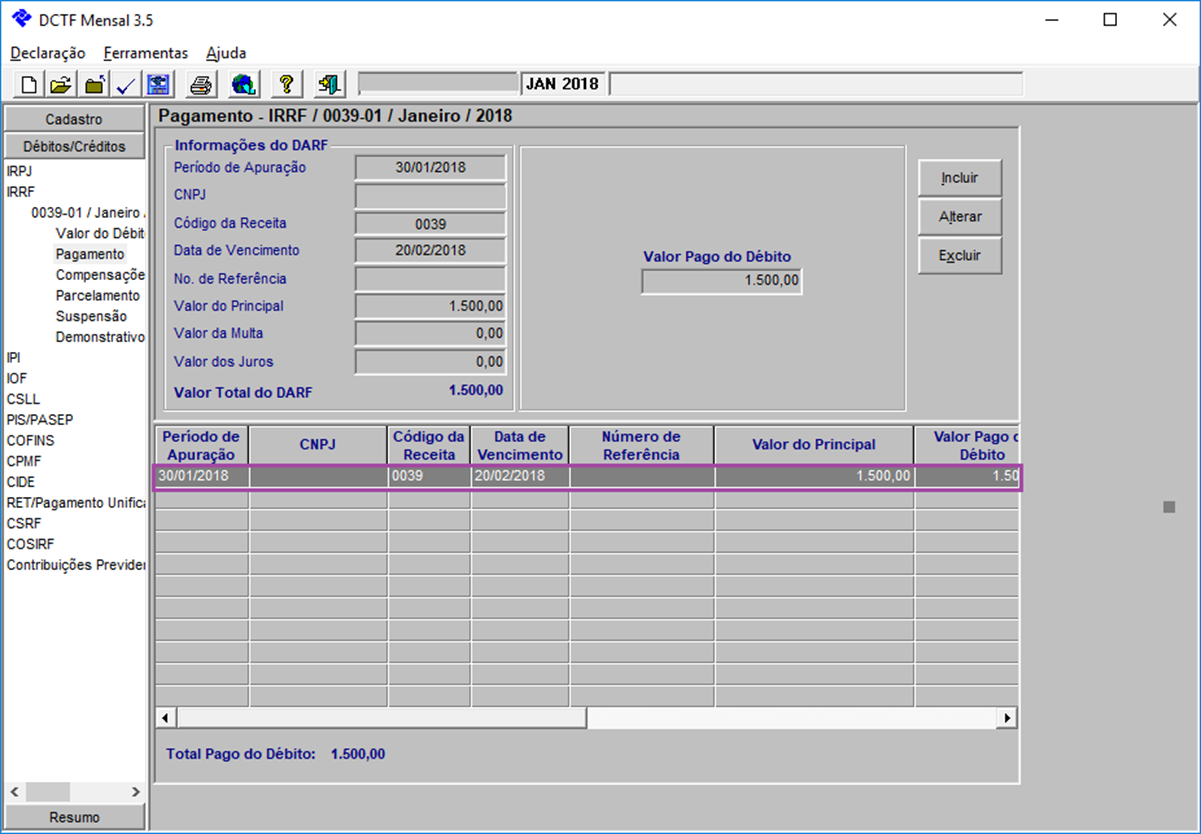
6- Ao realizar o Cadastro informe o darf da empresa na guia correspondente, segue exemplo:
7- Clique no item correspondente ao darf que é demonstrado no PVA.
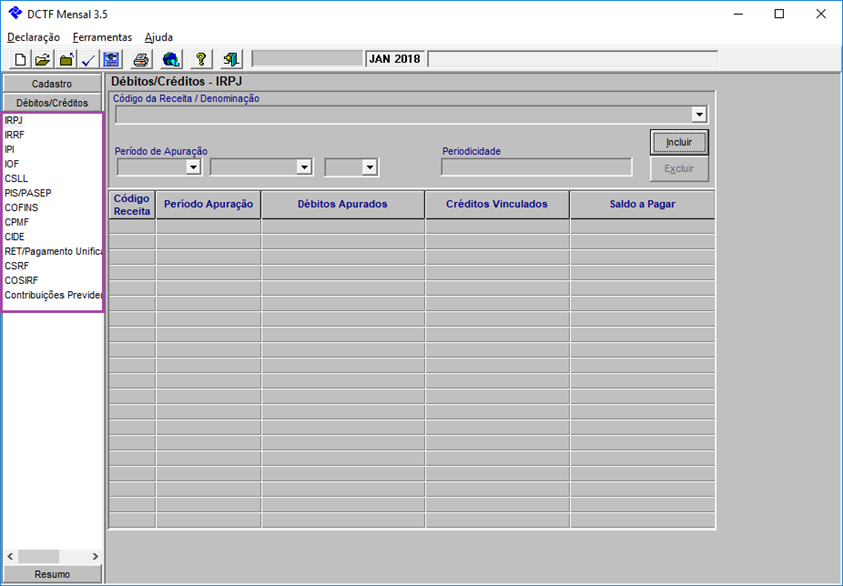
8- Clique no botão Incluir, selecione o Tipo de Darf a ser apresentado e clique em Ok.
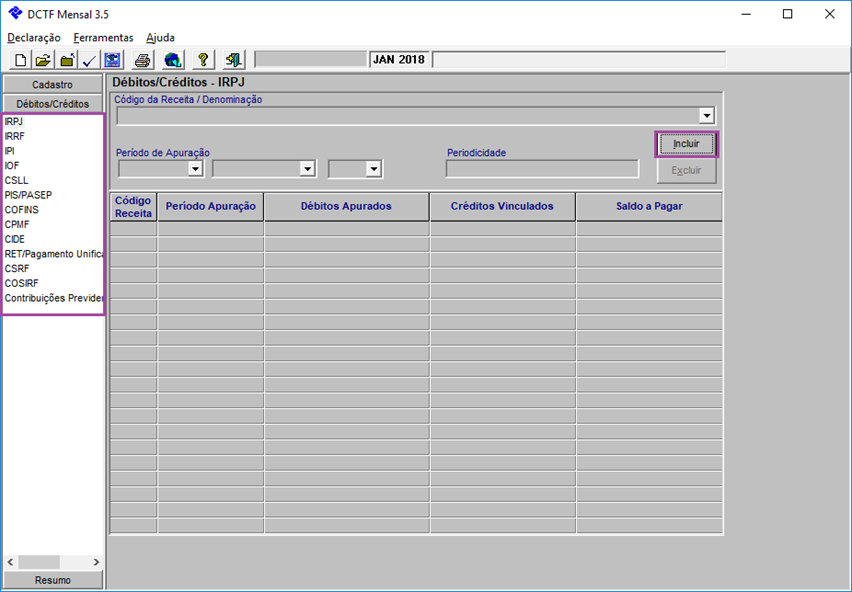
9- Selecione o Tipo e depois clique em ok .
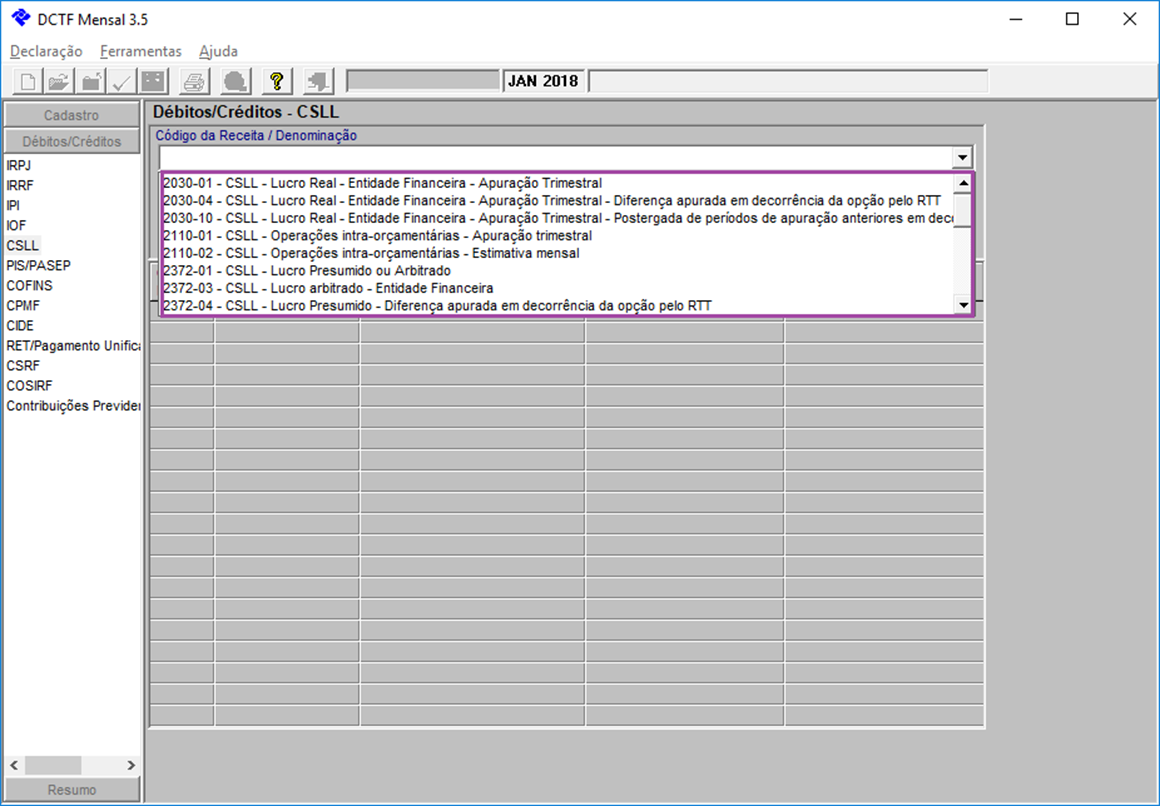
Ao clicar em ok são apresentadas as opções Valor do Débito, Pagamento , Compensações, Parcelamento, Suspensão e Demonstrativo do Saldo a Pagar do Débito.
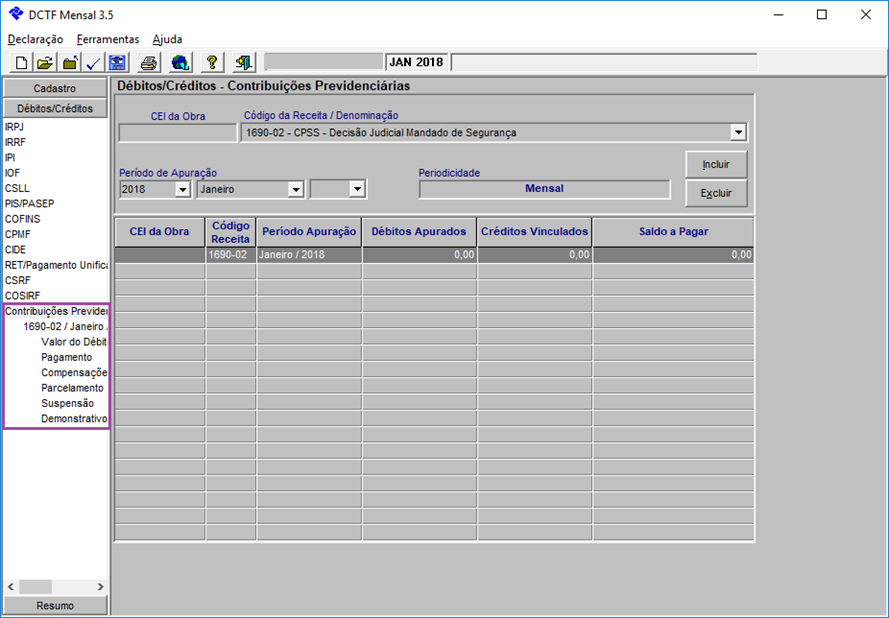
-
Valor do Débito: No campo referente ao total do imposto/contribuição apurado no período, antes de efetuadas as compensações, informe o valor do imposto ou contribuição apurado no período em conformidade com a legislação pertinente a cada imposto ou contribuição ou em conformidade com a sentença judicial transitada em julgado.
-
Pagamento: Esta ficha é utilizada para informar os pagamentos dos débitos relativos aos impostos e contribuições apurados. No caso de IRPJ ou CSLL, somente devem ser informados nesta ficha os pagamentos feitos em quota única.
-
Compensações: Esta ficha deve ser preenchida pela pessoa jurídica que:
Utilizou créditos decorrentes de pagamentos indevidos ou a maior para quitar o débito; e/ou optou pela compensação de créditos oriundos de Ressarcimento de IPI, Saldo Negativo de IRPJ e CSLL de períodos anteriores e outras, sem Darf, com débitos apurados.
A compensação é efetuada mediante o encaminhamento à RFB da Declaração de Compensação (DComp).
A compensação declarada à RFB extingue o crédito tributário, sob condição resolutória da ulterior homologação do procedimento.
Ao selecionar esta ficha, são apresentadas na Área de Visualização:
-
área de entrada de dados, na parte superior da tela.
-
grade de informações, na parte inferior da tela.
A grade contém as seguintes informações: Formalização do Pedido, Valor Compensado do Débito e Número da DComp ou Processo.
O valor das compensações incluídas é acumulado no campo Total Compensado do Débito.
A pessoa jurídica deve acionar o botão de comando Incluir para informar os dados relativos às compensações.
10- Para modificar ou excluir dados relativos às compensações, posicione o cursor sobre a linha onde se encontram as informações que se deseja modificar ou eliminar, na grade exibida na parte inferior da tela, em seguida acionar o botão de comando Alterar ou Excluir.
-
Parcelamento: Esta ficha deve ser preenchida caso a pessoa jurídica tenha formalizado processo de parcelamento do débito junto à RFB.
-
Suspensão: Ao selecionar esta ficha são apresentadas na Área de Visualização:
- área de inclusão de dados, na parte superior da tela;
- grade de informações, na parte inferior da tela.
A grade contém as seguintes informações: Valor Suspenso do Débito, Motivo da Suspensão, Número do Processo, Vara, Município, UF, Com Depósito, Identificação do Depósito, Período de Apuração, CPF/CNPJ, Código da Receita, Data de Vencimento e Valor do Principal.
A pessoa jurídica deve acionar o botão de comando Incluir para informar os dados relativos à suspensão do débito.
11- Para modificar ou excluir dados relativos à suspensão do débito a pessoa jurídica deve posicionar o cursor sobre a linha onde se encontram as informações que se deseja modificar ou eliminar na grade exibida na parte inferior da tela e, em seguida, acionar o botão de comando Alterar ou Excluir.
Demonstrativo do Saldo a Pagar do Débito: Nesta ficha é exibido um demonstrativo em que constam as seguintes informações relativas ao Grupo de imposto ou contribuição selecionado:
Débito Apurado
Que é deduzido dos seguintes valores:
Créditos Vinculados:
Pagamento;
Compensações;
Dedução com DARF (somente para Cide);
Parcelamento;
Suspensão.
Soma dos Créditos Vinculados
Resultando no:
Saldo a Pagar do Débito
Demonstração do darf: