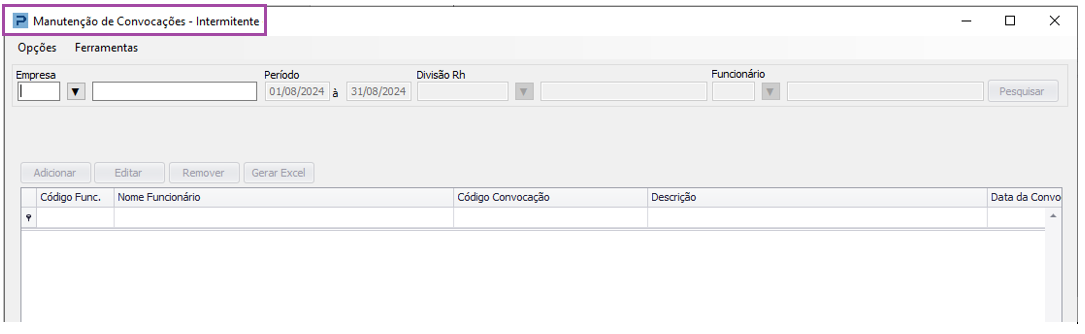
A rotina Manutenção de Convocações - Intermitente do sistema Prosoft permite o cadastro e o acompanhamento das convocações para o trabalho intermitente.
Resolução
Manutenção de convocações - intermitente
1-Acesse: Social > Folha de Pagamento > Manutenção de Arquivos Funcionais > Manutenção de Convocações – Intermitente.
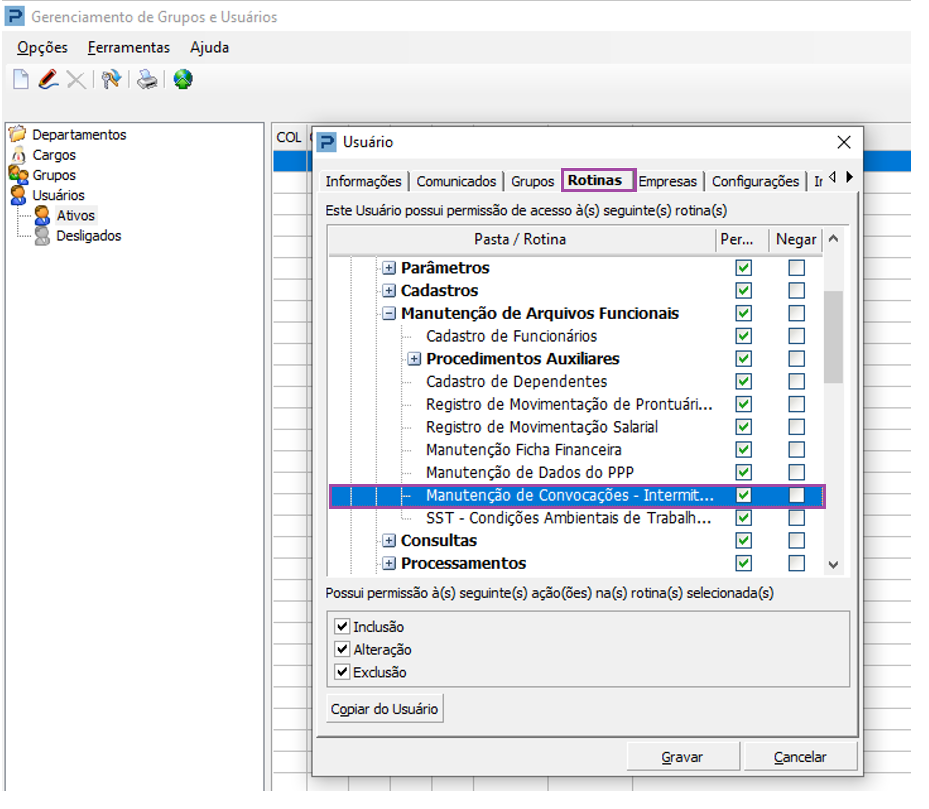
2-Para utilizar a rotina defina a permissão de acesso para o usuário ou grupos de usuários no Gerenciamento de Grupos e Usuários.
3-Ao acessar a rotina é possível visualizar todas as convocações para o trabalho intermitente já cadastradas para a Empresa, para isso preencha os filtros obrigatórios.

Filtros obrigatórios:
-
Empresa
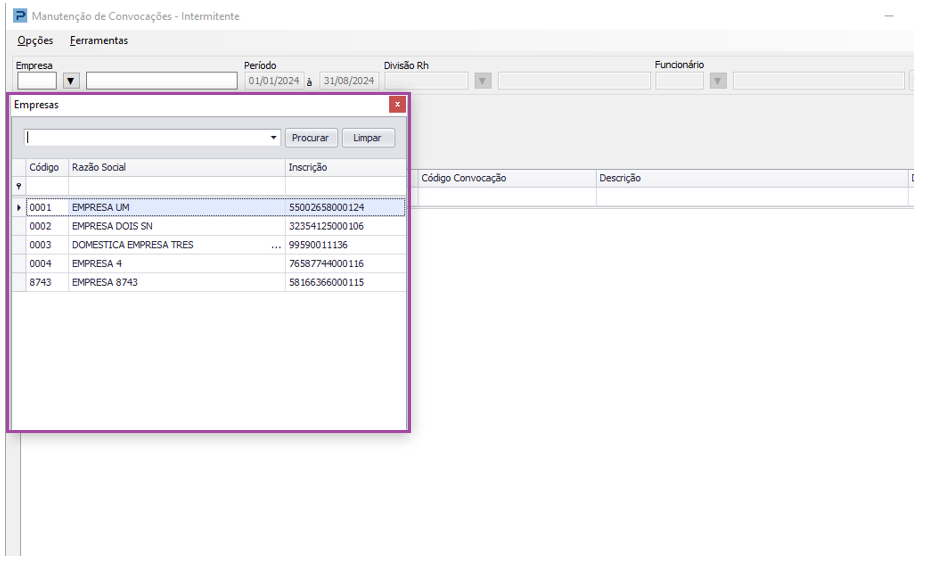
Ao clicar sobre o botão de pesquisa da Empresa , o programa lista todas as empresas ativas;
Poderá ser selecionada apenas uma empresa de cada vez;
O código pode ser informado sem que seja necessário a pesquisa.
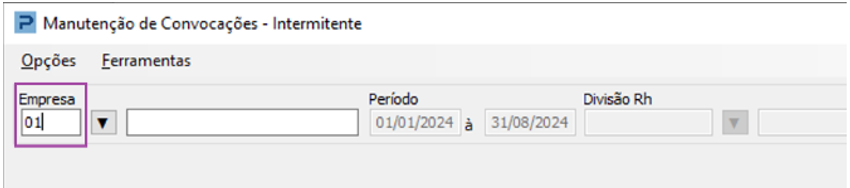
Recursos da pesquisa
A pesquisa pode ser realizada por: Código, Razão Social e Inscrição.
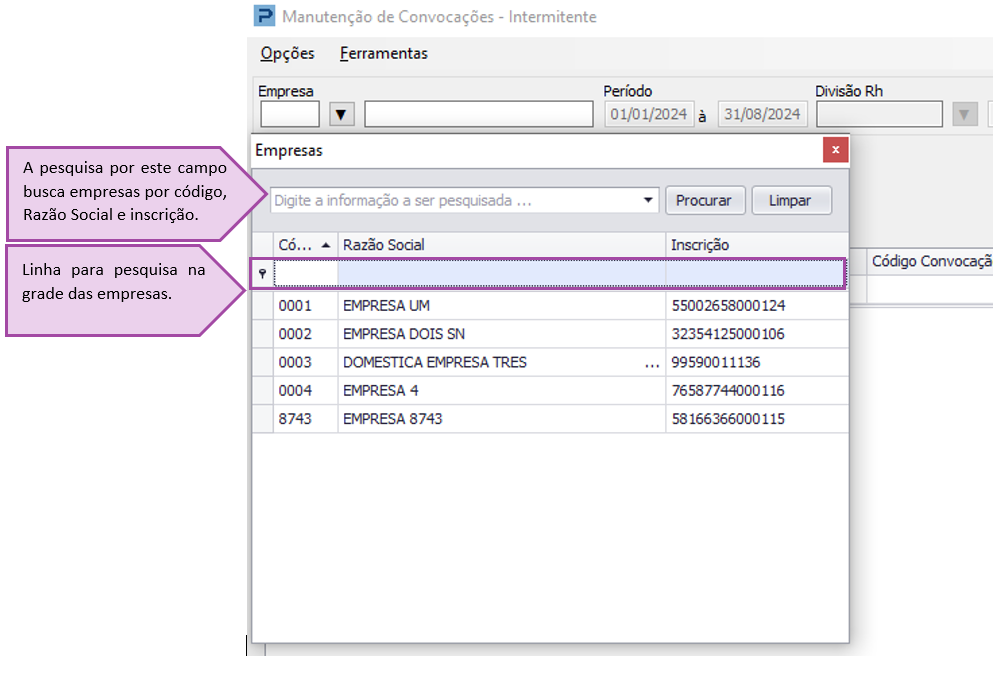
A pesquisa pode ser realizada na própria grade de Empresas.
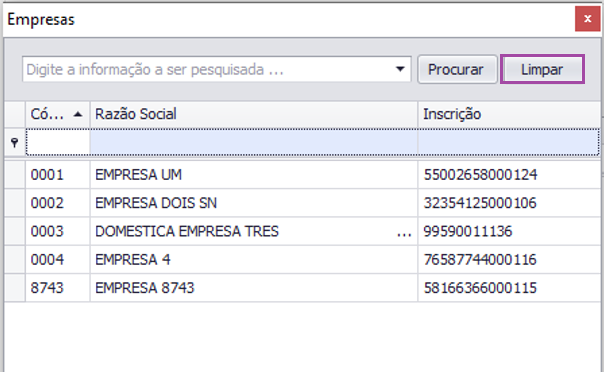
Utilize o botão Limpar para apagar a pesquisa
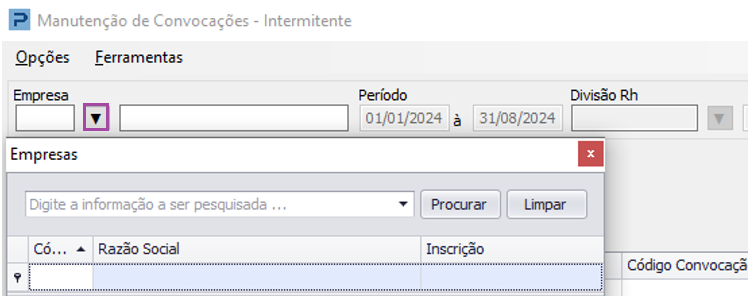
Para limpar o campo do Código empresa, clique na seta de pesquisa
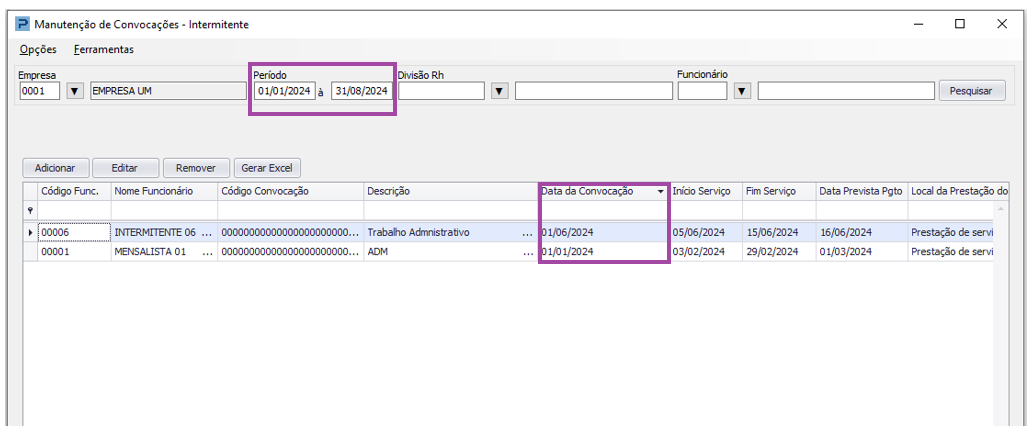
Período

O sistema exibe do primeiro ao último dia do mês corrente como sugestão de pesquisa, entretanto o usuário pode alterar essas datas a qualquer momento;
O período informado neste filtro se refere a data da convocação, ou seja, no resultado dessa pesquisa serão apresentadas as convocações, cuja data de convocação corresponde ao período informado.
Após informar os filtros de Empresa e Período clique no botão Pesquisar para visualizar as convocações do trabalho intermitente.
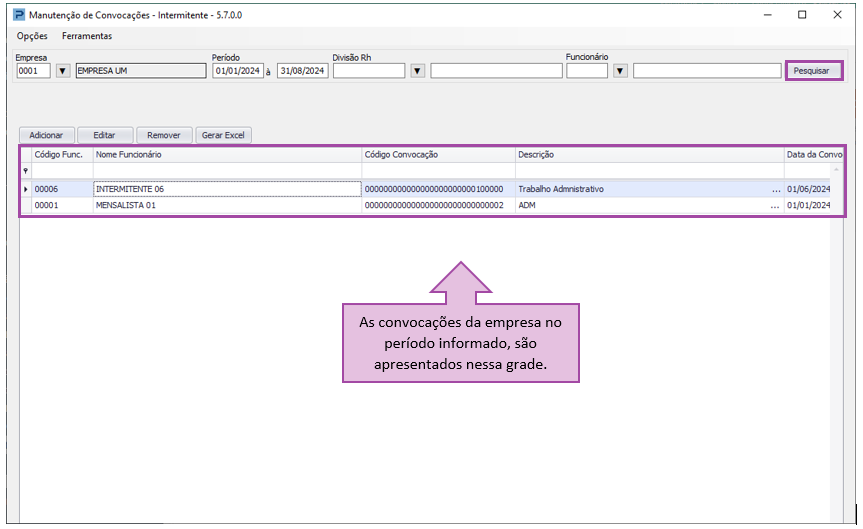
Filtros opcionais
Os demais campos de filtro são opcionais do sistema, são eles:

Divisão de RH
-
Quando informada a divisão de RH são apresentados todos os funcionários dessa divisão, que possuem convocações no período informado;
-
O filtro de Funcionário é desabilitado quando a Divisão de RH é selecionada.
Funcionário
-
Este filtro possibilita a pesquisa por um funcionário especifico.
Quando os filtros opcionais não são informados, o sistema apresenta todos os funcionários da Empresa, que possuem convocações no período informado.
Após informar os filtros e pesquisar as convocações são apresentadas na grade ordenadas pela Data da Convocação.
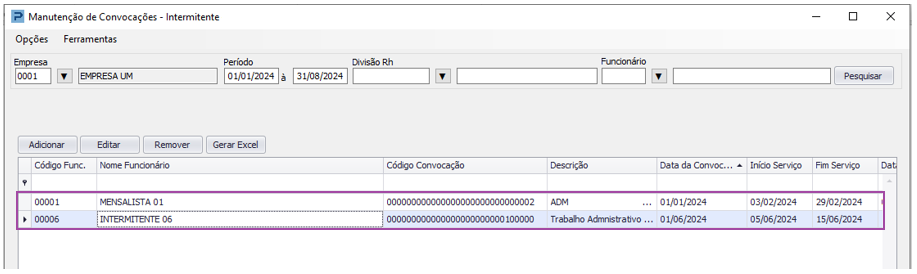
Nesta grade são apresentadas as informações referentes ao Cadastro da Convocação, são elas:
-
Código Func.: código do funcionário
-
Nome Funcionário: nome do funcionário
-
Código Convocação: código da convocação
-
Descrição: descrição do trabalho
-
Data da convocação: data da convocação
-
Início Serviço: data de início da prestação de serviço
-
Fim Serviço: data início da prestação de serviço
-
Data Prevista Pagto: data prevista do pagamento
-
Local da Prestação do Serviço: local da prestação do trabalho intermitente
-
Situação da Convocação: última situação da convocação
Para mais informações, acesse:
FP1029 - Trabalho intermitente - cadastrar convocações
Recursos da grade
Utilize a primeira linha para fazer pesquisa nas colunas

Semelhante ao Excel, clique e arraste entre as colunas, para aumentar ou diminuir o tamanho das colunas

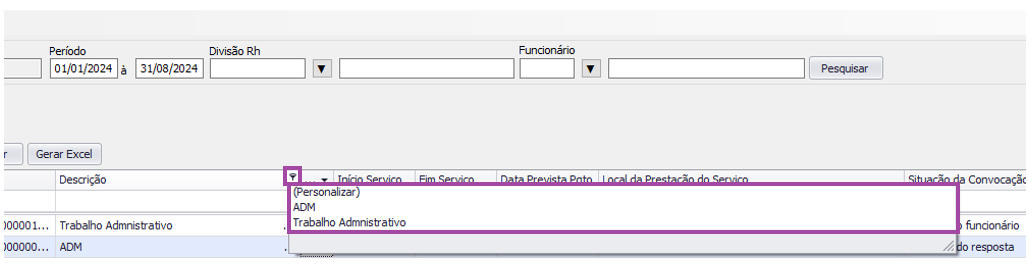
Utilize o filtro da coluna para refinamento da consulta.
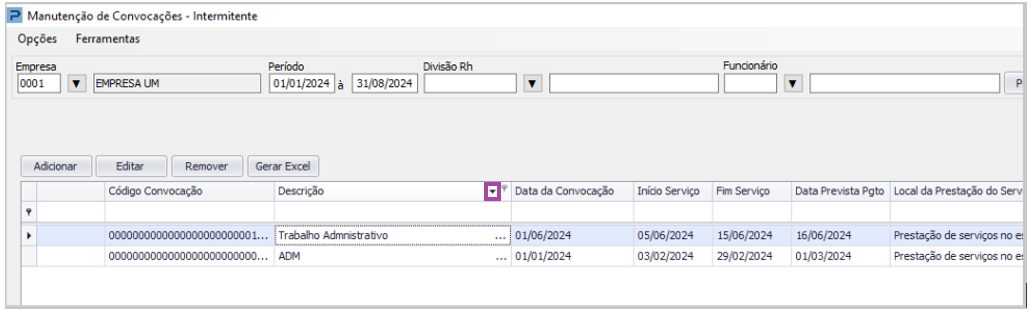
Todas as colunas possuem filtro, basta passar com o mouse em cima do título da coluna.
Utilize a ordenação para classificar a consulta em ordem crescente ou decrescente.
Passe com o mouse em cima do título da coluna para ver quais colunas possibilitam esta ordenação.
Função de cada botão
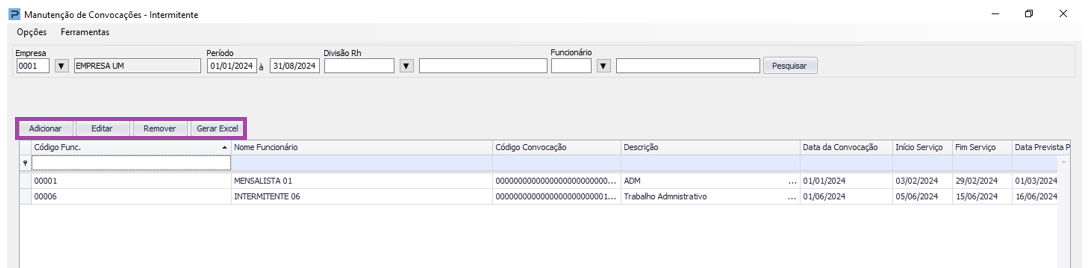
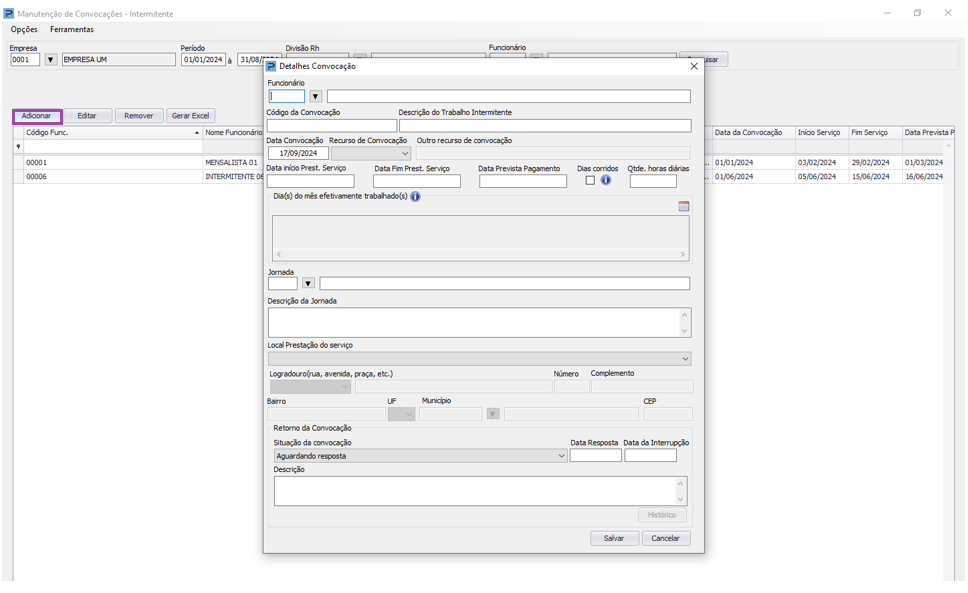
Adicionar: Utilizado para cadastrar uma nova convocação. Clique aqui para entender sobre este cadastro.
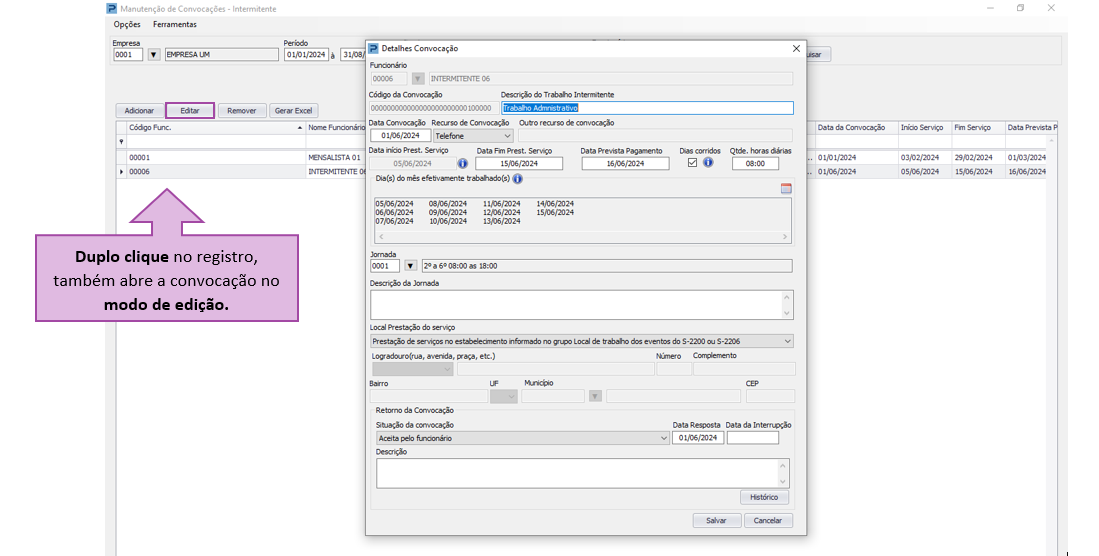
Editar: Selecione um registro (uma linha) na grade das convocações e clique para editar a convocação.
A edição também pode ser acionada com duplo clique em cima do registro.
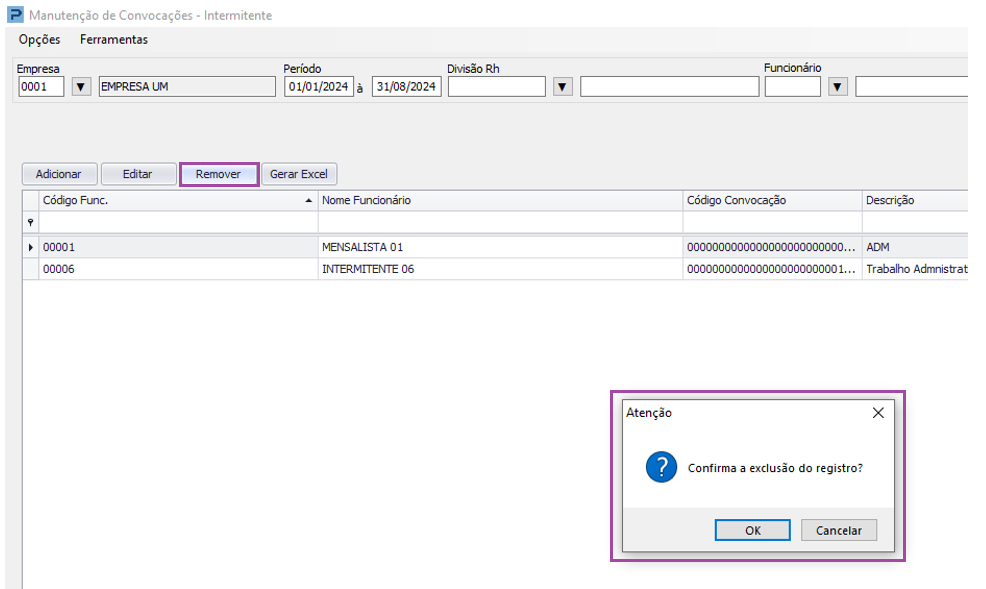
Remover: Selecione uma linha na tabela para excluir a convocação. Clique em Ok para confirmar a exclusão.
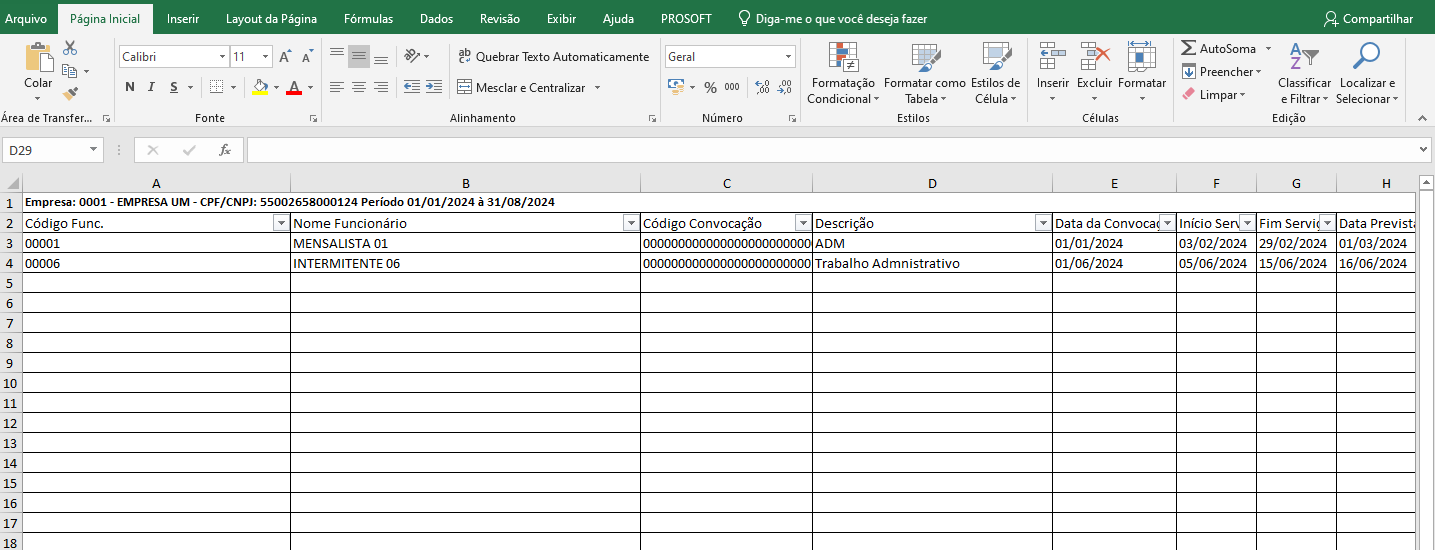
Gerar Excel: As convocações apresentadas na grade serão exportadas para um arquivo Excel. Clique no botão Gerar Excel, informe o nome e o local para salvar o arquivo.
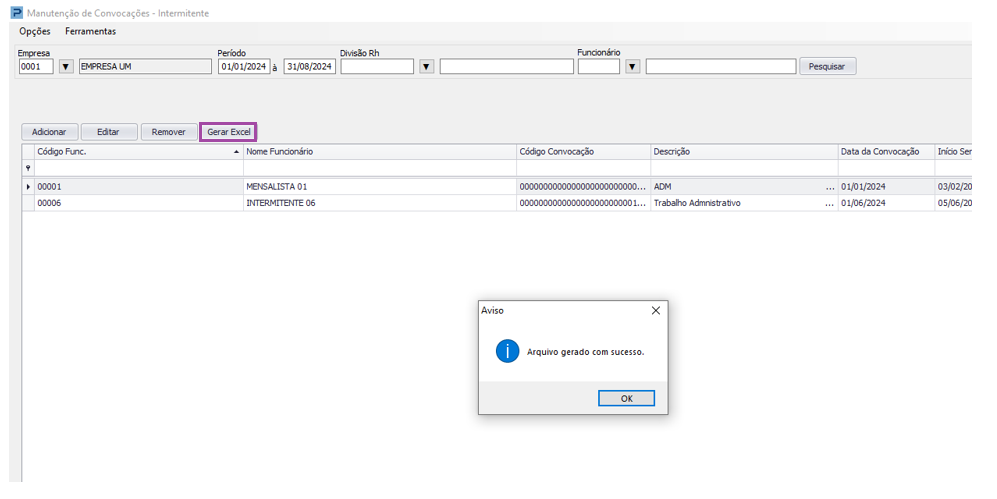
Após mensagem de Arquivo gerado com sucesso, abra o arquivo no local que foi salvo.