Esse conhecimento orienta como cadastrar uma nova convocação.
Resolução
1- Acesse a rotina Social > Folha de Pagamento > Manutenção de Arquivos Funcionais > Manutenção de Convocações - Intermitente
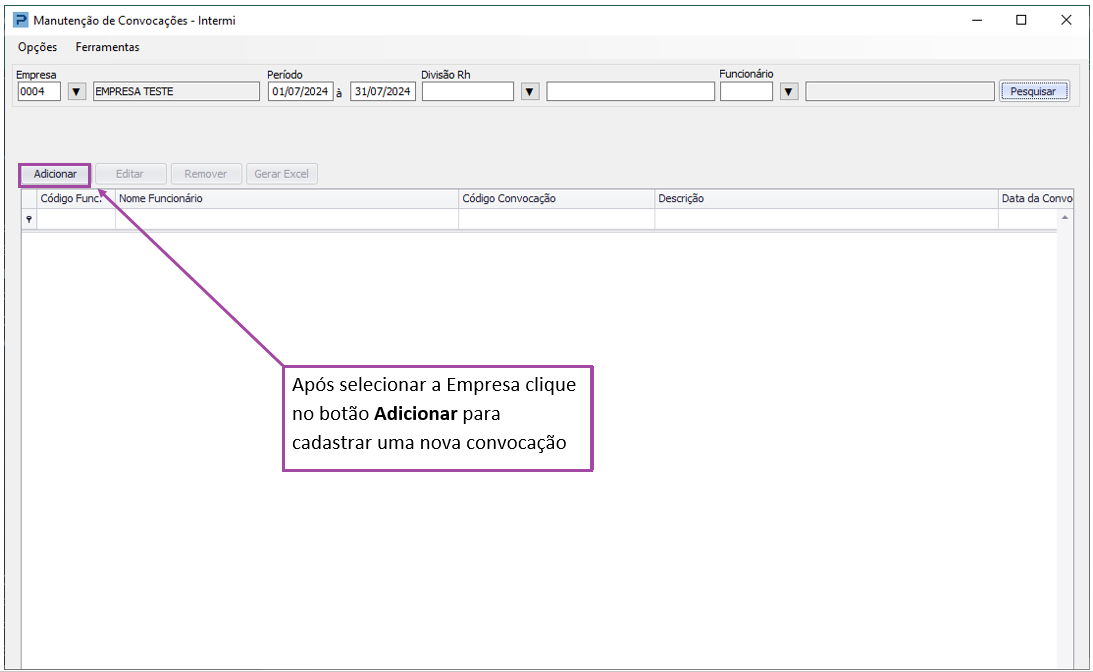
2- É apresentada a tela Detalhes da Convocação
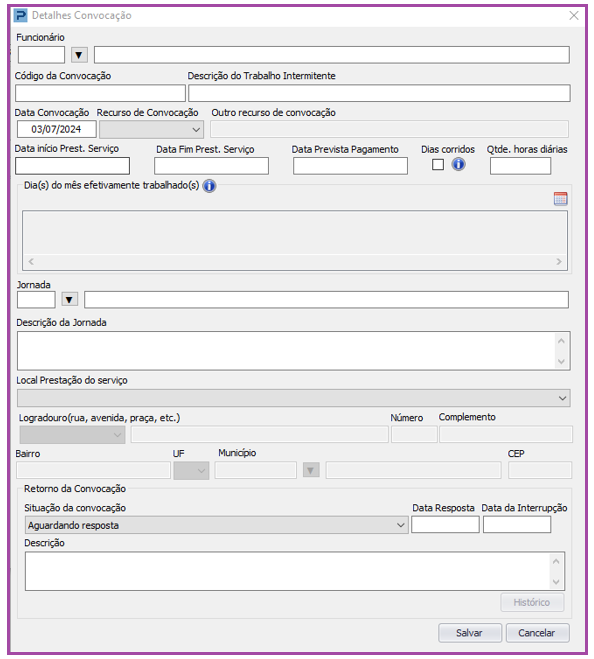
3- Para cadastrar a convocação preencha os campos obrigatórios e clique no botão Salvar.
Campos Obrigatórios:
-
Funcionário
-
Código da Convocação
-
Descrição do Trabalho Intermitente
-
Data Convocação
-
Recurso de Convocação
-
Outro recurso de convocação
-
Data Início Prest. Serviço
-
Data Fim Prest. Serviço
-
Data Prevista Pagamento
-
Qtd. horas diárias
-
Jornada ou Descrição da Jornada
-
Local da Prestação do Serviço
Campos da convocação
Funcionário
Somente os funcionários admitidos com categoria 111-Empregado com Contrato de Trabalho Intermitente serão apresentados na pesquisa de Funcionários.
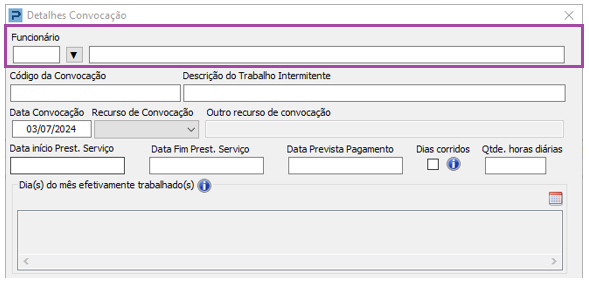
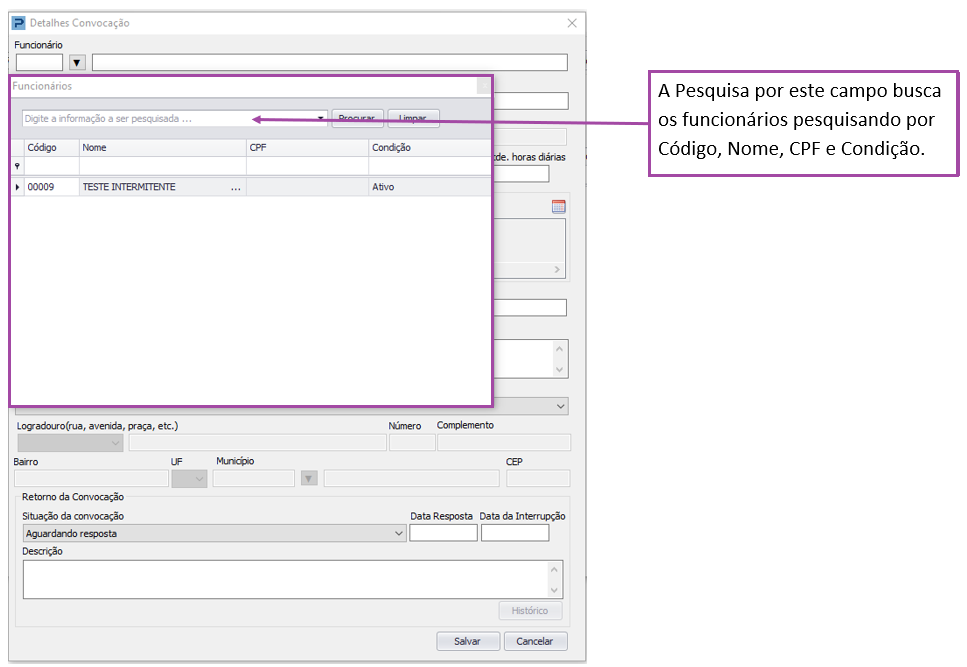
Ao clicar sobre o botão de pesquisa do Funcionário , o programa lista todos os funcionários 
Poderá ser selecionado apenas um funcionário na convocação;
O código do funcionário pode ser informado sem que seja necessário a pesquisa.
Recursos da Pesquisa
A pesquisa pode ser realizada por: Código, Nome, CPF, Condição
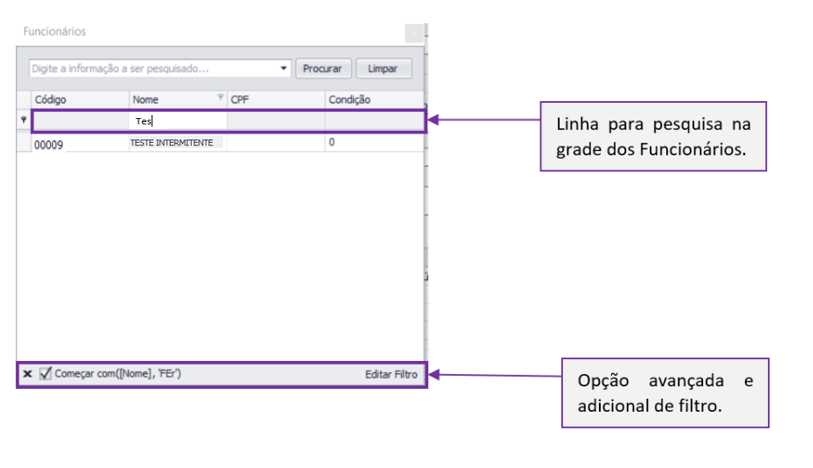
A pesquisa pode ser realizada na própria grade de Funcionários.
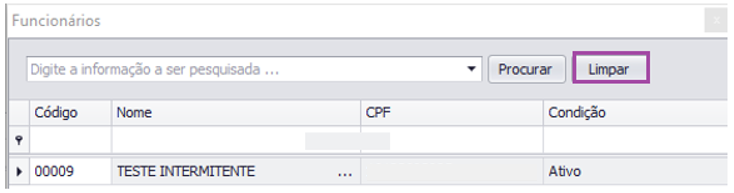
Utilize o botão Limpar para apagar a pesquisa
Para limpar o Código do Funcionário, clique na seta de pesquisa
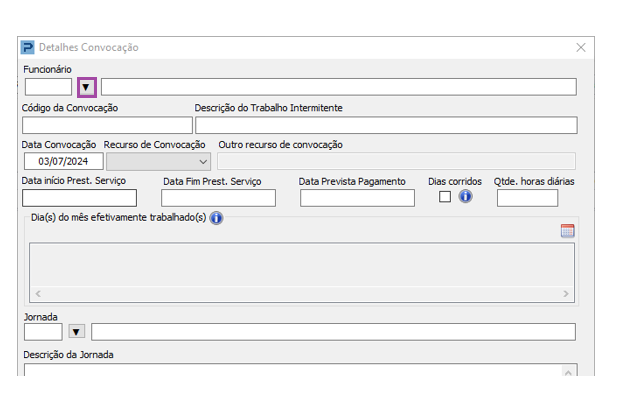
Código da Convocação
Código definido pelo usuário com limite de 30 caracteres. Essa quantidade de caracteres para o código é exigência do eSocial.
Se informado a quantidade de caracteres inferior a 30, o programa assume automaticamente zeros à esquerda.
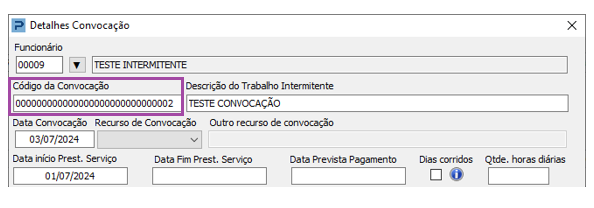
Descrição do Trabalho Intermitente
Descrição definida pelo usuário referente ao trabalho que será realizado pelo trabalhador.
Essa informação não será enviada ao eSocial, trata-se de uma identificação interna.
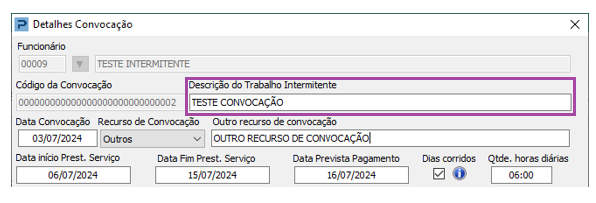
Data Convocação
Data que a convocação foi realizada.
O sistema sugere a data atual e permite alteração pelo usuário
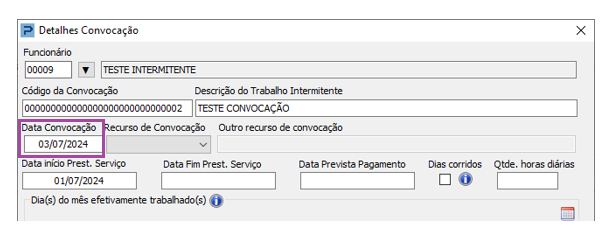
Recurso de Convocação
Esta informação se refere ao modo que foi realizado o contato com o trabalhador.
Selecione uma das opções: Telefone, E-mail, SMS, MSN, WhatsApp, Rede Social, Outros.
Essa informação não será enviada ao eSocial.
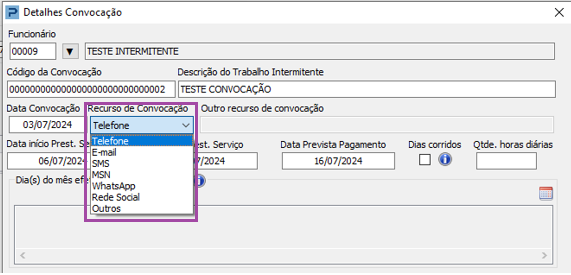
Outro Recurso de Convocação:
Deve ser informado quando selecionada a opção Outros no recurso de convocação.
Essa informação não será enviada ao eSocial.
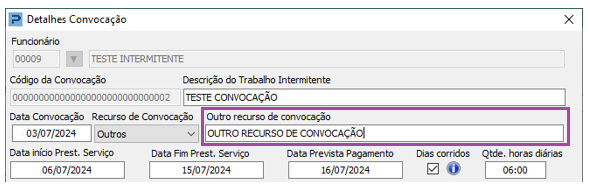
Data Início Prest. Serviço
Data de início da prestação de trabalho intermitente.
Deve ser uma data válida, igual ou posterior a data de admissão do trabalhador.
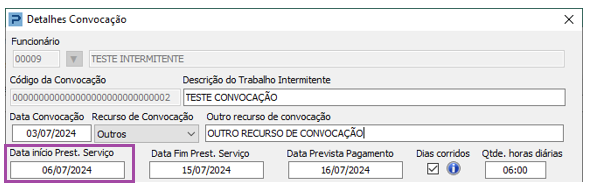
Data Fim Prest. Serviço
Data de término da prestação de trabalho intermitente.
Deve ser uma data válida e igual ou posterior à “Data Início Prest. Serviço”.
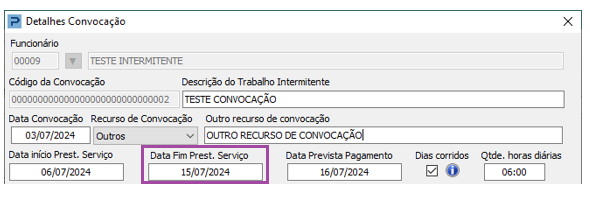
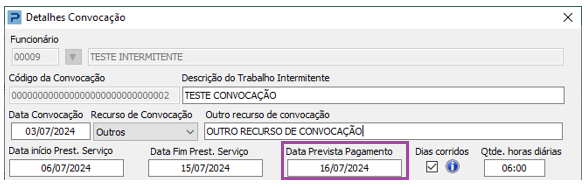
Data Prevista Pagamento
Data prevista para o pagamento da remuneração.
Deve ser uma data válida e igual ou posterior à data de admissão do trabalhador.
O sistema preenche automaticamente esta informação com o dia posterior à data informada no campo: "Data Fim Prest. Serviço" e pode ser alterada a pelo usuário.
O pagamento do trabalhador intermitente deve ser realizado dentro da competência em que o serviço foi prestado. Caso a prestação ocorra no último dia do mês, a data do pagamento deverá ser ajustada para que permaneça na mesma competência da prestação do serviço.
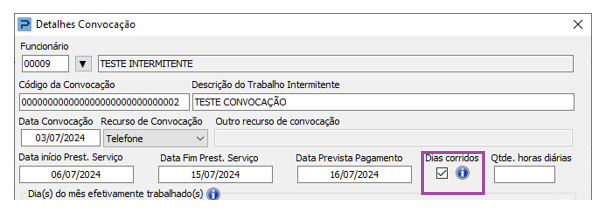
Dias Corridos
Esta informação não é obrigatória e não será enviada ao eSocial, mas é uma informação de entrada para cálculo da folha de pagamento dos trabalhadores intermitentes. Quando marcada, o sistema fará o cálculo do período trabalhado automaticamente. No caso de dias alternados as horas/dias trabalhadas devem ser informadas em variáveis na folha de pagamento.
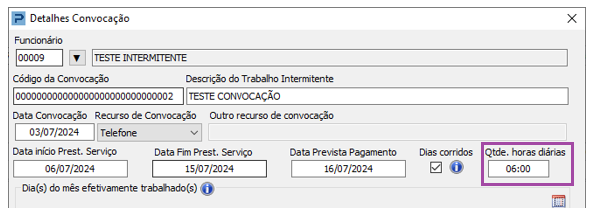
Qtd. horas diárias
Obrigatório somente para funcionários com o tipo de salário igual a 5 - Horista, conforme cadastro do funcionário.
Essa informação não será enviada ao eSocial no evento “S-2260 - Convocação para Trabalho Intermitente”, mas é uma informação necessária para compor o cálculo de quantidade de dias trabalhados, para posterior envio no evento “S-1200 - Remuneração de trabalhador vinculado ao Regime Geral de Previd. Social”.
Esta também é uma informação de entrada para cálculo da folha de pagamento dos trabalhadores intermitentes.
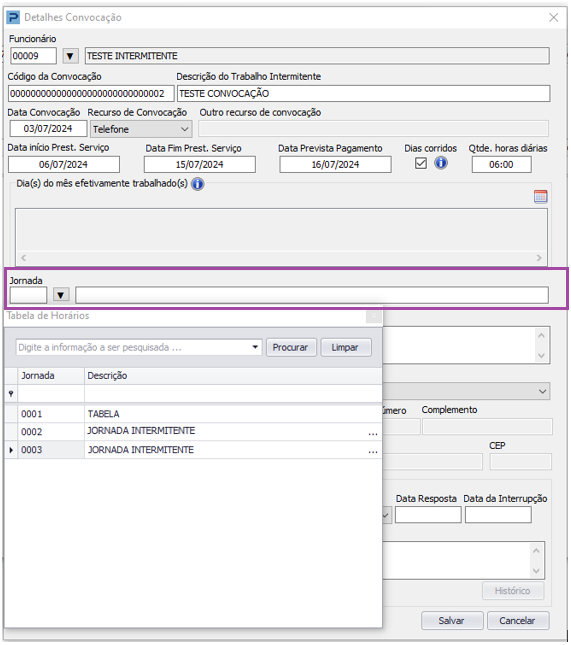
Jornada
O preenchimento desta informação é obrigatório se a “Descrição da Jornada” não for informada.
-
Ao clicar sobre o botão de pesquisa da Jornada , o programa lista todas as Jornadas cadastradas na Tabela de Horários;
-
Poderá ser selecionado apenas uma jornada;
-
O código da jornada pode ser informado sem que seja necessário a pesquisa.
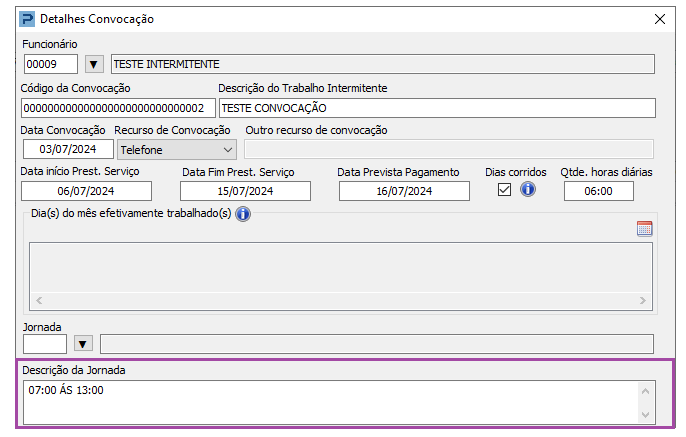
Descrição da Jornada
Descrição das jornadas e dos dias da prestação de trabalho intermitente, caso a jornada diária seja variável durante o período da convocação ou haja prestação de serviços em dias alternados.
O preenchimento desta informação é obrigatório se a “Jornada” não for informada.
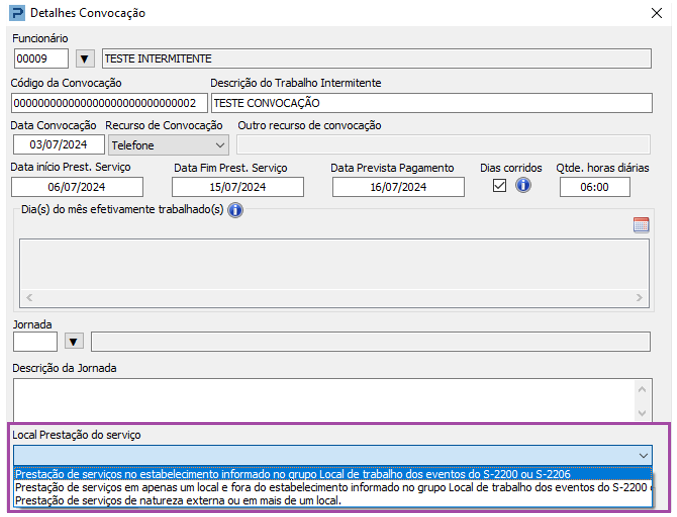
Local da Prestação do Serviço
Indica o local da prestação de trabalho. Deve ser selecionada uma das opções:
-
Prestação de serviços no estabelecimento informado no grupo Local de trabalho dos eventos do S-2200 ou S-2206;
-
Prestação de serviços em apenas um local e fora do estabelecimento informado no grupo Local de trabalho dos eventos do S-2200 ou S-2206;
-
Prestação de serviços de natureza externa ou em mais de um local.
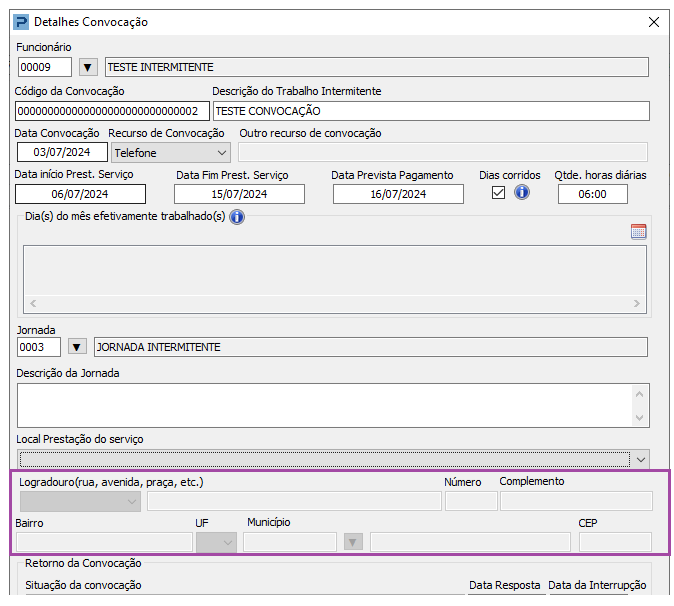
Logradouro
Os campos de endereço serão habilitados somente se selecionada a opção:
-
Prestação de serviços em apenas um local e fora do estabelecimento informado no grupo Local de trabalho dos eventos do S-2200 ou S-2206.
Com o preenchimento dos campos descritos acima a convocação para o trabalho intermitente já pode ser salva.
Para visualizar ou editar essa convocação acesse rotina Social > Folha de Pagamento > Manutenção de Arquivos Funcionais > Manutenção de Convocações - Intermitente
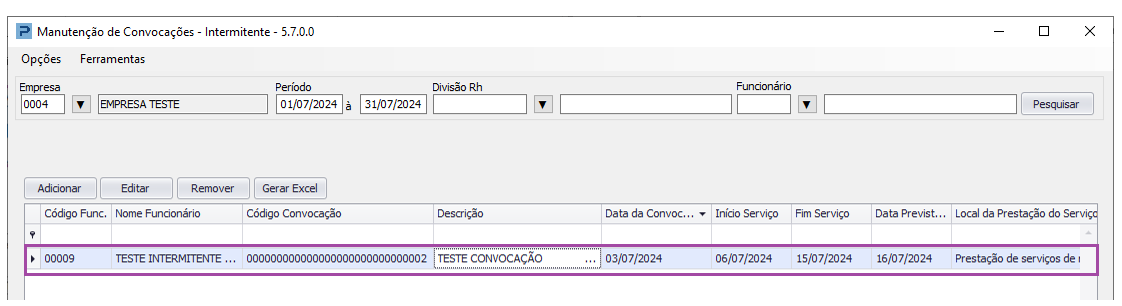
Importante saber que ao salvar o cadastro da convocação o sistema gera e transmite o Evento S-2260 – Convocação para trabalho intermitente.
Para mais informações, consulte:
FP1030 - Trabalho intermitente - evento S-2260
Gestão da Convocação do Trabalho Intermitente
Ainda no cadastro da convocação é possível fazer a gestão das situações (status) da convocação. Trata se de informações que não são necessárias para transmissão do evento S-2260, no entanto servem como ferramenta de gestão de controle das convocações.
Para isso acesse a rotina Manutenção de Convocações – Intermitente e dê um duplo clique na convocação que deseja fazer a gestão. A convocação será apresentada no modo de edição.
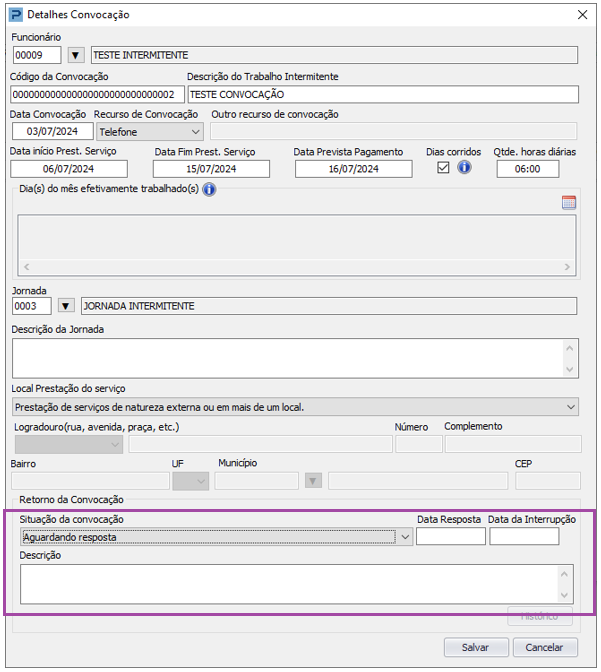
Agora no quadro Retorno da Convocação informe a “Situação da convocação” e preencha os demais campos solicitados. Depois clique no botão Salvar.
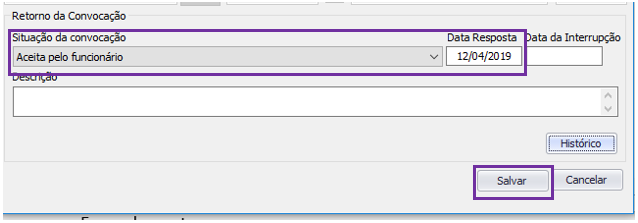
Campos do Retorno da Convocação:
-
Situação da Convocação
-
Corresponde ao status atual da convocação cadastrada, indicando se o trabalhador aceitou, recusou ou ainda não respondeu a convocação.
-
As seguintes situações estão disponíveis:
-
Aguardando resposta
-
Aceita pelo funcionário
-
Rejeição pelo funcionário
-
Interrompida pelo empregador
-
Em andamento
-
Concluída
-
-
-
Data Resposta
-
Data da Interrupção
-
Descrição
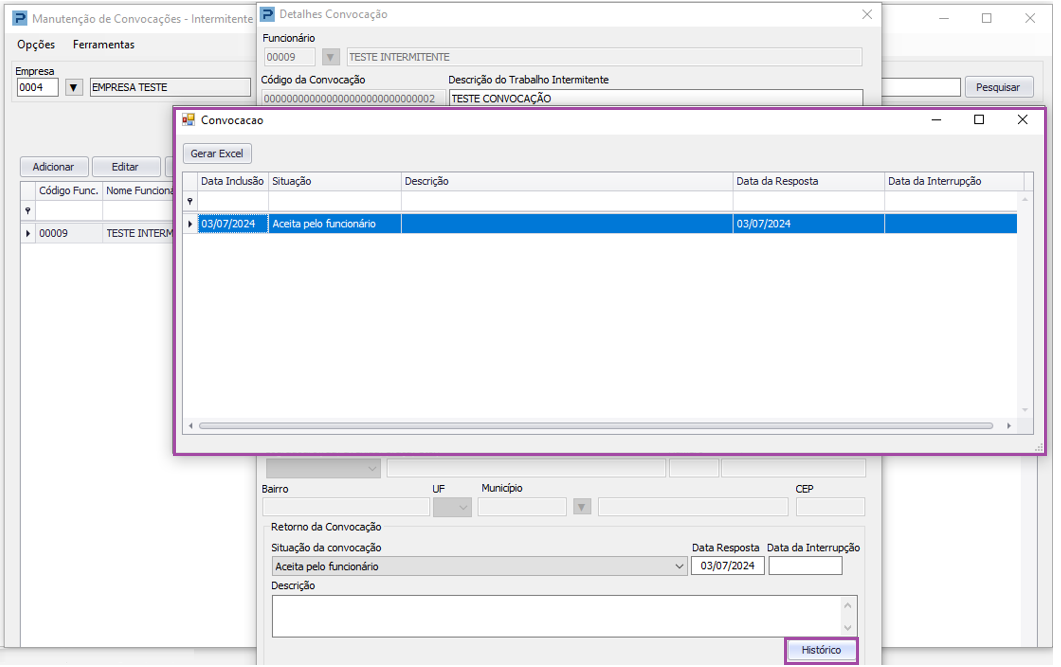
Para visualizar o histórico das situações da convocação, clique no botão Histórico. Será apresentada uma janela com o histórico da convocação.