
Este artigo apresenta as informações sobre Trabalho intermitente - variáveis do Word
Resolução
Variáveis do Word
1- Utilize as Variáveis Prosoft no Word para gerar documentos com informações referentes às convocações para o trabalho intermitente.
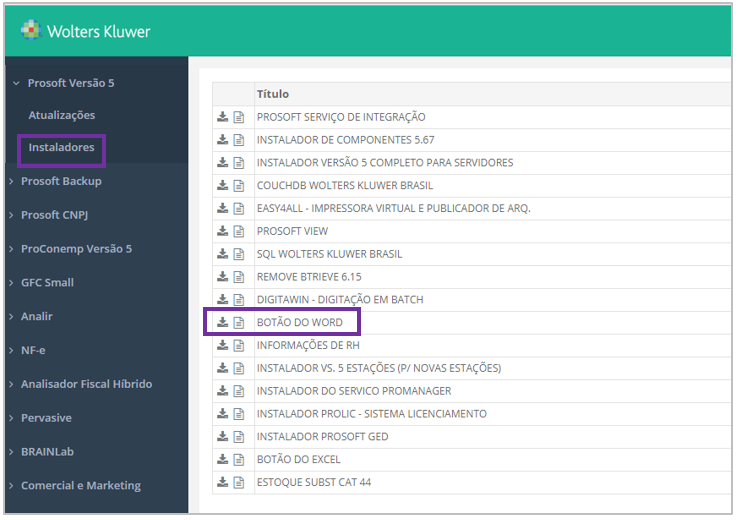
2- Certifique que você utiliza o botão do Word Prosoft.

3- Caso ainda não utilize o botão Prosoft no seu Word, acesse o Portal Prosoft
4- Depois em Downloads > Prosoft Versão 5 > Instaladores e faça a instalação.
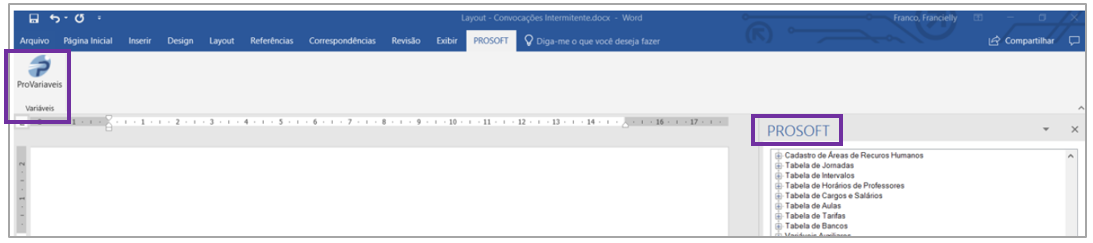
5- No Word, aba Prosoft em ProVariaveis, clique para expandir as variáveis do Trabalho Intermitente.
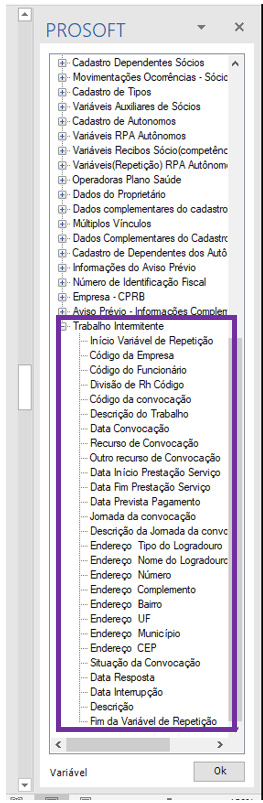
6- Clique em Trabalho Intermitente para visualizar todas as variáveis que correspondem à convocação do trabalho intermitente.
7- Agora elabore seu documento do Word, que será armazenado no diretório Prosoft.win > Documentos > GPS.
8- Para cadastrar seu documento no sistema acesse: Folha de Pagamento > Tabelas > Tabelas Auxiliares > Tabela de Documentos
9- Clique em Novo e informe:
-
Tipo de Arquivos: Gerador de Relatórios WORD
-
Título do Grupo de Documentos: defina o nome
-
Arquivos: selecione o arquivo criado e armazenado no diretório Prosoft.win/ Documentos/ GPS.
-
Salve o registro.
Com esse procedimento o documento estará disponível na Tabela de Documentos e na rotina Impressos Integrados WORD para utilização sempre que necessário.