
Este artigo tem como objetivo orientar sobre o preenchimento do processo trabalhista para Tipo de Contrato 3.
|
O Tipo de Contrato 3 no eSocial refere-se ao "Trabalhador com vínculo formalizado no eSocial, com inclusão ou alteração de data de desligamento é utilizado especificamente quando o vínculo empregatício já consta na base de dados do eSocial (RET), mas uma decisão judicial ou acordo determina a modificação da data de saída ou a baixa de um contrato que ainda constava como ativo. |
Resolução
Trabalhador COM cadastro S-2200 enviado previamente e INCLUSÃO da data de desligamento
-
O trabalhador está registrado no envio do S-2200 e constava no eSocial com o contrato ativo (em aberto). O juiz determinou na sentença o fim da relação de emprego e mandou incluir a data exata de demissão.
Gestão eSocial
1- Acesse: Social> eSocial> Gestão eSocial> processo Trabalhista> Vínculos Trabalhistas
2- Inicie o preenchimento do S-2500 preenchendo os seguintes campos:
-
Funcionários e Estagiários: Se já possuírem cadastro prévio no sistema, os campos Matrícula, Nome do cargo, CBO e Natureza da Atividade serão preenchidos automaticamente. Os demais campos ficam para preenchimento manual.
-
Autônomos e Sócios: Mesmo que existam no sistema, todos os campos virão em branco e o preenchimento deverá ser feito de forma totalmente manual.
-
Sem Cadastro no Sistema (Qualquer Categoria): Todos os campos vêm em branco e devem ser preenchidos manualmente com os dados da sentença.
|
O preenchimento dos dados contratuais é obrigatório e segue as regras de cadastro do sistema |
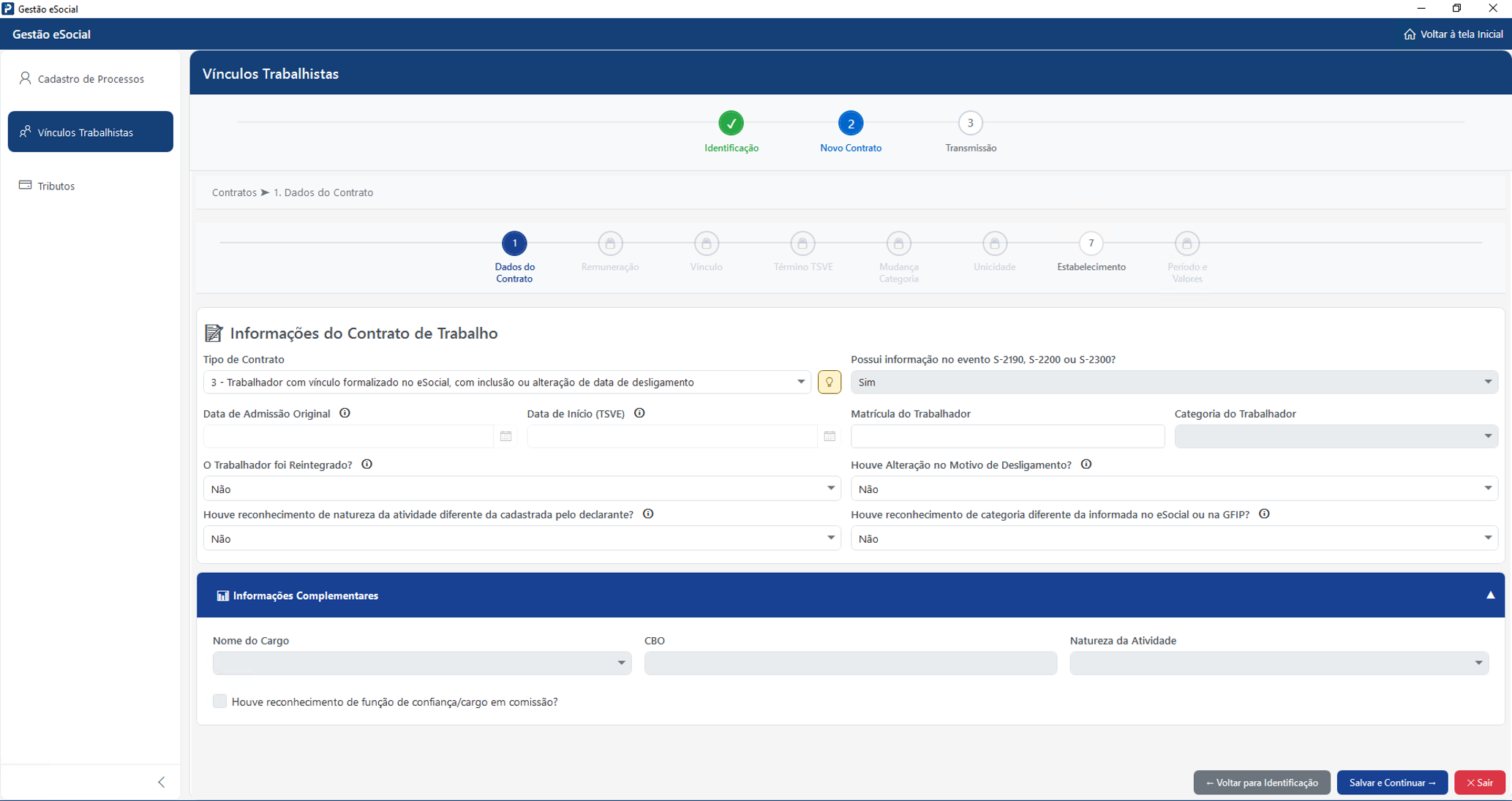
-
Tipo de Contrato: 3 - Trabalhador com vínculo formalizado no eSocial, com inclusão ou alteração de data de desligamento.
-
Possui informação no evento S-2190, S-2200 ou S-2300?: O campo será selecionado automaticamente como Sim.
-
Matrícula do Trabalhador: Digite exatamente a mesma matrícula utilizada no evento de admissão original (S-2200). Se o cadastro já existir no sistema, este campo virá preenchido automaticamente.
-
Categoria do Trabalhador: para este tipo de contrato o campo ficará desabilitado para preenchimento.
-
O Trabalhador foi Reintegrado?: Selecione "Sim" ou "Não"
-
Houve Alteração no Motivo de Desligamento?: Selecione "Não".
-
Houve reconhecimento de natureza da atividade diferente?: Selecione "Sim" ou "Não" conforme a sentença (marque "Sim" apenas se o juiz também alterou o enquadramento de urbano/rural).
-
Houve reconhecimento de categoria diferente?: Selecione "Sim" ou "Não" (marque "Sim" apenas se o juiz determinar a mudança da categoria do trabalhador junto com a alteração da data).
-
Nome do Cargo: para este tipo de contrato o campo ficará desabilitado para preenchimento.
-
Código CBO: para este tipo de contrato o campo ficará desabilitado para preenchimento.
-
Houve reconhecimento de função de confiança/Cargo em comissão: para este tipo de contrato o campo ficará desabilitado para preenchimento.
-
Natureza da Atividade: para este tipo de contrato o campo ficará desabilitado para preenchimento
|
Salve o Vínculo trabalhista, mas NÃO transmita o S-2500. Antes de gerar o S-2500, siga rigorosamente os procedimentos abaixo: |
Ajuste no Evento de Desligamento (S-2299):
Recibo de Quitação
1- Acesse: Social> Folha de Pagamento> processamentos> Quitação> Recibo de Quitação.
2- Se o trabalhador constava como ativo e a decisão determinou seu desligamento, você deve enviar o evento S-2299 informando o número do processo trabalhista antes de transmitir o S-2500.
3- Informe data e motivo Reconhecidos Judicialmente;.
4- Clique na lupa ao lado do código do funcionário, em informações Gerais do Funcionário aba eSocial e verifique se o número do processo está devidamente informado (o número do Processo é gravado automaticamente após o preenchimento dos Vínculos Trabalhistas).
5- Grave e valide o Recibo de Quitação transmitindo o S-2299.
6- Retorne a tela de Vínculos Trabalhistas e clique no botão Transmitir evento e gere o evento S-2500 ao eSocial.
Trabalhador COM cadastro S-2200 enviado previamente e ALTERAÇÃO da data de desligamento
-
O trabalhador já foi demitido pela sua empresa e o desligamento já havia sido enviado ao eSocial (S-2299). No entanto, o juiz determinou que a data de término enviada estava incorreta (ex: erro material ou necessidade de projetar o aviso prévio) e mandou alterar essa data de saída.
Gestão eSocial
1- Acesse: Social> eSocial> Gestão eSocial> processo Trabalhista> Vínculos Trabalhistas
2- Inicie o preenchimento do S-2500 preenchendo os seguintes campos:
-
Funcionários e Estagiários: Se já possuírem cadastro prévio no sistema, os campos Matrícula, Nome do Cargo, CBO e Natureza da Atividade serão preenchidos automaticamente. Os demais campos ficam para preenchimento manual.
-
Autônomos e Sócios: Mesmo que existam no sistema, todos os campos virão em branco e o preenchimento deverá ser feito de forma totalmente manual.
-
Sem Cadastro no Sistema (Qualquer Categoria): Todos os campos vêm em branco e devem ser preenchidos manualmente com os dados da sentença.
|
O preenchimento dos dados contratuais é obrigatório e segue as regras de cadastro do sistema |
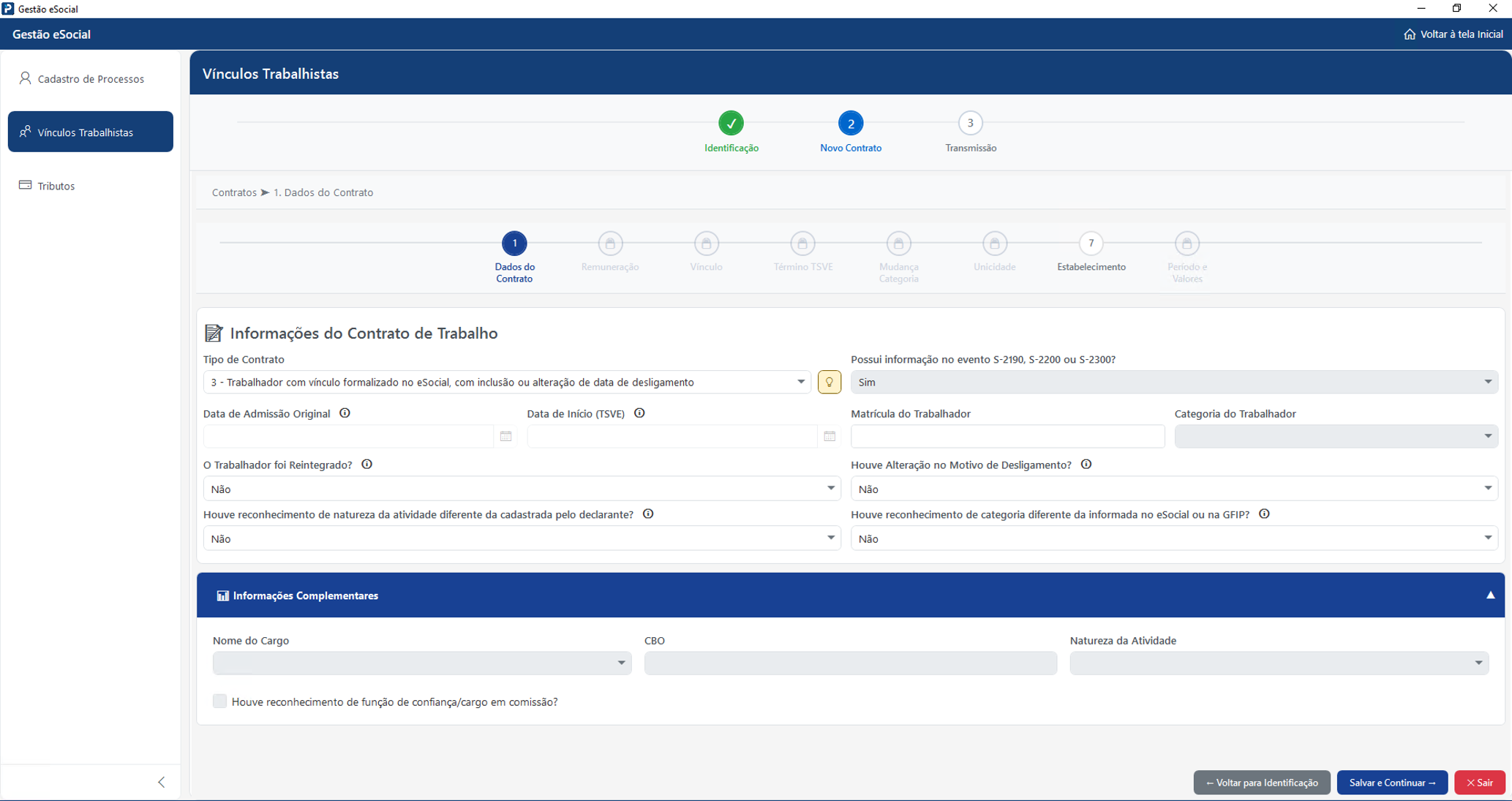
-
Tipo de Contrato: 3 - Trabalhador com vínculo formalizado no eSocial, com inclusão ou alteração de data de desligamento .
-
Possui informação no evento S-2190, S-2200 ou S-2300?: O campo será selecionado automaticamente como Sim.
-
Matrícula do Trabalhador: Digite exatamente a mesma matrícula utilizada no evento de admissão original (S-2200). Se o cadastro já existir no sistema, este campo virá preenchido automaticamente.
-
Categoria do Trabalhador: Selecione a categoria contratual correta do trabalhador.
|
Apenas códigos vinculados a emprego direto ou avulsos, como o Grupo 100 (Empregados CLT / Geral), Grupo 300 (Trabalhadores Temporários) e Grupo 200 (Trabalhadores Avulsos). |
-
O Trabalhador foi Reintegrado?: Selecione "Não"
-
Houve Alteração no Motivo de Desligamento? Selecione "Sim" se o juiz mudou a causa da demissão (ex: converteu Justa Causa em Sem Justa Causa junto com a alteração da data), ou "Não" se mudou estritamente apenas a data do término.
-
Houve reconhecimento de natureza da atividade diferente?: Selecione "Não" conforme a sentença (marque "Sim" apenas se o juiz também alterou o enquadramento de urbano/rural).
-
Houve reconhecimento de categoria diferente?: Selecione "Sim" ou "Não" (marque "Sim" apenas se o juiz determinar a mudança da categoria do trabalhador junto com a alteração da data).
-
Nome do Cargo: Informe o Nome do Cargo do trabalhador
-
Código CBO: Informe a CBO da função do trabalhador.
-
Houve reconhecimento de função de confiança/Cargo em comissão: para este tipo de contrato o campo ficará desabilitado para preenchimento.
-
Natureza da Atividade: Selecione o enquadramento da atividade exercida pelo trabalhador: 1- Urbana ou 2- Rural.
|
Antes de gerar o S-2500, siga rigorosamente os procedimentos abaixo: |
|
Caso seja necessário retificar eventos nos quais constam valores, certifique-se de não alterá-los. Quaisquer valores adicionais não quitados durante a vigência do vínculo serão pagos por meio de processo trabalhista. |
Se a alteração for dentro do mês: Para os casos de exclusão do S-2299
-
Se houver um evento de pagamento (S-1210) associado ao desligamento original, ele deve ser obrigatoriamente excluído antes de qualquer ajuste no desligamento.
Monitoramento
1- Acesse: Parâmetros Gerais> SPED eSocial> Monitoramento
2- Localize o evento S-1210 referente ao recibo de Quitação que deseja excluir.
Recibo de Quitação
-
Como a nova data é no mesmo mês, você não precisa excluir o evento S-2299 original, apenas retificá-lo.
1- Acesse: Social> Folha de Pagamento> processamentos> Quitação> Recibo de Quitação
2- Cancele a validação do Recibo e clique em Excluir o recibo de Quitação SEM transmitir a exclusão do S-2299;
3- Envie um novo evento S-2299 com a nova data judicial, e obrigatoriamente, preencha o campo Número do processo Trabalhista.
6- Clique na lupa ao lado do código do funcionário, em informações Gerais do Funcionário aba eSocial e verifique se o número do processo está devidamente informado.
7- Grave e valide o Recibo de Quitação transmitindo o S-2299.
8- Transmita um novo evento S-1210.
Se a nova data for em mês (competência) diferente: Para os casos de exclusão do S-2299
Monitoramento
1- Acesse: Parâmetros Gerais> SPED eSocial> Monitoramento
2- Localize o evento S-1210 referente ao recibo de Quitação que deseja excluir.
Recibo de Quitação
-
Como a nova data é em outro Mês, você deve excluir o evento S-2299 original, em vez de retificá-lo.
1- Acesse: Social> Folha de Pagamento> processamentos> Quitação> Recibo de Quitação
2- Cancele a validação do Recibo e clique em Excluir o recibo de Quitação e transmita a exclusão do S-2299;
3- Os valores das verbas rescisórias que constavam no S-2299 excluído devem ser informados em um evento de remuneração (S-1200 relativo ao mês daquela rescisão que deixou de existir, acompanhado do reenvio do S-1210 correspondente).
4- Envie um novo evento S-2299 com a nova data judicial, e obrigatoriamente, preencha o campo Número do processo Trabalhista
5- Clique na lupa ao lado do código do funcionário, em informações Gerais do Funcionário aba eSocial e verifique se o número do processo está devidamente informado.
6- Se a data reconhecida judicialmente do desligamento for anterior, no novo S-2299 você deve preencher o campo data FIM com a data do último dia do mês do último S-1200 existente e marcar o campo Indicativo de Remuneração como o código 02 - 'Desligamento reconhecido judicialmente com data anterior a competências com remunerações já informadas no eSocial'7- Grave e valide o Recibo de Quitação transmitindo o S-2299.
8- Transmita um novo evento S-1210.
Gestão eSocial
1- Acesse: Social> Gestão eSocial> Vínculos Trabalhista
2- Após realizar o procedimento acima de acordo com a decisão judicial e enviar a alteração ou inclusão do S-2299;
3- Localize o cadastro do processo do trabalhador e clique no botão Transmitir evento e gere o evento S-2500 ao eSocial.