
Este artigo tem como objetivo orientar sobre o preenchimento do processo trabalhista para o Tipo de Contrato 4, apresentando as regras e procedimentos necessários para realizar o envio correto das informações.
O Tipo de Contrato 4 no eSocial corresponde ao vínculo "Trabalhador com vínculo formalizado no eSocial, com alteração nas datas de admissão e inclusão ou alteração de data de desligamento". Essa situação ocorre quando um processo trabalhista (judicial ou via CCP/Ninter) resulta em uma decisão ou acordo que determina a alteração da data de admissão e da data de desligamento do vínculo trabalhista já existente. Para utilização deste tipo de contrato, o vínculo deve constar previamente na base de dados do Registro de Eventos Trabalhistas (RET) do declarante.
Resolução:
Para que o evento S-2500 do Tipo 4 seja aceito pelo eSocial, é necessário realizar previamente os ajustes nos eventos originais do trabalhador antes da transmissão.
Trabalhador com S-2200 enviado previamente e alteração da data de admissão com inclusão ou alteração da data de desligamento
O trabalhador já possui vínculo formalizado no eSocial pela empresa, com o evento S-2200 enviado previamente.
Porém, após uma decisão judicial ou acordo trabalhista, foi determinada a alteração da data de admissão informada originalmente no eSocial e a inclusão ou alteração da data de desligamento do vínculo.
Exemplo: O funcionário iniciou suas atividades antes da data registrada oficialmente no eSocial e, por decisão judicial, essa data de admissão foi ajustada. Além disso, a decisão também determinou a inclusão ou alteração da data de desligamento do trabalhador.
Cadastro do Processo Trabalhista
1- Acesse: Social > eSocial > Gestão eSocial > Processo Trabalhista > Vínculos Trabalhistas.
2- Em seguida, inicie o preenchimento do evento S-2500.
Atenção
Preenchimento dos dados contratuais:
O preenchimento das informações contratuais é obrigatório. Os campos disponíveis para preenchimento variam conforme a categoria do trabalhador e a existência de cadastro prévio no sistema, seguindo as regras de cadastro adotadas pelo sistema.
Funcionários e Estagiários:
Caso já possuam cadastro prévio no sistema:
-
Os campos Matrícula, CBO e Natureza da Atividade serão preenchidos automaticamente.
-
Os demais campos deverão ser preenchidos manualmente.
Autônomos e Sócios:
Mesmo que já existam cadastrados no sistema:
-
Todos os campos serão apresentados em branco.
-
O preenchimento deverá ser realizado totalmente de forma manual.
Sem cadastro no sistema (qualquer categoria):
-
Todos os campos serão apresentados em branco.
-
O preenchimento deverá ser realizado manualmente conforme as informações da sentença.
Preenchimento do Tipo de Contrato 4
1- Tipo de Contrato
No campo Tipo de Contrato, selecione a opção: 4 - Trabalhador com vínculo formalizado no eSocial, com alteração nas datas de admissão e inclusão ou alteração de data de desligamento.
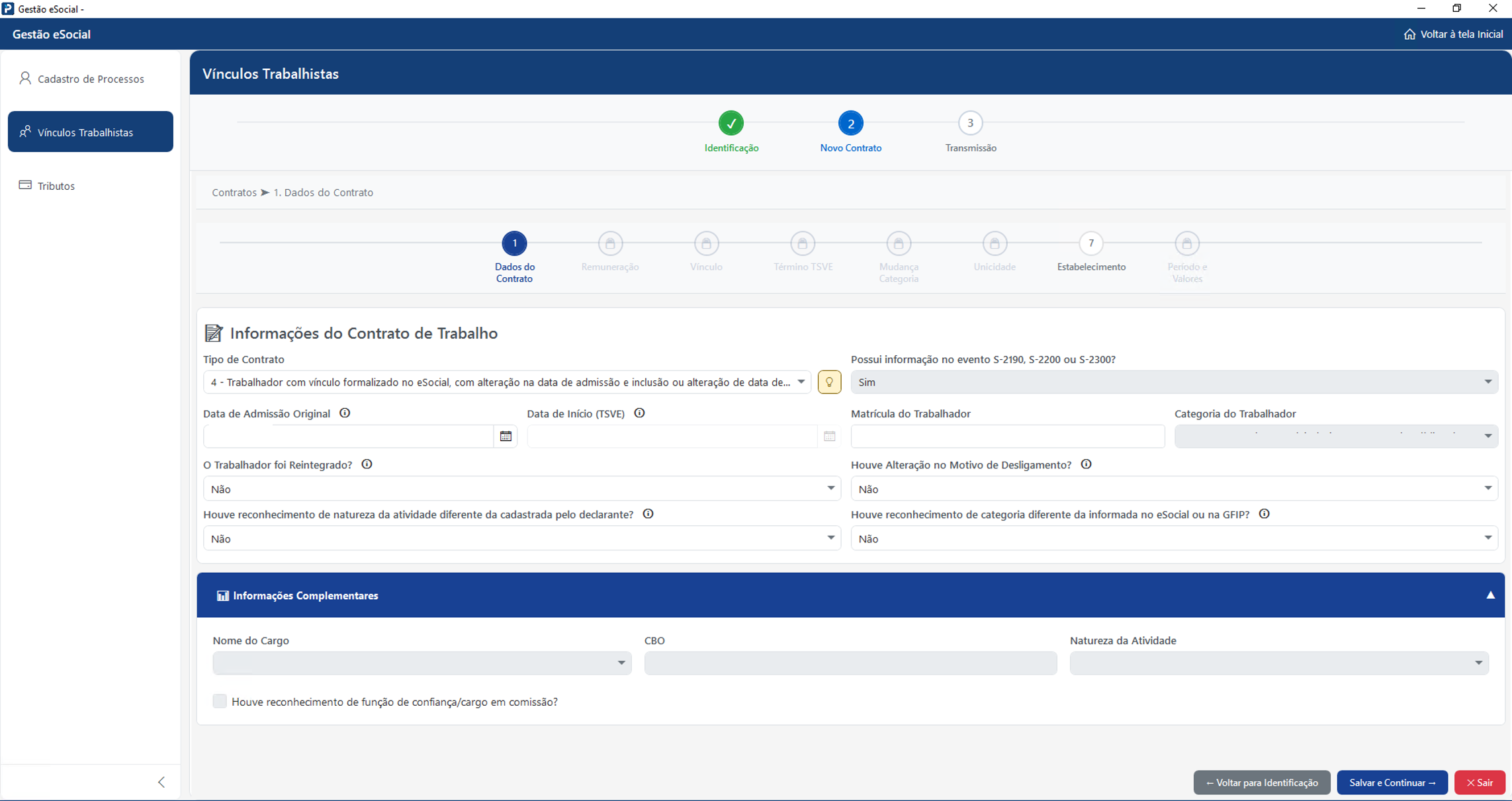
2- Possui informação no evento S-2190, S-2200 ou S-2300?
O campo será preenchido automaticamente como "Sim".
3- Data de Admissão Original
Informe a data original de admissão, ou seja, a data enviada anteriormente ao eSocial antes de qualquer alteração.
Atenção
Sequência de envio:
Antes de enviar o evento S-2500, é obrigatório enviar o S-2200 retificado, contendo:
-
A nova data de admissão reconhecida judicialmente;
-
O número do processo trabalhista.
4- Matrícula do Trabalhador
Informe exatamente a mesma matrícula utilizada no evento de admissão original (S-2200).
Caso o cadastro já exista no sistema, este campo será preenchido automaticamente.
5- Categoria do Trabalhador
Para este tipo de contrato, o campo ficará desabilitado para preenchimento.
6- O Trabalhador foi Reintegrado?
Selecione "Sim" ou "Não", conforme determinado na decisão judicial.
7- Houve Alteração no Motivo de Desligamento?
Selecione "Não".
8- Houve reconhecimento de natureza da atividade diferente?
Selecione "Sim" ou "Não", conforme determinado na sentença.
Marque "Sim" somente quando a decisão judicial reconhecer alteração na natureza da atividade do trabalhador, modificando seu enquadramento de urbano para rural ou de rural para urbano.
9- Houve reconhecimento de categoria diferente?
Selecione "Sim" ou "Não", conforme determinado na decisão judicial.
Marque "Sim" somente quando a decisão judicial reconhecer a alteração da categoria do trabalhador juntamente com a alteração da data de admissão e/ou da data de desligamento.
10- Código CBO
Para este tipo de contrato, o campo ficará desabilitado para preenchimento.
11- Natureza da Atividade
Para este tipo de contrato, o campo ficará desabilitado para preenchimento.
12- Houve reconhecimento de função de confiança/Cargo em comissão: para este tipo de contrato o campo ficará desabilitado para preenchimento.
Para este tipo de contrato, o campo ficará desabilitado para preenchimento.
Retificação da Admissão (S-2200)
Após preencher e gravar as informações do contrato Tipo 4 em Vínculos Trabalhistas, é necessário retificar o evento S-2200 original do trabalhador antes da transmissão do evento S-2500.
Para realizar a retificação:
1- Clique no botão "Retificar S-2200".
2- Informe a data de admissão reconhecida judicialmente.
3- Os campos Número do Processo e Indicativo de Admissão com o código 3 - Decorrente de decisão judicial serão preenchidos automaticamente.
4- Confirme a operação e gere o evento S-2200 retificador.
Importante: Caso seja necessário retificar eventos que contenham valores, não altere os valores já enviados. Valores adicionais deverão ser informados por meio do processo trabalhista.
Após a retificação do S-2200, realize os ajustes no desligamento conforme a situação abaixo.
Cenário 1 - Alteração da data de desligamento na mesma competência.
Ajuste do desligamento (S-2299):
1- Exclusão do Pagamento (S-1210)
Se houver um evento de pagamento (S-1210) vinculado ao desligamento original, ele deverá ser excluído antes de qualquer ajuste no desligamento.
-
Acesse: Parâmetros Gerais > SPED eSocial > Monitoramento.
-
Localize o evento S-1210 referente ao recibo de quitação que será excluído.
2- Retificação do Desligamento (S-2299)
Como a nova data de desligamento permanece na mesma competência, não é necessário excluir o evento S-2299 original, apenas retificá-lo.
-
Acesse: Social > Folha de Pagamento > Processamentos > Quitação > Recibo de Quitação.
-
Cancele a validação do recibo;
-
Clique em Excluir o Recibo de Quitação, sem transmitir a exclusão do S-2299.
3- Envio do novo desligamento (S-2299)
-
Envie um novo evento S-2299 com a data de desligamento reconhecida judicialmente.
-
No envio, preencha obrigatoriamente o campo Número do Processo Trabalhista.
4- Conferência do número do processo
-
Clique na lupa ao lado do código do funcionário.
-
Acesse Informações Gerais do Funcionário > Aba eSocial
-
Verifique se o número do processo trabalhista está devidamente informado.
5- Transmissão dos eventos
-
Grave e valide o Recibo de Quitação, transmitindo o S-2299.
-
Em seguida, transmita um novo evento S-1210.
Cenário 2 - Alteração da data de desligamento em competência diferente.
Para os casos de exclusão do S-2299:
1- Exclusão do Pagamento (S-1210)
Se houver um evento de pagamento (S-1210) vinculado ao desligamento original, ele deverá ser excluído antes de qualquer ajuste no desligamento.
-
Acesse: Parâmetros Gerais > SPED eSocial > Monitoramento.
-
Localize o evento S-1210 referente ao recibo de quitação que será excluído.
2- Exclusão do desligamento original (S-2299)
Como a nova data de desligamento pertence a outra competência, será necessário excluir o evento S-2299 original.
-
Acesse: Social > Folha de Pagamento > Processamentos > Quitação > Recibo de Quitação.
-
Cancele a validação do recibo.
-
Clique em Excluir o Recibo de Quitação.
-
Transmita a exclusão do evento S-2299.
3- Ajuste da remuneração da competência excluída
Os valores das verbas rescisórias que constavam no S-2299 excluído deverão ser informados em um evento de remuneração (S-1200) correspondente ao mês da rescisão que deixou de existir, acompanhado do reenvio do respectivo S-1210.
4- Envio do novo desligamento (S-2299)
-
Envie um novo evento S-2299 com a data de desligamento reconhecida judicialmente.
-
Preencha obrigatoriamente o campo Número do Processo Trabalhista.
5- Conferência do número do processo
-
Clique na lupa ao lado do código do funcionário.
-
Acesse Informações Gerais do Funcionário > Aba eSocial.
-
Verifique se o número do processo trabalhista está devidamente informado.
6- Atenção Especial
Se a data de desligamento reconhecida judicialmente for anterior às competências que já possuem remunerações enviadas ao eSocial, no novo evento S-2299:
-
Preencha o campo Data Fim com o último dia do mês do último S-1200 existente;
-
Informe o Indicativo de Remuneração com o código 02 - Desligamento reconhecido judicialmente com data anterior a competências com remunerações já informadas no eSocial.
7- Transmissão dos eventos
-
Grave e valide o Recibo de Quitação, transmitindo o S-2299.
-
Em seguida, transmita um novo evento S-1210.
8- Geração do evento S-2500
-
Após concluir todos os procedimentos descritos neste artigo e transmitir os eventos obrigatórios, acesse: Social > Gestão eSocial > Vínculos Trabalhistas
-
Localize o cadastro do processo do trabalhador, clique em Transmitir Evento e gere o evento S-2500 para o eSocial.
Para mais informações e esclarecimentos sobre o processo trabalhista, consulte o Manual do eSocial: Manual eSocial - Módulo Web Processo Trabalhista.