
Neste artigo, verificaremos como realizar as configurações para que os atendimentos criados no Pack CRM sejam integrados ao site do Econtador.
Configurações no WPHD
Para configurar o WPHD, siga o passo a passo:
-
Acesse o WPHD;
-
Depois, clique na aba Manutenção e em Integração eContador;
-
As empresas deverão está do lado direito do quadro: Empresas no WPHD e no eContador;
-
Para passar uma empresa do lado esquerdo (Empresas somente no WPHD) para o lado direito (Empresas no WPHD e no eContador), selecione a empresa e clique na seta para a direita;
-
Para retirar uma empresa da integração com o eContador, selecione a empresa e clique na seta para a esquerda;
-
Após, clique na opção: Utilizar eContador e Atualizar todas as empresas no eContador.
.png?cb=fedd368f4c79b7742a1227788d4adeb9)
Configurações no PackCRM
Para realizar a configuração no Pack CRM, siga o passo a passo:
-
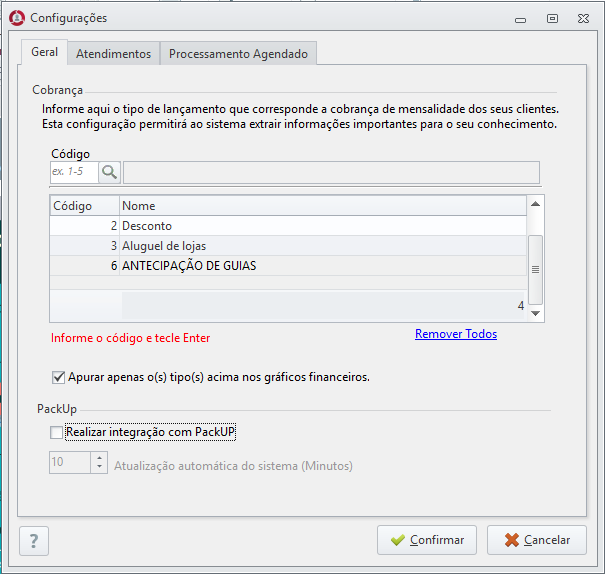
Para realizar a integração entre o Pack CRM e o eContador, o primeiro passo é acessar o ícone de aplicação do Pack CRM. Esse ícone fica no canto superior do sistema - Configurações e Opções;
-
Após acessar, precisa marcar a opção Realizar integração com Packup e clicar em Confirmar;
-
Ao marcar essa opção, os atendimentos criados no Pack CRM serão integrados ao eContador, e os atendimentos criados diretamente no eContador serão integrados com o Pack CRM.
-
Os atendimentos ficarão salvos no eContador, na aba Atendimentos - Atendimentos;
-
Para que todos os usuários do Pack CRM tenham acesso aos atendimentos abertos tanto no sistema quanto no eContador, é necessário que sejam realizadas algumas configurações.
Cadastro de departamentos
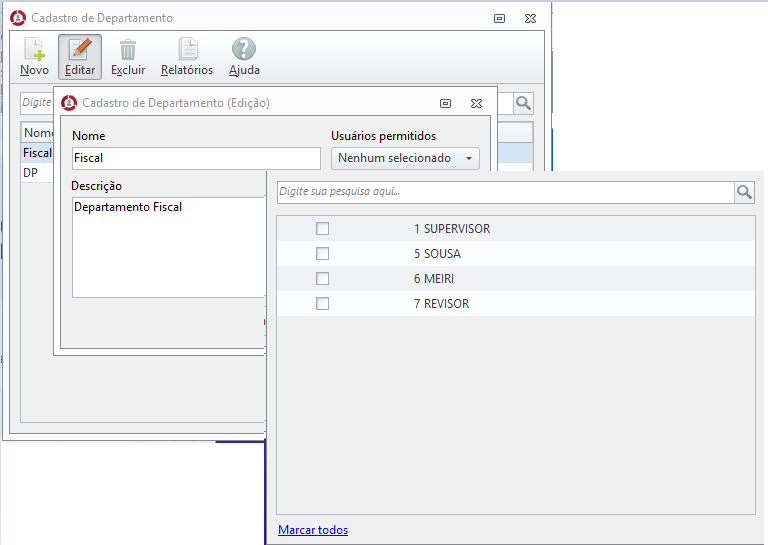
Para fazer o cadastro de departamentos, siga o passo a passo:
-
Para cadastrar um departamento no Pack CRM, acesse a aba Principal - Departamentos;
-
Clique em Novo;
-
Informe um Nome e Descrição para o departamento;
-
Informe o login dos usuários que terão permissão nesse departamento, clique em Gravar.
Cadastro de Fases
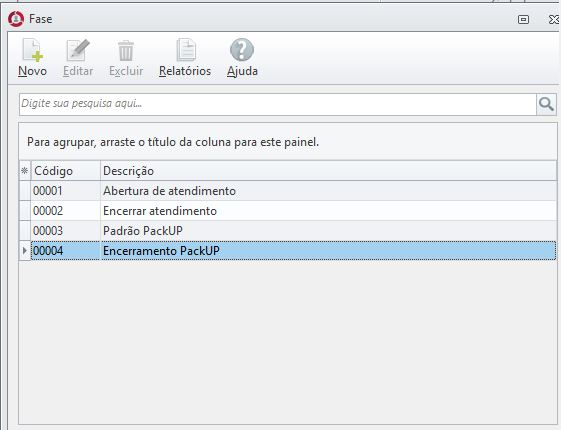
Para realizar o cadastro de Fases, siga o passo a passo:
-
Para cadastrar, acesse a aba Principal e depois Fases;
-
Clique em Novo;
-
Informe a Descrição Fase.
Cadastro de Tipos de Atendimento
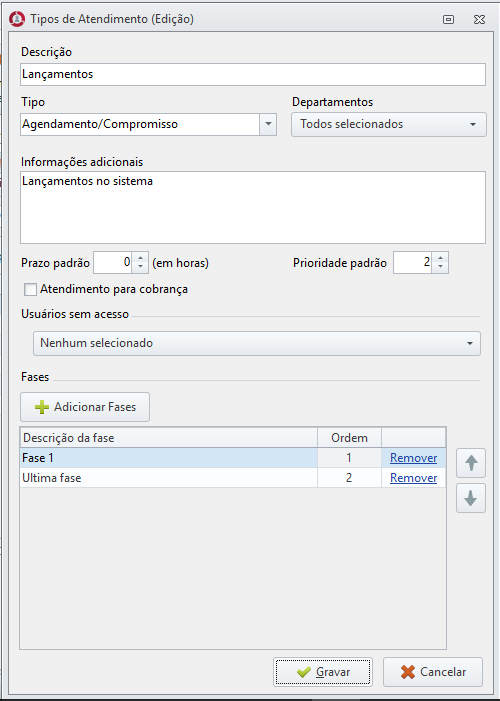
Neste campo deverá ser informada a descrição do tipo de atendimento, a qual servirá de identificação na hora da abertura do atendimento.
-
Acesse a aba Principal e clique em Tipos de atendimentos;
-
Clique em Novo;
-
Informe a Descrição e o Tipo;
-
Informe a Descrição do tipo de atendimento;
-
Em Prazo padrão, defina o tempo em Horas que este atendimento tem para execução;
-
Em Prioridade padrão, defina a prioridade do atendimento (A prioridade mais alta é a 0).
-
Caso este tipo de atendimento seja referente a cobrança, marque a opção: Tipo de atendimento para cobrança.
-
Para incluir as fases que este atendimento terá, clique em Adicionar Fases. Será exibida a Ordem destas fases.
-
Após incluir as fases que deseja, clique em Gravar.
Novo Atendimento no Pack CRM
Para criar um novo atendimento no Pack CRM, siga o passo a passo:
-
Acesse a aba Principal e clique em B. I. Atendimento;
-
Para criar um atendimento, clique em Novo;
-
Informe para que Empresa será este atendimento e informe a Descrição do atendimento;
-
Ao preencher o Tipo, serão preenchidas a Data do atendimento e a Previsão de término;
-
Em Parecer, informe o assunto e descreva detalhes do atendimento;
-
Para que o atendimento seja integrado com o eContador, marque a opção Integrar parecer com o eContador;
-
Em Contato, informe o contato da empresa;
-
Em Próxima fase, informe a Fase do atendimento e para que Usuário este será direcionado;
-
Em Acompanhamento do parecer, pode ser configurado o e-mail para envio ou marcar usuário para ser notificado.
-
Após concluir o cadastro, clique em Gravar.
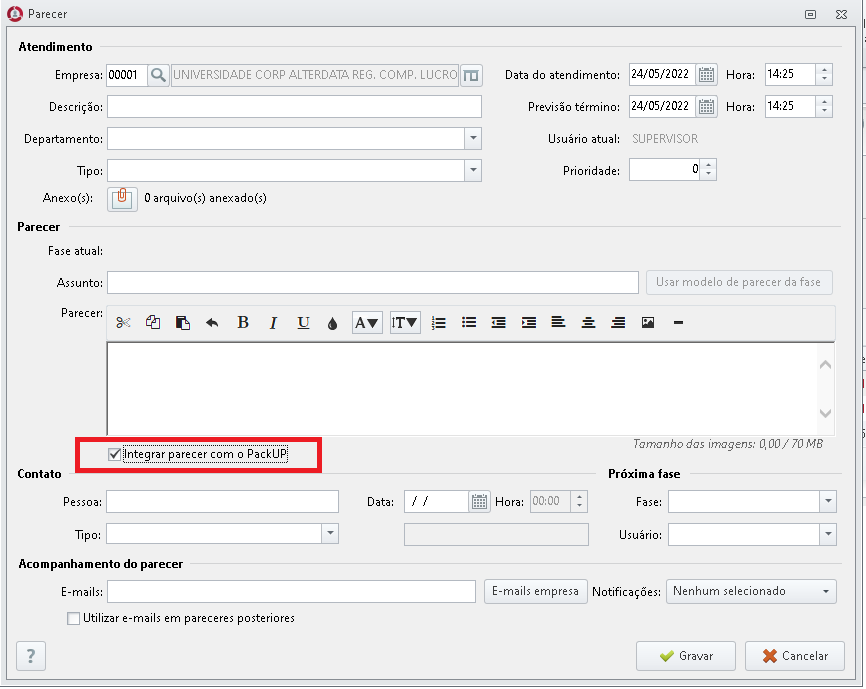
O anexo vinculado a um atendimento no Pack CRM não integra com o eContador e vice-versa. Para esse tipo de operação, é necessário criar um documento no eContador.
Configurações Econtador
Para que o usuário cliente e operador consigam abrir um atendimento no Econtador e este ser integrado com o PackCRM é necessário realizar algumas configurações no site.
Permissões do Usuário
No cadastro de usuário no site em Usuários - Editar - Permissões - Atendimentos, estejam marcadas as opções Visualizar e Criar; Editar é opcional.
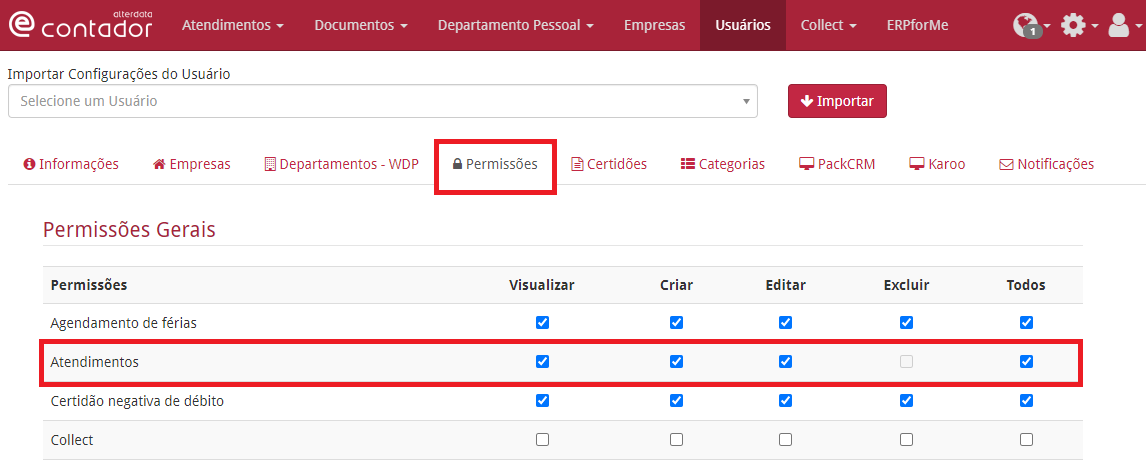
A opção Excluir habilita somente para o usuário Operador.
Aba Pack CRM
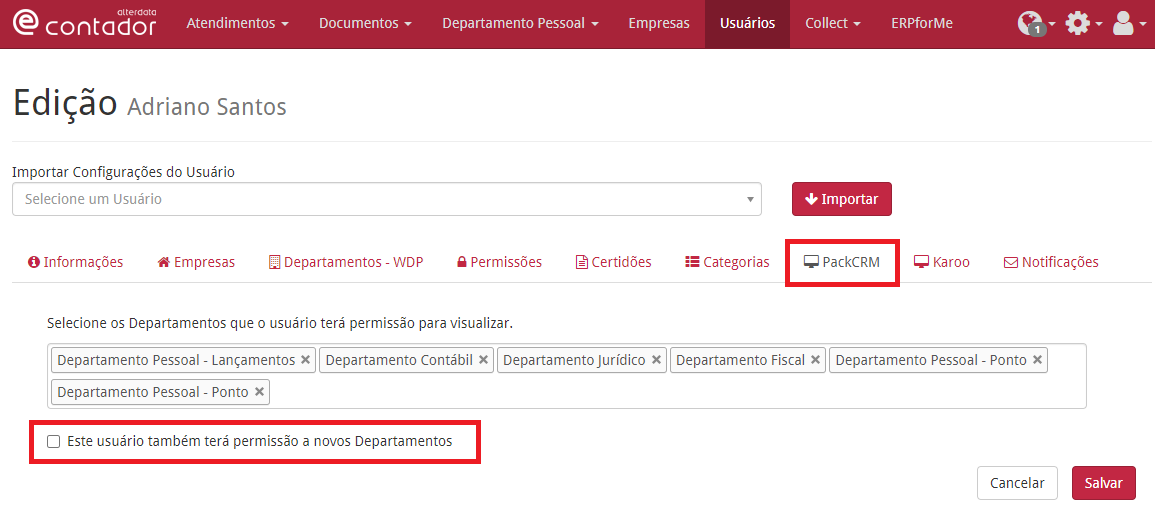
Ainda no cadastro do Usuário, na aba PackCRM, é necessário selecionar os departamentos dos quais o cliente ou usuário operador terá acesso para criar e visualizar os atendimentos, criados tanto no site do Econtador quanto no sistema PackCRM.
Delegação de Atendimentos pelo eContador
Para que um usuário Operador tenha um atendimento criado no Econtador e delegado a ele, no cadastro do usuário Operador (aba usuários >> editar >> Permissões), precisa marcar a opção: Permitir receber delegação de Atendimentos pelo eContador. Assim, quando um novo atendimento for aberto, o usuário de abertura conseguirá delegar ao usuário desejado.
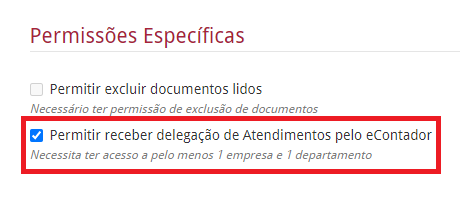
O cliente não consegue realizar o encerramento de um atendimento por meio do eContador; essa função é exclusiva do contador/escritório. O cliente consegue: visualizar, criar e editar. Excluir e encerrar: Não!
Criando atendimento no eContador
Para criar o atendimento no eContador, siga o passo a passo:
-
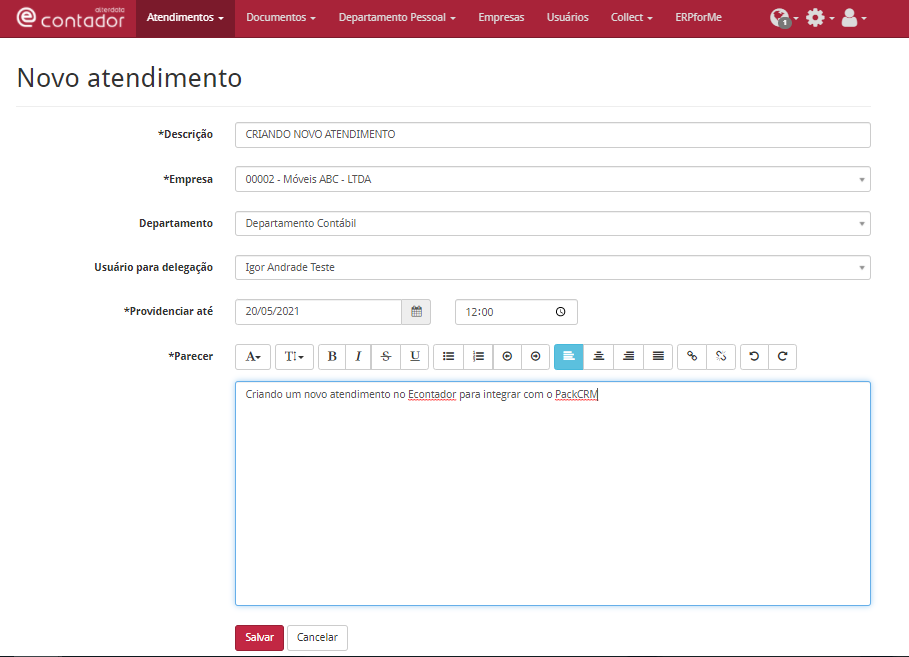
No menu do eContador, acesse a aba Atendimentos / Atendimentos.
-
Clique em Novo Atendimento.
-
Descreva o nome do atendimento.
-
Selecione a empresa a ser vinculada ao atendimento.
-
(Opcional) Selecione o departamento.
-
(Opcional) No campo Usuário para delegação, selecione o usuário responsável pelo atendimento.
-
No campo "Providenciar até", informe uma data limite para finalização do atendimento.
-
No campo Parecer, descreva uma observação do atendimento para tornar mais clara sua solicitação.
-
Clique em Salvar.
Quando é criado um atendimento no eContador e este integra com o Pack CRM, ao editar o atendimento no Pack CRM e desejar integrar esse novo parecer com o site, precisa clicar na opção Integrar parecer com o eContador.