#Pack

eSocial - Erro no evento S-1299 - 162 - O Trabalhador com Matrícula : {0} consta na do eSocial sem remuneração - DP

eSocial - Erro no evento S-1299 - 162 - O Trabalhador com Matrícula : {0} consta na do eSocial sem remuneração


Quando ocorre o erro


Essa mensagem de erro de validação ocorre no retorno do Evento S-1299 (Fechamento dos Eventos Periódicos) quando não foi enviado o Evento S-1200 (Remuneração de trabalhador vinculado ao Regime Geral de Previd. Social)  e no site eSocial o funcionário consta como ativo. 


Uma dica importante pra você!  (sorriso)

Verifique se a numeração de matrícula do funcionário está igual no sistema WDP e no site eSocial. 


                     image2019-5-27_14-10-32.png


                    image2019-5-27_13-54-24.png

O que verificar neste caso


  • Funcionários desligados > Se o desligamento foi enviado para o eSocial;

  • Funcionários afastados> Se o afastamento foi enviado para o eSocial;

  • Funcionários excluídos do sistema que ainda podem constar como ativos no eSocial;

  • Funcionários onde a remuneração não foi enviada para o eSocial

Como efetuar o ajuste caso o funcionário não tenha remuneração no mês


  • Em caso de desligamento não enviado ao eSocial

Verificar se se foi demitido antes da obrigatoriedade ou após a obrigatoriedade. 

Sendo dentro da obrigatoriedade da 2° Fase, verificar se o S-2299 está com erro para realizar ajuste ou se o evento consta em 'Agendados para envio'. 

Demitido antes da obrigatoriedade


Para maiores detalhes do passo a passo do ajuste clique aqui


Caso o funcionário tenha sido demitido antes da obrigatoriedade da 2º fase  o mesmo não deve possuir nenhum registro no eSocial. Provavelmente o que deve estar causando o erro é o envio indevido do registro S-2200 (Cadastramento Inicial do Vínculo e Admissão/Ingresso de Trabalhador) aonde o eSocial entende este funcionário como ativo e acusa a falta de remuneração para o mesmo. 

Como o mesmo foi demitido antes da obrigatoriedade da 2º fase e não deve ser enviado ao eSocial é necessário realizar a exclusão do registro S-2200. Para isso:

  1. Acesse a Central eSocial - Andamento dos Envios;

  2. Filtre selecionando a empresa do funcionário, marcando "Exibir eventos processados" e sem data;

  3. Localize o evento S-2200 do funcionário demitido e clique em "Detalhes";

  4. Apos clique na opção "Excluir";

  5. Após o retorno do evento S-2200 como Excluído e o evento S-3000 de Exclusão como Processado, realize o reenvio do evento S-1299. Para isso, selecione o evento S-1299 e clique em "Detalhes".

  6. Para que o eSocial faça uma nova validação, clique em Reprocessar.

  7. Na aba andamento dos envios será apresentado um evento S-1299 que será reenviado ao eSocial.


Demitido depois da obrigatoriedade


Para maiores detalhes do passo a passo do ajuste clique aqui

Caso o funcionário tenha sido demitido após a obrigatoriedade da 2º fase o mesmo deve possuir o registro S-2299 (Desligamento) no eSocial. Provavelmente o que deve estar causando o erro é o não envio do registro S-2299 aonde o eSocial entende este funcionário ainda como ativo e acusa a falta de remuneração para o mesmo. Para isso deve ser gerada a rescisão no sistema ou deve ser forçado o envio do registro S-2299 caso já tenha o processo de rescisão no consulta de valores. Para isso:

  1. Acessa o Sistema Departamento Pessoal - aba Funcionário - ícone Funcionário;

  2. Selecione a empresa e o funcionário em questão;

  3. Acesse a aba Dados Contratuais - sub aba Demissão;

  4. Retire a data de demissão, informe novamente e grave o cadastro.

  5. Acesse a Central eSocial - aba Andamento dos Envios e acompanhe o retorno do evento S-2299 como Processado;

  6. Apos realize o reenvio do evento S-1299. Para isso, selecione o evento S-1299 e clique em "Detalhes".

  7. Para que o eSocial faça uma nova validação, clique em Reprocessar.

  8. Na aba andamento dos envios será apresentado um evento S-1299 que será reenviado ao eSocial.


  •  Em caso de afastamento não enviado ao eSocial

Para isso deve verificar se o afastamento está devidamente cadastrado, estando cadastrado, deve verificar se o afastamento começou antes ou depois da obrigatoriedade da 2º fase.  

Afastamento começando antes da obrigatoriedade


Para maiores detalhes do passo a passo do ajuste clique aqui


Deve ser levado no registro S-2200. Para conferir:

  1. Acesse: Central eSocial - Andamento dos eventos;

  2. Localize o evento S-2200 deste funcionário e clique em "detalhes;

  3. O sistema abrirá a tela com o XML do S-2200, arraste a barra de rolagem até o final;

  4. Localize a Tag </infoContrato> e verifique se houve o preenchimento de informações referente ao afastamento.
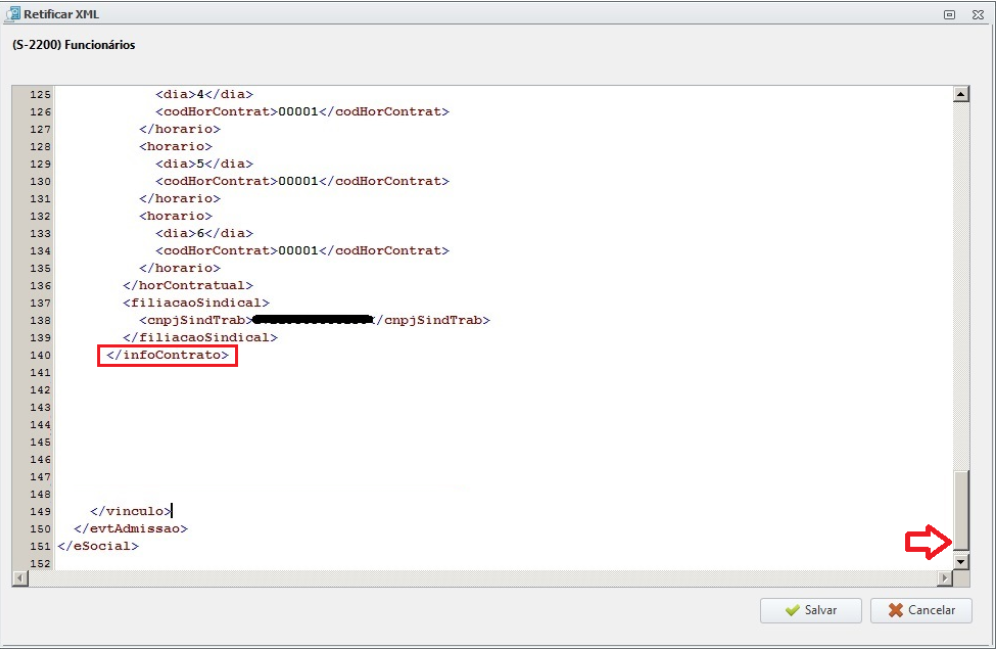
    image2019-2-7_17-50-31.png

  5. Caso não tenha preenchimento será necessário clicar na opção "Retificar";

  6. Localizar a Tag </infoContrato> e dar um Enter para dar um espaço na linha abaixo;

  7. Copie o trecho abaixo e cole no espaço em branco:
    <afastamento> 
            <dtIniAfast>2018-mm-dd</dtIniAfast>
           <codMotAfast>??</codMotAfast>
    </afastamento>
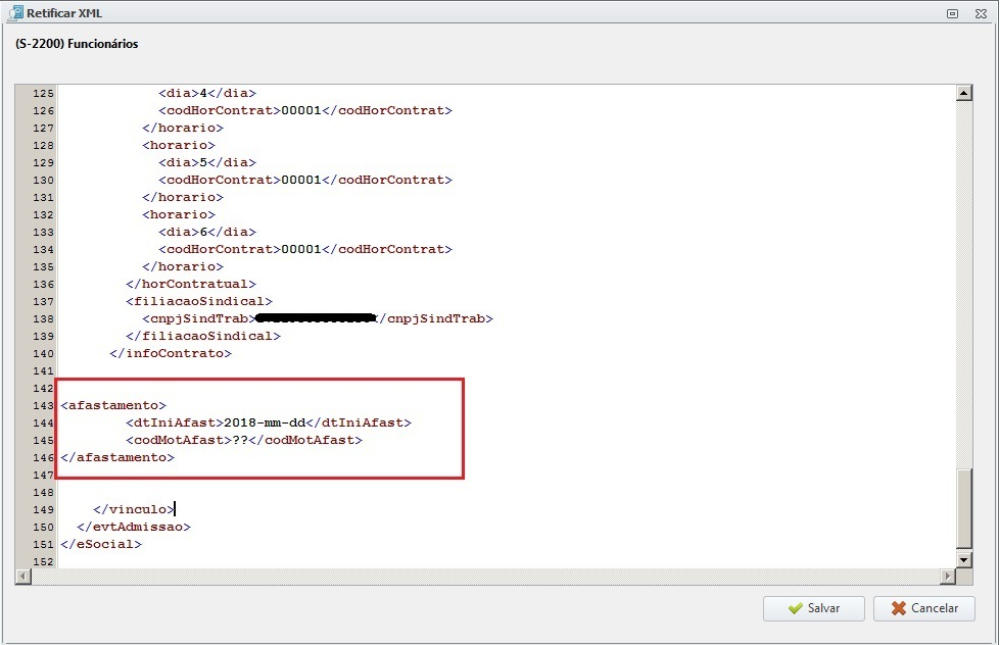
            image2019-2-7_17-23-0.png

Substitua o conteúdo: aaaa-mm-dd  informando a  data inicial do afastamento (Exemplo: 2018-09-15)

Substitua o ??  informando o código do afastamento (Exemplo:15);

       8 . Após ajustar os dados, clique em "Retificar" e aguarde até a conclusão da retificação;

       9 . Apos acesse a Central eSocial - Andamento dos Envios selecione o evento S-1299 e clique em "Detalhes".

     10 . Para que o eSocial faça uma nova validação, clique em Reprocessar.

     11 . Na aba andamento dos envios será apresentado um evento S-1299 que será reenviado ao eSocial.


Afastamento começando depois da obrigatoriedade


Para maiores detalhes do passo a passo do ajuste clique aqui


Deve ser levado no registro S-2230. Para conferir:

  1. Acesse: Central eSocial - Andamento dos eventos;

  2. Localize o evento S-2230 deste funcionário e clique em "detalhes;

  3. O sistema abrirá a tela com o XML do S-2230, arraste a barra de rolagem até o final;

  4. Verifique se esta levando o período de afastamento referente a situação;

  5. Caso não seja o afastamento que necessitamos teremos que fazer o envio;

  6. Acesse o cadastro do funcionário e recadastre o afastamento para que o mesmo crie o registro S-2230;

  7. Após o retorno do evento S-2230 como Processado, realize o reenvio do evento S-1299. Para isso, selecione o evento S-1299 e clique em "Detalhes".

  8. Para que o eSocial faça uma nova validação, clique em Reprocessar.

  9. Na aba andamento dos envios será apresentado um evento S-1299 que será reenviado ao eSocial.


Funcionário excluído do sistema que consta como ativo no eSocial


  1. Verifique na 'Central eSocial' - em  'Andamento dos envios' se o evento S-3000 referente a exclusão do S-2200 consta como processado com numeração de recibo

  2. Estando processado com erros, verifique a mensagem de erro para que ocorra o ajuste;

  3. Após ajustar, reprocesse o evento S-3000


Como efetuar o ajuste caso o funcionário esteja com a matrícula divergente do eSocial


Para ajuste de numeração de matrícula entre em contato com nosso suporte. 

Como efetuar o ajuste caso o funcionário tenha remuneração no mês


Para maiores informações em como enviar a 3° Fase Clique aqui


image2019-5-27_13-59-58.png